
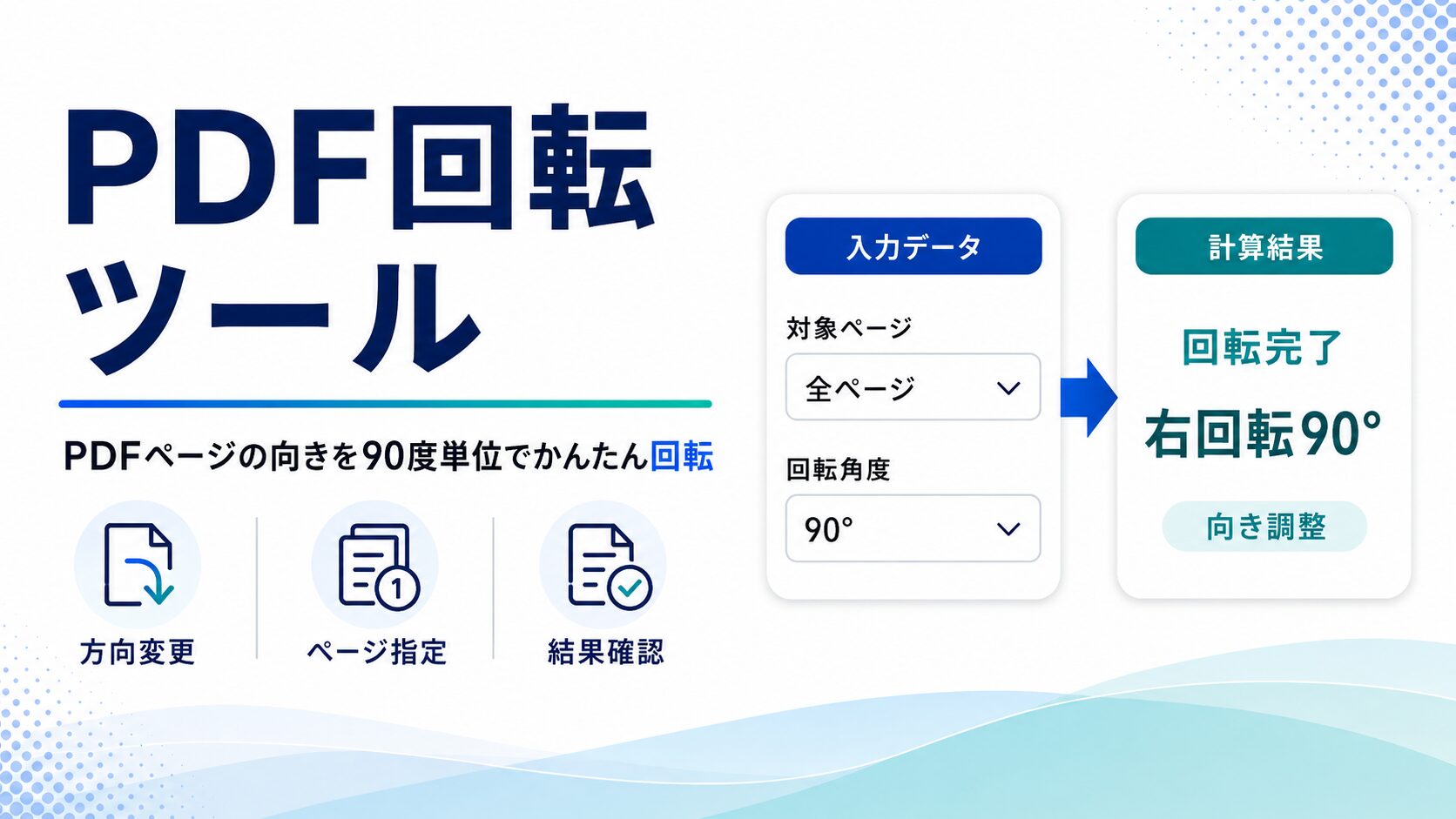
PDF回転ツール
PDFの向きを90度・180度単位で回転して保存できます。全ページ回転、一部ページだけ回転、奇数・偶数ページ回転、ページごとの個別回転に対応。PDFはサーバーに送信せず、ブラウザ内で処理します。
PDFファイルは外部送信しません
このツールは、選択したPDFをお使いのブラウザ内で読み込み、ページの回転情報を書き換えて保存します。PDFファイルや編集後のPDFを外部サーバーへアップロードしない設計のため、業務資料・契約書・請求書・個人情報を含むPDFでも扱いやすい仕様です。
PDF.jsとpdf-libを使用しています
PDFのページをプレビューし、実際に回転済みPDFとして保存するには、PDFの解析・描画・編集処理が必要です。HTML標準だけではPDFのページ回転保存を安定して実現するのが難しいため、このツールではプレビューにPDF.js、PDF編集にpdf-libを使用しています。
CDNから読み込むのは処理用のJavaScriptライブラリのみです。選択したPDFファイルはCDNや外部サーバーへ送信されません。より厳格に運用したい場合は、PDF.jsとpdf-libを自サイト内に設置し、コード内の読み込み先を自サイトURLへ変更してください。
PDFを選択
回転したいPDFをドラッグ&ドロップ、またはクリックして選択してください。
回転設定
対象ページと回転方向を指定できます。下のプレビューでもページごとに個別回転できます。
作成結果
ページプレビュー・個別回転
各ページの向きを確認しながら、ページごとに左90°・右90°・リセットを指定できます。
対応形式・注意点
対応
- PDFページの90度回転
- PDFページの180度回転
- 全ページ回転
- ページ範囲指定
- 奇数・偶数ページ回転
- ページごとの個別回転
- 回転後PDFの保存
非対応・注意が必要なもの
- 任意角度の回転
- PDF本文の直接編集
- OCR・文字認識
- パスワード解除
- 破損PDFの修復
- 一部の暗号化PDF
PDF回転ツールは、PDFファイルの向きを90度・180度単位で回転し、回転後のPDFとして保存できる無料ツールです。スキャンした書類が横向きになっている、PDFの一部ページだけ逆さまになっている、資料の向きを直してから共有したい、といった場面で便利です。
PDFは仕事や学校、行政手続き、資料共有などでよく使われる形式ですが、スキャンや変換の過程でページの向きが崩れることがあります。たとえば、縦向きで読みたい書類が横向きになっていたり、複数ページのうち一部だけ逆さまになっていたりすると、読む側にとって大きなストレスになります。このツールを使えば、PDFの向きをブラウザ上で確認しながら回転し、保存できます。
PDFの向きを直すメリット
PDFの向きを事前に整えておくと、資料の読みやすさが大きく向上します。特に、取引先に送る資料、社内会議で使うPDF、学校や行政に提出する書類、スキャンした契約書や申込書などでは、ページの向きが正しいことが重要です。
向きがずれたPDFをそのまま送ると、相手がPDFビューア上で毎回回転しなければならない場合があります。閲覧時だけ回転できるPDFビューアもありますが、それは表示を一時的に変えているだけで、PDFファイル自体の向きが直っていないこともあります。このツールでは、回転後のPDFとして保存できるため、次に開いた時も指定した向きで表示されやすくなります。
全ページ回転と一部ページ回転に対応
このPDF回転ツールでは、全ページをまとめて回転できるだけでなく、一部ページだけを指定して回転できます。たとえば、PDF全体が横向きになっている場合は「全ページ」を選んで右90度または左90度に回転します。
一方で、複数ページのうち一部だけ向きが違うPDFでは、ページ範囲指定が便利です。「1-3,5」のように入力すれば、1ページ目から3ページ目と5ページ目だけを回転できます。奇数ページ・偶数ページの指定にも対応しているため、両面スキャンで片側だけ向きが違うPDFにも使いやすい仕様です。
さらに、ページプレビュー上で各ページごとに「左90°」「右90°」「180°」「リセット」を指定できます。視覚的に確認しながら向きを直せるため、初心者でも迷わず使えます。
ブラウザ内で安全に処理
このツールは、PDFファイルを外部サーバーへアップロードせず、ブラウザ内で処理します。選択したPDFはお使いの端末上で読み込まれ、回転処理もブラウザ上で行われます。業務資料、契約書、請求書、個人情報を含むPDFでも扱いやすい設計です。
ただし、会社の機密資料や顧客情報を含むPDFを扱う場合は、社内の情報管理ルールに従って利用してください。また、共有PCで作業する場合は、回転後にダウンロードしたPDFの保存場所やダウンロード履歴にも注意が必要です。
PDF.jsとpdf-libを使用する理由
PDFを回転して保存するには、PDFのページ情報を読み込み、回転角度を設定し、編集後のPDFとして書き出す必要があります。HTML標準だけでは、PDFのページ構造を正確に読み取って編集する機能がありません。
そのため、このツールではページプレビューにPDF.js、PDFの編集と保存にpdf-libを使用しています。PDF.jsでページの見た目を確認し、pdf-libでPDFページの回転情報を書き換えることで、ブラウザ内で実用的なPDF回転機能を実現しています。CDNから読み込むのはライブラリ本体のみで、PDFファイル自体は外部送信されません。
より厳格に運用したい場合は、PDF.jsとpdf-libを自分のWordPressサイト内に設置し、CDNではなく自サイトから読み込む方法もあります。社内向けツールや機密性の高いサイトでは、この方法を検討すると安心です。
こんな場面で便利です
PDF回転ツールは、スキャンした書類の向き修正に特に便利です。紙の契約書、申込書、請求書、領収書、会議資料などをスキャンした時、ページの向きがバラバラになることがあります。そのようなPDFを提出・共有する前に向きを整えることで、相手が読みやすい資料になります。
営業資料や提案資料でも役立ちます。横向きの図表ページ、縦向きの説明ページ、スキャンした補足資料が混ざっている場合、一部ページだけを回転して見やすくできます。ブログ運営やWeb制作では、PDF資料を配布する前のチェックにも使えます。
学校や学習用途では、ノートや課題をスキャンしたPDFの向き修正に使えます。提出前に向きを整えておくと、先生や提出先が確認しやすくなります。
利用時の注意点
このツールは、PDFページの回転情報を90度単位で変更します。任意の角度、たとえば5度だけ傾きを補正するような処理には対応していません。紙を斜めにスキャンしてしまった場合の傾き補正には、画像補正やスキャン補正機能が必要です。
また、パスワード付きPDFや特殊な保護がかかったPDF、破損しているPDFでは、読み込みや保存ができない場合があります。編集できない場合は、PDFを開けるか確認し、必要に応じて保護を解除したPDFや再保存したPDFで試してください。
大容量PDFやページ数の多いPDFでは、端末性能によって読み込みや保存に時間がかかることがあります。スマホで重い場合は、PCでの利用がおすすめです。
FAQ
Q. PDFファイルはサーバーにアップロードされますか?
いいえ。PDFファイルはブラウザ内で処理されます。選択したPDFや回転後のPDFを外部サーバーへ送信しない設計です。
Q. 全ページをまとめて回転できますか?
はい。対象ページで「全ページ」を選び、左90°・右90°・180°のいずれかを押すと、全ページに回転を適用できます。
Q. 一部ページだけ回転できますか?
できます。対象ページで「ページ範囲指定」を選び、「1-3,5,8」のように入力してください。指定したページだけ回転できます。
Q. 奇数ページ・偶数ページだけ回転できますか?
できます。両面スキャンなどで片側だけ向きが違うPDFの場合に便利です。
Q. 回転後のPDFは保存できますか?
はい。「回転PDFを作成」を押した後、「PDFをダウンロード」から保存できます。
Q. PDFの画質は劣化しますか?
このツールはページを画像化して作り直すのではなく、PDFページの回転情報を変更する方式です。そのため、通常は画像化による画質劣化は起きにくいです。
Q. パスワード付きPDFに対応していますか?
プレビューできる場合もありますが、暗号化や保護がかかったPDFは編集・保存できないことがあります。保護を解除したPDFでの利用をおすすめします。
Q. 外部ライブラリは使っていますか?
はい。PDFのプレビューにPDF.js、PDFの編集保存にpdf-libを使用しています。PDFファイル自体は外部サーバーへ送信されません。