画像編集・変換
画像圧縮・リサイズ・WebP変換を無料で使える画像編集ツール集
画像編集・変換カテゴリでは、ブログ、資料作成、SNS投稿、Webサイト運営でよく使う画像作業を無料で行えるツールをまとめています。画像を軽くする、サイズを整える、形式を変換する、個人情報を隠す、公開前にExif情報を削除するなど、仕事で発生しやすい画像作業をブラウザ上で進められます。
目的別におすすめの画像ツールを選ぶ
画像圧縮ツール
JPEG・PNG・WebPの容量を軽くして、WordPress表示速度やメール添付の負担を減らせます。
画像を軽くする →
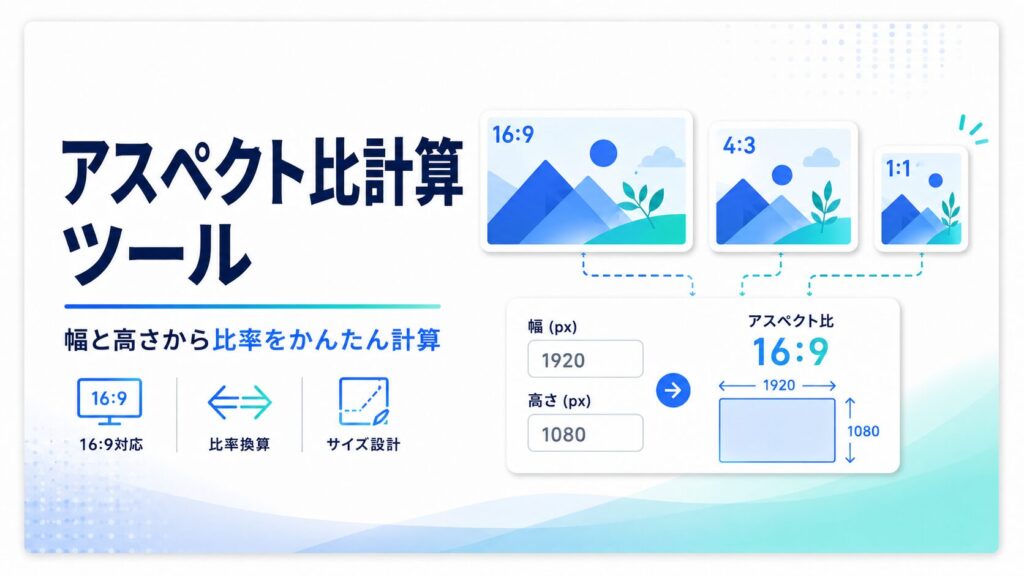
画像リサイズツール
横幅・長辺・比率を指定して、ブログや資料に使いやすいサイズへ調整できます。
サイズを変更する →
WebP変換ツール
JPG・PNGをWebPへ変換し、サイト表示速度改善や画像容量削減の前処理に役立ちます。
WebPに変換する →
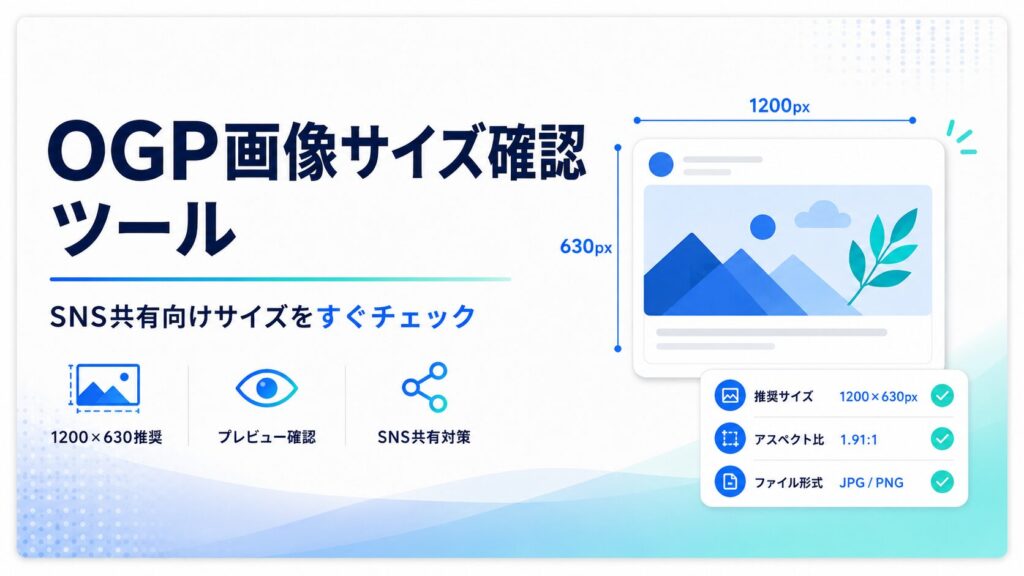
画像サイズ確認ツール
画像の幅・高さ・容量をまとめて確認。アップロード前のサイズチェックに使えます。
画像サイズを確認する →
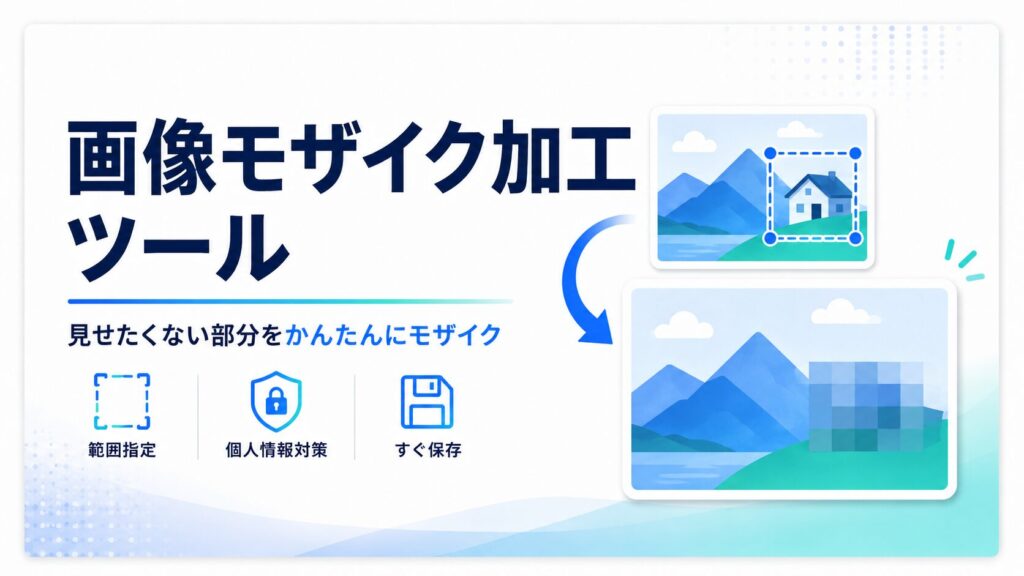
画像モザイク加工ツール
顔・名前・住所など見せたくない部分にモザイク加工。公開前の画像チェックに便利です。
見せたくない部分を隠す →
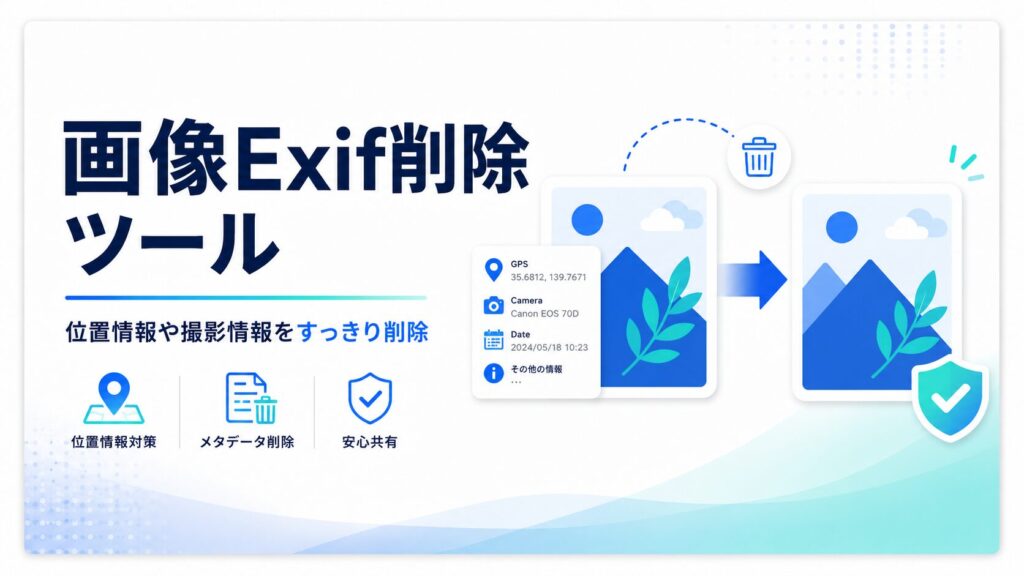
画像Exif削除ツール
写真の位置情報やメタデータを削除。ブログやSNSに公開する前のプライバシー対策に使えます。
Exif情報を削除する →
WordPress画像を整えるおすすめ手順
画像サイズを確認する
まず画像サイズ確認ツールで、幅・高さ・容量を確認します。大きすぎる画像は表示速度やアップロード容量に影響しやすくなります。
必要なサイズにリサイズする
アイキャッチ、バナー、資料画像など、掲載先に合わせて画像リサイズツールでサイズを整えます。
画像を圧縮して軽くする
画像圧縮ツールで容量を軽くし、ページ表示速度やメール添付時の負担を減らします。
WebPに変換する
ブログやWebサイトで使う画像は、必要に応じてWebP変換ツールで軽い形式に変換します。
公開前に個人情報を確認する
スクリーンショットや写真には、氏名・住所・メールアドレス・管理画面・位置情報が含まれることがあります。モザイク加工やExif削除で確認しましょう。
画像を公開する前の注意点
公開前チェックが重要です。 スマートフォンで撮影した写真には、撮影日時や位置情報などのExif情報が含まれる場合があります。また、スクリーンショットには、氏名、メールアドレス、電話番号、住所、会社名、管理画面の数値、取引先名などが映り込むことがあります。
ブログ、SNS、資料、チャットなどで画像を共有する前に、画像Exif削除ツール、画像モザイク加工ツール、画像ぼかしツールなどを使って、公開してよい内容か確認しておくと安心です。
関連カテゴリもあわせて確認
画像編集・変換ツールのよくある質問
画像編集ツールは無料で使えますか?
はい。しごとツールの画像編集・変換ツールは、登録不要で無料利用できます。
スマホでも画像編集できますか?
多くのツールはスマホ表示に対応しています。ただし、大きな画像や複数画像を扱う場合は、パソコンの方が操作しやすい場合があります。
WordPress用の画像にも使えますか?
はい。画像圧縮、画像リサイズ、WebP変換、画像サイズ確認などは、WordPressやブログ運営と相性が良いツールです。
公開前に確認した方がよいことはありますか?
氏名、住所、電話番号、メールアドレス、会社名、管理画面、位置情報などが画像に含まれていないか確認してください。