
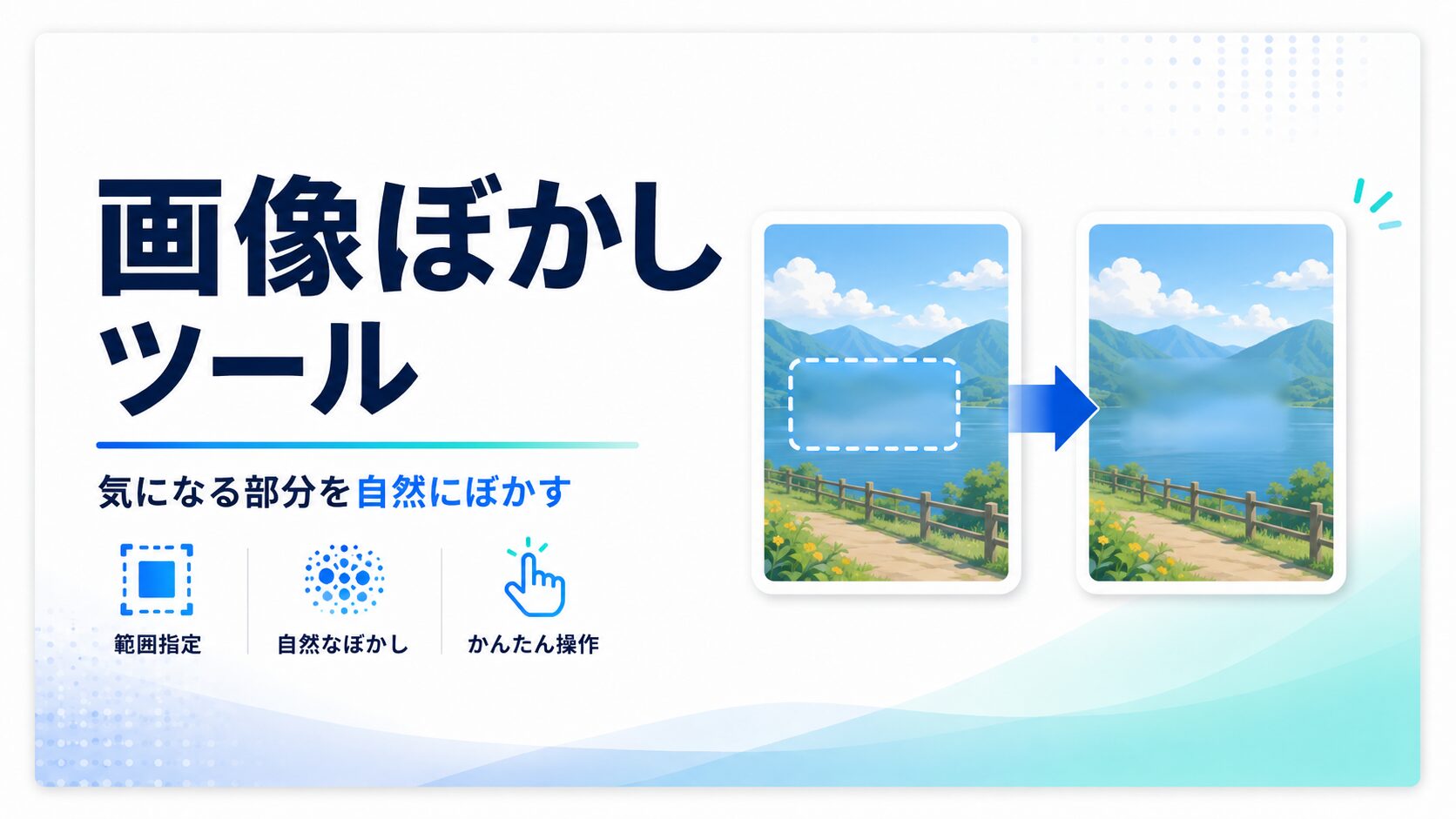
画像ぼかしツール
写真やスクリーンショットの顔・名前・住所・ナンバー・社名などを、全体または範囲指定でぼかし加工できます。画像はサーバーへ送信されず、お使いのブラウザ内で処理されます。
画像を選択
またはクリックして画像を選択
対応形式:PNG / JPG / JPEG / WebP / GIF。GIFは静止画として先頭フレームを加工します。SVG、PDF、HEICは非対応です。
ぼかし設定
範囲指定の場合は、右側の加工後プレビュー上で隠したい部分をドラッグしてください。
数値が大きいほど強くぼけます。顔や文字を隠す場合は15〜30程度がおすすめです。
JPGは写真向き、PNGは文字やスクショ向き、WebPは容量を抑えたい場合に便利です。
JPG / WebP保存時に反映されます。PNGの場合、画質設定は基本的に影響しません。
拡張子は保存形式に合わせて自動で付与されます。
プレビュー
使い方のヒント
- 顔や名前だけを隠したい場合は「範囲指定でぼかす」を選び、プレビュー上で隠したい場所をドラッグします。
- スクリーンショット内の個人情報を隠す場合は、PNG保存がおすすめです。
- SNS投稿用の写真は、JPGまたはWebPで保存するとファイルサイズを抑えやすくなります。
- 大きな画像では処理に時間がかかることがあります。うまく動かない場合は、画像サイズを小さくしてからお試しください。
画像ぼかしツールは、写真やスクリーンショットの一部、または画像全体をぼかし加工できる無料ブラウザツールです。顔、名前、住所、電話番号、メールアドレス、車のナンバー、会社名、管理画面の数値など、公開前に隠しておきたい情報を手軽に加工できます。
ブログ記事、SNS投稿、資料作成、チャット共有などで画像を使うとき、意図せず個人情報や社外秘の情報が写り込んでしまうことがあります。特にスマホのスクリーンショットや業務用の管理画面、地図アプリ、請求書、顧客情報が含まれる画面などは、そのまま公開・共有すると情報漏えいにつながる可能性があります。画像を公開する前に、必要な部分をぼかしておくことで、見せたい内容を残しながら安全性を高めることができます。
このツールでは、画像全体をぼかすだけでなく、隠したい部分だけをドラッグで範囲指定してぼかすことができます。たとえば、人物写真の顔だけをぼかす、スクリーンショット内の名前だけをぼかす、車のナンバープレートだけをぼかす、といった使い方が可能です。操作はシンプルで、画像を選択し、ぼかしの強さを調整して、実行ボタンを押すだけです。加工後の画像はプレビューで確認でき、PNG、JPG、WebP形式で保存できます。
また、この画像ぼかしツールはブラウザ内で処理する設計です。選択した画像は外部サーバーへ送信されません。個人情報を含むスクリーンショットや、業務で使用する画像を扱う場合でも、できるだけ安心して使えるようにしています。ただし、共有・公開する前には、ぼかしが十分にかかっているか、隠したい文字や情報が読み取れない状態になっているかを必ず確認してください。ぼかしが弱いと、拡大や補正によって内容が推測される場合があります。重要な個人情報や機密情報を隠す場合は、強めのぼかしを設定することをおすすめします。
保存形式は用途に応じて選べます。スクリーンショットや文字が多い画像はPNG、写真はJPG、ファイルサイズを抑えたい場合はWebPが向いています。JPGやWebPでは画質を調整できるため、SNS投稿やブログ掲載用に容量を軽くしたいときにも便利です。PNGは文字や線が比較的きれいに残りやすいため、管理画面や資料のスクリーンショットに適しています。
業務利用では、社内資料の共有前、マニュアル作成、営業資料、操作説明書、問い合わせ対応用の画面キャプチャなどで役立ちます。ブログ運営では、実例画像や比較画像を掲載する前に不要な情報を隠せます。SNS運用では、DM、プロフィール、位置情報、注文番号などが写り込んだ画像を投稿する前の確認にも使えます。
画像をぼかす作業は一見小さな作業ですが、情報管理の観点では非常に重要です。公開してよい情報と隠すべき情報を整理し、必要な部分だけを加工してから共有することで、トラブルを未然に防ぎやすくなります。このページをブックマークしておけば、ブログ投稿前、SNS投稿前、資料共有前にすぐ画像のぼかし加工ができます。
FAQ
Q. 画像はサーバーにアップロードされますか?
いいえ。画像はお使いのブラウザ内で処理されます。外部サーバーには送信されません。
Q. スマホでも使えますか?
はい。スマホ、タブレット、PCで利用できます。スマホでは縦並びで操作しやすいレイアウトになります。
Q. 画像の一部だけをぼかせますか?
はい。「範囲指定でぼかす」を選択し、加工後プレビュー上で隠したい部分をドラッグすると、その範囲だけをぼかせます。
Q. 対応している画像形式は?
PNG、JPG、JPEG、WebP、GIFに対応しています。GIFは先頭フレームを静止画として加工します。SVG、PDF、HEICには対応していません。
Q. ぼかしを強くするにはどうすればいいですか?
「ぼかしの強さ」の数値を大きくしてください。顔や文字を隠す場合は、15〜30程度を目安にすると見えにくくなります。
Q. ぼかした情報は完全に復元できなくなりますか?
通常の閲覧では見えにくくなりますが、重要な個人情報や機密情報の場合は、強めのぼかしを設定し、加工後に読めないことを必ず確認してください。より確実に隠したい場合は、黒塗りやモザイク加工との併用も有効です。
Q. 加工後の画像サイズが大きくなることはありますか?
あります。保存形式や画質、元画像の内容によっては、処理後のファイルサイズが元画像より大きくなる場合があります。容量を抑えたい場合はJPGまたはWebPを選び、画質を少し下げて保存してください。