
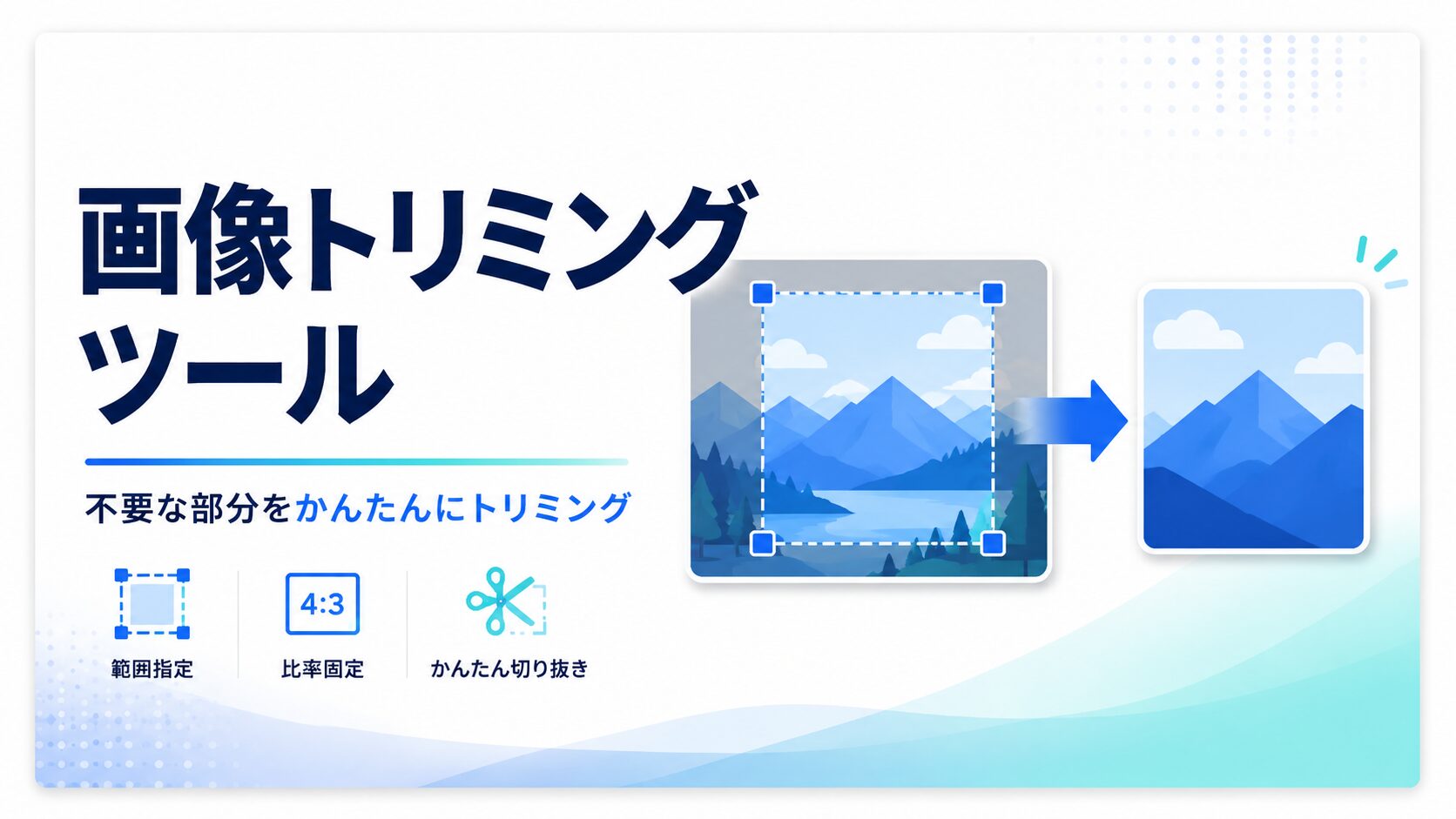
画像トリミングツール
画像や写真をドラッグ操作で切り抜ける無料ツールです。正方形、16:9、4:3、9:16などの比率指定、PNG/JPG/WebP保存、プレビュー、容量比較に対応しています。
1. 画像を選択 PNG / JPG / WebP対応
ここに画像をドラッグ&ドロップ
クリック選択、または Ctrl / Cmd + V の画像貼り付けにも対応
- 対応形式:PNG / JPG / JPEG / WebP
- 切り抜き枠はドラッグで移動、四隅や辺をドラッグしてサイズ変更できます
- 正方形や16:9などの比率プリセットを選べます
- 大きな画像は端末の性能により処理が重くなる場合があります
画像名
2. トリミング設定 比率・サイズ・保存形式
3. 切り抜き範囲を指定 ドラッグで移動・四隅でサイズ変更
画像を追加すると、ここにトリミング編集画面が表示されます。
4. トリミング結果 プレビュー・容量比較・ダウンロード
切り抜き範囲を指定して「トリミングする」を押すと、ここに結果が表示されます。
画像トリミングツールは、写真やスクリーンショットの不要な部分を切り抜き、必要な範囲だけを画像として保存できる無料ブラウザツールです。アプリのインストールや会員登録は不要で、画像を選択して切り抜き範囲を指定するだけで利用できます。ブログのアイキャッチ画像、SNSのプロフィール画像、資料用の画像、商品写真、スクリーンショットの整理など、幅広い用途で使えます。
画像をそのまま使うと、不要な余白や見せたくない部分が入ってしまうことがあります。たとえば、スマホのスクリーンショットに通知や余計な背景が写っている場合、商品写真の周囲に余白が多すぎる場合、SNSアイコンとして使うには構図が合わない場合などです。このようなときに、画像をトリミングして必要な部分だけを切り抜くことで、見た目が整い、伝えたい内容が分かりやすくなります。
このツールでは、自由比率の切り抜きだけでなく、1:1、16:9、4:3、3:2、9:16などの比率プリセットにも対応しています。SNSアイコンには正方形、ブログのアイキャッチには16:9、資料やスライドには4:3、スマホ向け画像には9:16など、用途に合わせて比率を選べます。
ブラウザ内処理で安全に使える
この画像トリミングツールは、選択した画像をサーバーに送信せず、ブラウザ内で処理します。個人写真、業務資料、管理画面のスクリーンショット、顧客情報が含まれる可能性のある画像など、外部に送信したくない画像を扱う場合にも配慮した設計です。
ただし、共有PCや会社の端末で利用する場合は、ダウンロードした画像の保存先に注意してください。また、非常に大きな画像を扱う場合、端末のメモリやブラウザ性能によって処理が重くなることがあります。うまく保存できない場合は、出力幅や出力高さを小さくする、画像を事前にリサイズする、別の形式で保存するなどを試してください。
ブログ運営・WordPressでの活用
WordPressやSWELLでブログを運営している場合、画像の見た目は記事の読みやすさやクリック率に影響します。アイキャッチ画像に不要な余白があると、一覧ページやSNSシェア時に見栄えが悪くなることがあります。画像を16:9や正方形にトリミングしておくと、記事一覧、関連記事、SNSカードなどで整った印象になります。
たとえば、レビュー記事の商品写真、防災用品の写真、アプリの操作手順画像、Webサービスの画面キャプチャなどは、必要な部分だけを切り抜くことで読者に伝わりやすくなります。さらに、トリミング後に画像圧縮ツールやWebP変換ツールを使えば、ページ表示速度にも配慮できます。
SNS運用での活用
SNSでは、画像の第一印象が反応率に大きく関わります。X、Instagram、note、YouTubeサムネイル、LINE共有などでは、媒体ごとに見やすい画像比率があります。プロフィール画像やアイコンは1:1、横長の告知画像は16:9、縦長のストーリー風画像は9:16など、用途に合わせてトリミングすることで、画像の見切れや余白を減らせます。
特にプロフィール画像やアイコンは、顔やロゴが中央に来るようにトリミングすることが大切です。このツールでは切り抜き範囲をドラッグで動かせるため、見せたい部分を中央に配置しやすくなっています。
業務資料や営業資料での活用
業務利用では、資料に貼り付ける画像を見やすく整える場面が多くあります。PowerPoint、Googleスライド、Word、Notion、社内マニュアルなどに画像を入れるとき、不要な余白や関係ない情報を切り抜くことで、資料全体の完成度が上がります。
たとえば、システム画面の説明資料では、必要なボタンや設定項目だけを切り抜くと、相手が見るべき場所を理解しやすくなります。営業資料では、商品写真や画面キャプチャを同じ比率に整えることで、見た目に統一感が出ます。
使い方
- トリミングしたい画像を選択します。
- 画像上に表示された切り抜き枠をドラッグして位置を調整します。
- 四隅や辺をドラッグして切り抜き範囲のサイズを調整します。
- 必要に応じて、正方形、16:9、4:3などの比率を選びます。
- 出力幅・出力高さを指定したい場合は数値を入力します。
- 保存形式をPNG、JPG、WebPから選びます。
- 「トリミングする」を押します。
- プレビューと容量を確認し、「ダウンロード」で保存します。
活用シーン
・ブログのアイキャッチ画像を16:9に整える
・SNSアイコン用に画像を正方形に切り抜く
・プロフィール写真の不要な余白をカットする
・商品写真を同じ比率にそろえる
・スクリーンショットの必要部分だけを切り抜く
・PowerPointやGoogleスライド用の画像を整える
・WordPress記事内の画像を見やすく加工する
・SNS投稿用の画像を9:16や1:1に調整する
・メール添付用に画像の不要部分を削る
・資料に貼る画像の見た目を統一する
FAQ
Q. 画像はサーバーにアップロードされますか?
いいえ。選択した画像はサーバーへ送信されません。ブラウザ内のCanvas機能を使ってトリミングします。
Q. 対応している画像形式は何ですか?
PNG、JPG、JPEG、WebPに対応しています。HEIC形式には対応していないため、HEIC画像は先にJPGへ変換してください。
Q. 正方形に切り抜けますか?
はい。切り抜き比率で「正方形 1:1」を選ぶと、SNSアイコンやプロフィール画像に使いやすい正方形で切り抜けます。
Q. ブログのアイキャッチ画像にはどの比率がおすすめですか?
一般的には16:9が使いやすいです。WordPressやSWELLの記事一覧、SNSシェア画像でも見栄えが整いやすくなります。
Q. 出力サイズを指定できますか?
はい。出力幅と出力高さを指定できます。片方だけ入力した場合は、比率を保ってもう片方を自動計算します。
Q. PNG、JPG、WebPのどれで保存すべきですか?
文字や線が多い画像はPNG、写真はJPG、Webサイト用に軽量化したい場合はWebPがおすすめです。迷った場合はPNGで保存すると画質を保ちやすいです。
Q. スマホでも使えますか?
はい。スマホ、タブレット、PCで使えるように設計しています。ただし、細かい範囲指定はPCの方が操作しやすい場合があります。
Q. 画像コピーができない場合はありますか?
あります。画像コピー機能はブラウザやHTTPS環境によって制限される場合があります。コピーできない場合はダウンロードを利用してください。