
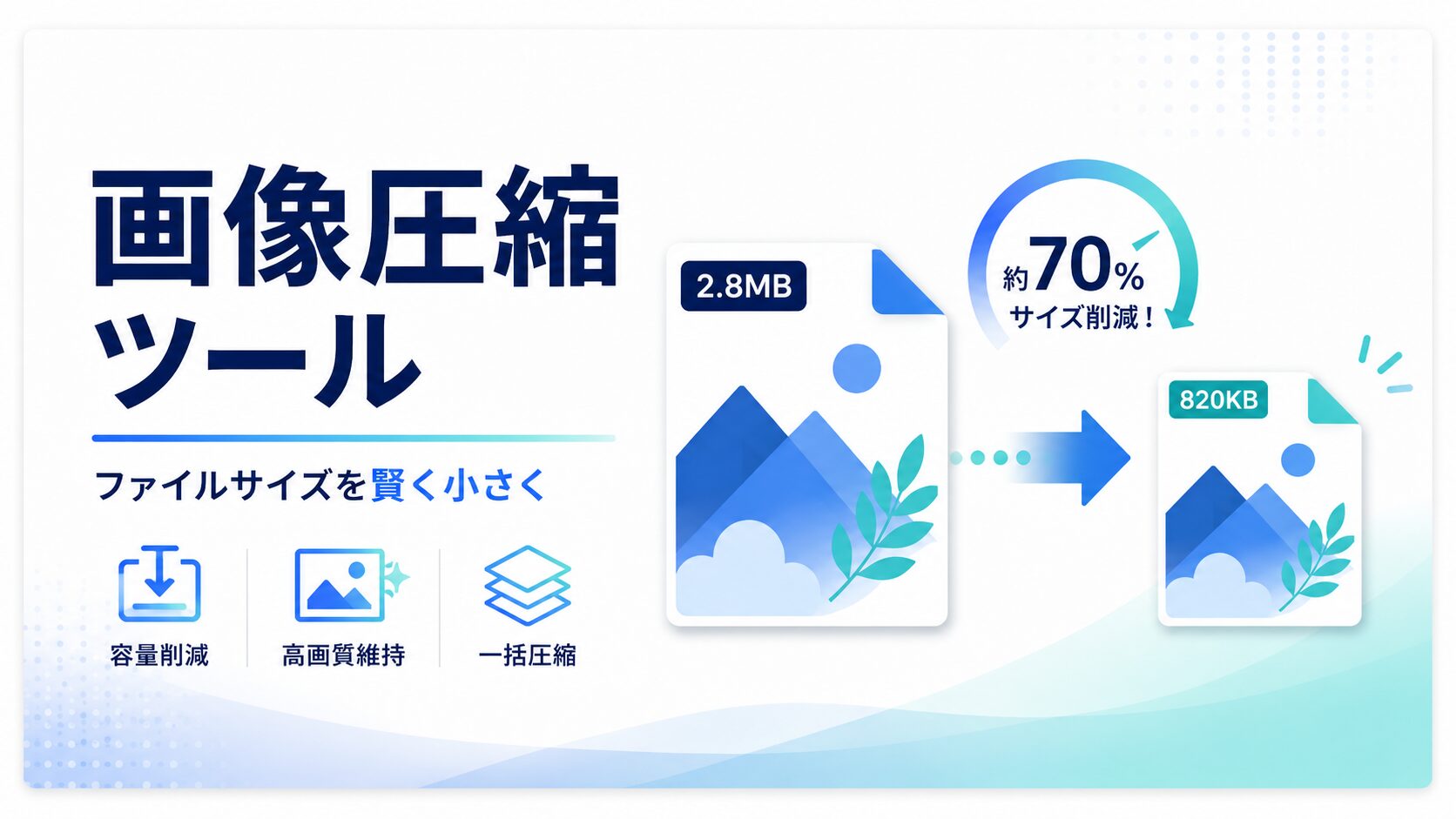
画像圧縮ツール
JPEG・PNG・WebP画像の容量を、ブラウザ上で無料圧縮できます。 画質調整、WebP変換、最大サイズ制限、複数画像の一括処理に対応しています。
1. 画像を追加
ここに画像をドラッグ&ドロップ
またはボタンから複数ファイルを選択できます
対応形式:JPEG / PNG / WebP 非対応:PDF、HEIC、SVG、アニメーションGIFなど。最大50枚までの処理を想定しています。
2. 圧縮設定
画質と容量のバランスは75〜85%前後がおすすめです。PNG出力では品質指定の効果は限定的です。
JPEG出力では透明背景を保持できないため、白または指定色で塗りつぶされます。
3. 圧縮結果
使い方のヒントを見る
- ブログやWordPress用なら、WebP変換またはJPEG品質75〜85%前後がおすすめです。
- スマホ写真は大きすぎることが多いため、最大横幅1600px程度にすると容量を減らしやすくなります。
- PNGはブラウザ標準機能だけでは本格的な可逆圧縮が難しいため、WebP変換やサイズ縮小が有効です。
- 透過画像を維持したい場合は、出力形式をPNGまたはWebPにし、背景を「透明のまま」にしてください。
- 「すべてDL」はZIPではなく、ブラウザから個別ファイルを順番にダウンロードします。
画像圧縮ツールは、JPEG・PNG・WebPなどの画像容量を小さくできる無料のブラウザツールです。スマホで撮影した写真、ブログに掲載する画像、SNS投稿用の画像、資料に貼り付けるスクリーンショットなどを、手軽に軽量化できます。画像を選択して圧縮設定を選び、「圧縮を実行」を押すだけで、圧縮前後のファイルサイズや削減率を確認できます。
画像の容量が大きいままだと、WordPressやブログの表示速度が遅くなったり、メール添付時に送信できなかったり、資料ファイル全体が重くなったりすることがあります。特にWebサイトでは、画像の重さがページ表示速度に影響しやすく、読者の離脱やユーザー体験の低下につながる場合があります。そのため、画像をアップロードする前に適切な容量へ圧縮しておくことは、ブログ運営やサイト改善において重要です。
この画像圧縮ツールは、画像を外部サーバーに送信せず、お使いのブラウザ内で処理する設計です。業務資料、管理画面のスクリーンショット、個人情報が含まれる画像など、外部サービスへアップロードするのが不安な画像でも扱いやすい仕様になっています。処理にはブラウザのCanvas機能を使用しており、画像データをサーバー側に保存する仕組みはありません。
使い方は簡単です。まず、圧縮したい画像をドラッグ&ドロップ、またはファイル選択ボタンから追加します。次に、圧縮プリセットを選びます。迷った場合は「おすすめ:画質と容量のバランス」を選んでください。ブログやWordPressで使う画像を軽くしたい場合は「WebP変換:ブログ軽量化向け」も便利です。WebPは画像の見た目を保ちながら容量を小さくしやすく、Webサイトの軽量化と相性が良い形式です。
JPEGやWebPで出力する場合は、品質設定によってファイルサイズが変わります。品質を高くすると画像はきれいに見えやすくなりますが、容量は大きくなりやすくなります。反対に品質を下げると容量は小さくなりますが、画像が粗く見える場合があります。一般的には、75〜85%前後が画質と容量のバランスを取りやすい設定です。商品画像や人物写真など、見た目を重視したい画像では少し高めに、説明用のスクリーンショットや資料用画像では少し低めに設定してもよいでしょう。
PNG画像を圧縮する場合は、注意点があります。PNGはロゴ、アイコン、透過画像、画面キャプチャなどに向いた形式ですが、ブラウザ標準機能だけでは本格的な可逆圧縮が難しい形式です。そのため、PNGのまま再保存しても容量が大きく減らない場合や、逆に少し増える場合があります。PNG画像を軽くしたい場合は、画像サイズを小さくする、WebPに変換する、背景を白にしてJPEG化するなどの方法が有効です。透過を維持したい場合は、PNGまたはWebPで出力し、背景設定を「透明のまま」にしてください。
このツールでは、最大横幅や最大高さを指定することもできます。スマホ写真のように横幅が3000px以上ある画像は、ブログ掲載用としては大きすぎることが多いため、最大横幅を1200〜1600px程度に制限すると、見た目を保ちながら容量を減らしやすくなります。WordPressの本文中で使う画像であれば、まず横幅1200px前後を目安にすると扱いやすいです。高画質を維持したい場合は1600px前後も候補になります。
活用シーンとしては、ブログ記事の表示速度改善、WordPressにアップロードする前の画像軽量化、メール添付用の写真圧縮、SNS投稿用画像の容量調整、社内資料や営業資料に貼り付ける画像の軽量化などがあります。たとえば、複数のスクリーンショットを資料に貼り付ける場合、元画像のままだと資料ファイルが非常に重くなることがあります。あらかじめ画像を圧縮しておくことで、ファイル共有やメール送信がしやすくなります。
また、ブログ運営では、画像の軽量化はSEOの土台作りにもつながります。記事の内容が良くても、ページ表示が遅いと読者が離脱しやすくなります。画像を適切に圧縮し、必要に応じてWebP形式を活用することで、ユーザーにとって読みやすいページを作りやすくなります。
注意点として、非常に大きな画像や大量の画像を一度に処理すると、ブラウザの動作が重くなる場合があります。その場合は、画像枚数を分ける、最大横幅を小さくする、品質を少し下げるなどの方法を試してください。また、このツールはJPEG、PNG、WebPに対応していますが、PDF、HEIC、SVG、アニメーションGIFなどは対象外です。
画像の容量を小さくしたい方、WordPressやブログの表示速度を改善したい方、ソフトを入れずにブラウザだけで画像を圧縮したい方は、ぜひこの画像圧縮ツールをご活用ください。
FAQ
Q1. 画像はサーバーにアップロードされますか?
いいえ。画像はお使いのブラウザ内で処理されます。外部サーバーへ送信しない設計のため、業務資料や個人情報を含む画像でも扱いやすい仕様です。
Q2. 対応している画像形式は何ですか?
JPEG、PNG、WebPに対応しています。PDF、HEIC、SVG、アニメーションGIFなどは対象外です。
Q3. PNG画像も圧縮できますか?
対応しています。ただし、ブラウザ標準機能だけではPNGの本格的な可逆圧縮は難しいため、PNGのままでは大きく軽くならない場合があります。PNGを軽くしたい場合は、WebP変換やサイズ縮小がおすすめです。
Q4. 圧縮後に画像が大きくなることはありますか?
あります。特にPNGや、すでに圧縮済みの画像では、再保存により容量が増えることがあります。このツールでは「圧縮後に大きくなる場合は元画像を優先」を有効にすることで、容量増加を避けやすくしています。
Q5. WebPに変換した方が良いですか?
ブログやWebサイトで使う画像なら、WebPは有力な選択肢です。JPEGやPNGより容量を抑えやすく、ページ表示速度の改善にもつながりやすいです。
Q6. 複数画像を一括圧縮できますか?
はい。複数画像をまとめて追加し、一括で圧縮できます。「すべてDL」ボタンで、圧縮済み画像を順番にダウンロードできます。
Q7. ZIPでまとめてダウンロードできますか?
この完成版では外部ライブラリを使わない方針のため、ZIP化は行っていません。複数画像は個別ファイルとして順番にダウンロードされます。ZIP対応を追加する場合は、JSZipなどのライブラリが必要になります。