
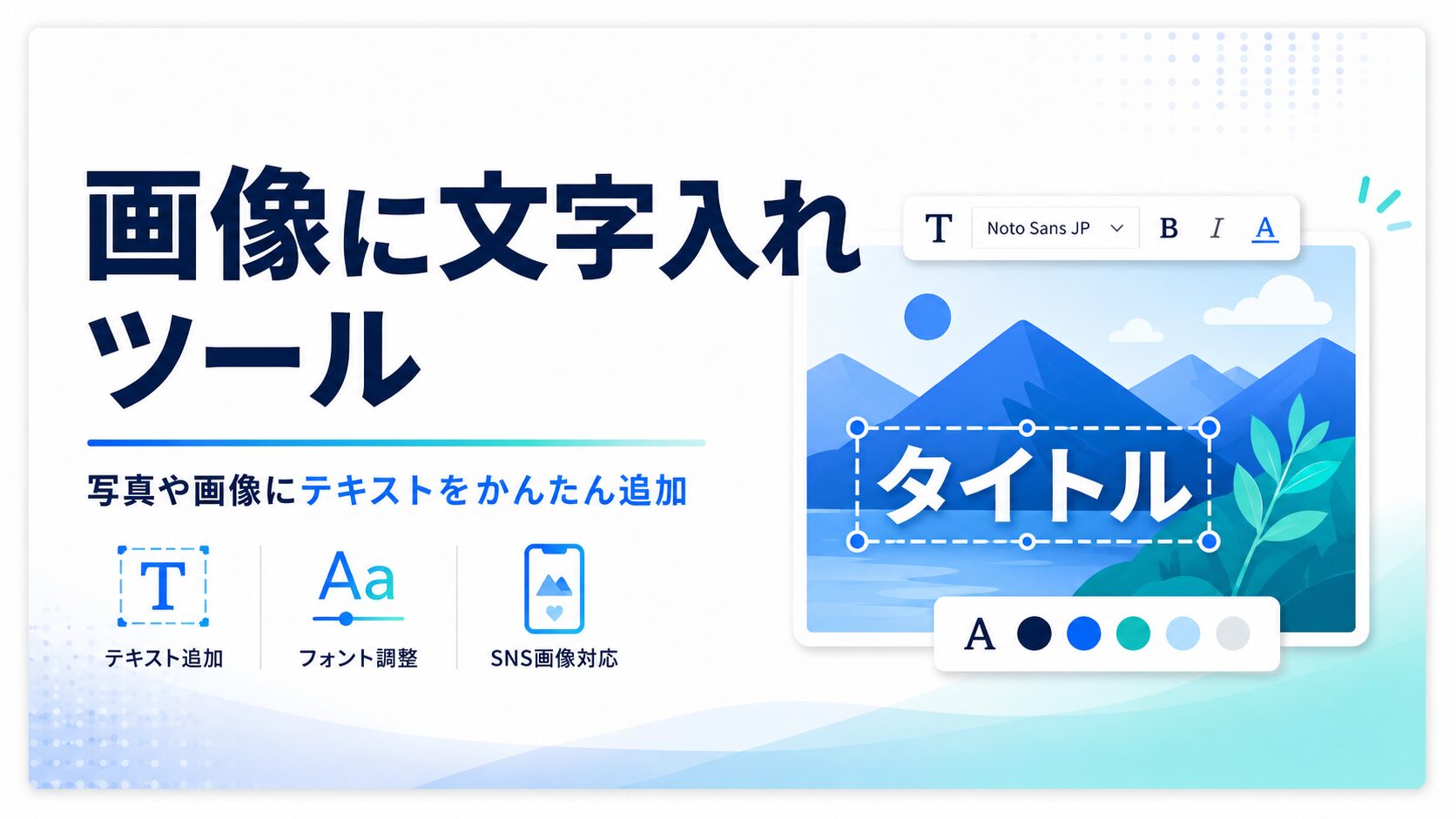
画像に文字入れツール
写真やスクリーンショットに、見出し・説明文・日付・注意書きなどの文字を追加できます。画像はサーバーに送信されず、ブラウザ内で加工できます。
画像を選択
またはクリックして画像を選択
対応形式:PNG / JPG / JPEG / WebP / GIF。GIFは静止画として加工します。SVG、PDF、HEICは非対応です。
文字入れ設定
改行にも対応しています。短く大きく入れるとアイキャッチやSNS画像で読みやすくなります。
プレビュー上の文字をドラッグして、好きな位置に移動できます。
拡張子は保存形式に合わせて自動で付与されます。
プレビュー・結果表示
使い方のヒント
- ブログのアイキャッチ画像は、短い言葉を大きく中央に配置すると読みやすくなります。
- SNS画像では、文字色と縁取りを使うとスマホ画面でも目立ちやすくなります。
- 写真の上に文字を入れる場合は、背景帯を少し入れると可読性が上がります。
- 大きな画像では処理に時間がかかることがあります。重い場合は画像サイズを小さくしてからお試しください。
画像に文字入れツールは、写真やスクリーンショットに好きなテキストを追加できる無料ブラウザツールです。ブログのアイキャッチ画像、SNS投稿用画像、商品説明画像、資料画像、マニュアル用スクリーンショットなどに、タイトル・説明文・日付・注意書き・キャッチコピーを簡単に入れることができます。
画像に文字を入れる作業は、専用の画像編集ソフトやスマホアプリを使わなくても、ブラウザ上で十分に対応できます。このツールでは、画像を選択し、入れたい文字を入力するだけで、すぐにプレビューを確認できます。文字サイズ、文字色、縁取り色、縁取りの太さ、背景帯、透明度、行間、文字揃え、回転、保存形式なども調整できるため、用途に合わせた画像を作成しやすいのが特徴です。
たとえば、ブログ運営では記事タイトルを入れたアイキャッチ画像を作ると、記事一覧やSNSで内容が伝わりやすくなります。特にWordPressやSWELLでブログを運営している場合、アイキャッチ画像の印象はクリック率に影響します。画像だけでは内容が伝わりにくい場合でも、短い見出しを入れることで、読者に記事のテーマを一目で伝えられます。
SNS運用でも、画像への文字入れは効果的です。X、Instagram、Facebook、LINE公式アカウントなどでは、画像内のキャッチコピーが目に入ることで、投稿の内容を理解してもらいやすくなります。スマホ画面では画像が小さく表示されるため、文字は短く、大きく、はっきり入れるのがポイントです。このツールでは文字の縁取りや背景帯を設定できるため、写真の上に文字を置いても読みやすく調整できます。
業務利用では、資料作成やマニュアル作成、社内共有用の画像加工にも便利です。スクリーンショットに「クリックする場所」「確認ポイント」「注意点」などの文字を追加すれば、説明資料として分かりやすくなります。営業資料や提案書に使う画像に補足コメントを入れたり、作業手順書に短い説明を入れたりすることで、見る人が迷いにくい資料を作れます。
このツールは、画像と入力したテキストを外部サーバーに送信せず、ブラウザ内で処理します。個人情報や業務データを含む画像を扱う場合でも、できるだけ安心して利用できる設計です。ただし、加工後の画像を公開・共有する前には、写り込んでいる情報に問題がないか必ず確認してください。文字入れの作業中に、住所、氏名、メールアドレス、管理画面の数値、顧客情報などが残っている場合は、事前にぼかし加工やモザイク加工を行うことをおすすめします。
保存形式は、PNG、JPG、WebPから選べます。スクリーンショットや文字が多い画像はPNG、写真中心の画像はJPG、容量を抑えてWeb掲載したい場合はWebPが向いています。JPGやWebPでは画質を調整できるため、ブログやSNSに掲載する際のファイルサイズ調整にも役立ちます。
画像に文字を入れるときは、文字数を増やしすぎないことも大切です。長い文章を画像に詰め込むと、スマホでは読みづらくなります。アイキャッチやSNS画像では、伝えたい内容を一言または二言に絞り、補足説明は本文側に書くと見やすくなります。写真の明るい部分に白文字を置く場合は、縁取りを付けるか、背景帯を入れると可読性が上がります。
この画像に文字入れツールを使えば、画像編集ソフトに慣れていない初心者でも、短時間で見やすい文字入り画像を作成できます。ブログ記事の公開前、SNS投稿前、資料作成時、社内共有用の画像加工など、日常的な画像編集にぜひ活用してください。
FAQ
Q. 画像はサーバーにアップロードされますか?
いいえ。画像と入力した文字は、お使いのブラウザ内で処理されます。外部サーバーには送信されません。
Q. スマホでも使えますか?
はい。スマホ、タブレット、PCで利用できます。スマホでは設定項目が縦並びになり、操作しやすい表示になります。
Q. 文字の位置は自由に動かせますか?
はい。プリセット位置を選べるほか、プレビュー上の文字をドラッグして好きな場所に移動できます。
Q. 縁取りや背景帯は使えますか?
はい。文字色、縁取り色、縁取りの太さ、背景帯の色、背景帯の濃さを調整できます。写真の上に文字を入れる場合は、縁取りや背景帯を使うと読みやすくなります。
Q. 対応している画像形式は?
PNG、JPG、JPEG、WebP、GIFに対応しています。GIFは静止画として加工されます。SVG、PDF、HEICには対応していません。
Q. 保存形式は選べますか?
はい。PNG、JPG、WebPから選べます。文字やスクリーンショット中心ならPNG、写真ならJPG、Web掲載で容量を抑えたい場合はWebPがおすすめです。
Q. 画像コピー機能が使えません。
ブラウザや閲覧環境によっては、画像のクリップボードコピーに対応していない場合があります。その場合は、ダウンロード機能をご利用ください。
Q. 文字が見づらい場合はどうすればいいですか?
文字サイズを大きくし、縁取りを太くするか、背景帯の濃さを上げてください。写真の明るい部分に白文字を置く場合は、黒系の縁取りや背景帯を使うと読みやすくなります。