
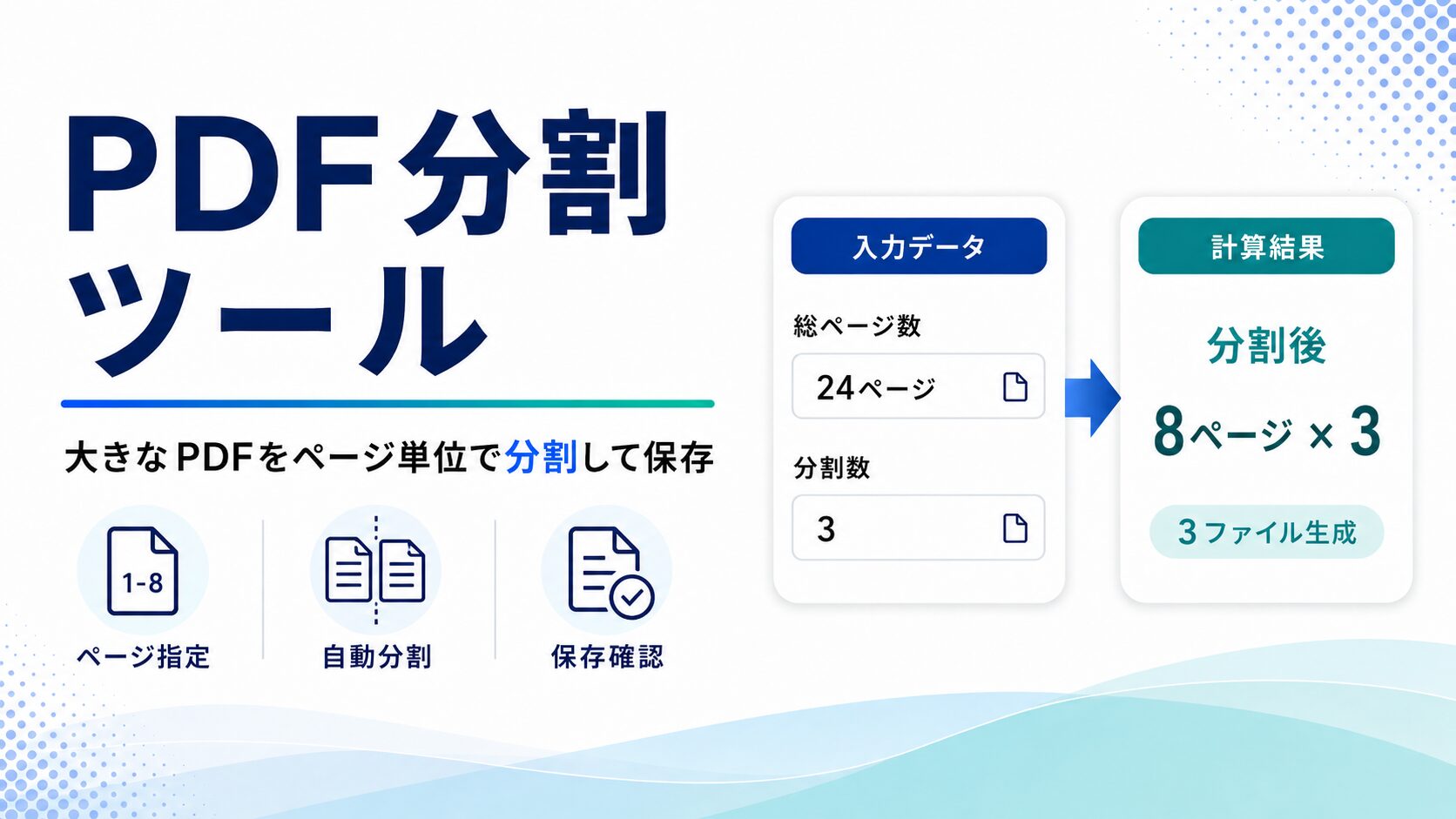
PDF分割ツール
PDFから必要なページだけを抽出したり、1ページずつ分割したりできます。 ドラッグ&ドロップ、ページ範囲指定、プレビュー、個別ダウンロードに対応しています。
1. 分割したいPDFを選択
選択したPDFの情報がここに表示されます。
2. 元PDFの確認
PDFを選択すると、ここにプレビューが表示されます。
3. 分割結果をダウンロード
分割後のPDFがここに表示されます。
分割すると、先頭の結果PDFをここでプレビューできます。
- 対応:一般的なPDFファイル
- 非対応:パスワード保護PDF、破損PDF、一部の特殊な暗号化PDF
- HTML標準機能だけではPDF分割を実現できないため、pdf-libを使用しています。
- しおり、フォーム、電子署名、注釈、メタデータは完全に保持されない場合があります。
- 大量ページ・大容量PDFではブラウザのメモリ使用量が増え、処理が重くなる可能性があります。
- 複数PDFの一括ZIP保存には追加ライブラリが必要なため、このツールでは個別PDFの順番ダウンロード方式を採用しています。
PDF分割ツールは、1つのPDFファイルから必要なページだけを取り出したり、1ページずつ別々のPDFに分けたりできる無料ツールです。契約書、請求書、見積書、提案資料、会議資料、スキャン書類、申込書など、複数ページのPDFを扱う場面で便利に使えます。
たとえば、10ページあるPDFのうち3ページ目だけを保存したい場合や、1〜3ページだけを相手に送付したい場合、ページごとにPDFを分けて管理したい場合に役立ちます。PDF全体を送る必要がないときは、必要なページだけを抽出することで、ファイルサイズを小さくし、相手にも分かりやすい資料として共有できます。
PDFを1ページずつ分割できる
このツールでは、PDFを1ページずつ分割できます。たとえば、10ページのPDFを読み込むと、1ページ目、2ページ目、3ページ目というように、それぞれ別のPDFとして作成できます。スキャンした書類をページごとに分けたい場合や、複数人分の申込書を1人ずつ分けたい場合に便利です。
また、指定ページ数ごとに分割することもできます。たとえば、2ページごとに分割すれば、1〜2ページ、3〜4ページ、5〜6ページのようにPDFを分けられます。見開き資料や申込書セット、請求書と明細のように、一定のページ単位で管理したい書類に向いています。
指定ページだけを抽出できる
PDF分割では、必要なページ範囲だけを抽出する使い方もよくあります。このツールでは、1-3,5,8-10 のようにページ範囲を指定できます。これにより、1〜3ページ、5ページ、8〜10ページだけを1つのPDFとして保存できます。
たとえば、提案資料の中から見積ページだけを抜き出す、会議資料の中から共有したいページだけを保存する、スキャン書類から不要なページを除いて必要部分だけ残す、といった使い方ができます。PDF全体を編集するよりも簡単に、必要なページだけを取り出せるのがメリットです。
ブラウザ内で処理する安全設計
このPDF分割ツールは、選択したPDFファイルをサーバーへアップロードしません。PDFの読み込み、ページ抽出、分割PDFの作成は、お使いのブラウザ内で行われます。そのため、外部サービスにPDFをアップロードしたくない場合にも使いやすい設計です。
ただし、分割後のPDFをメール、チャット、クラウドストレージなどで共有する際は、不要な個人情報や機密情報が含まれていないか必ず確認してください。契約書、請求書、顧客資料、本人確認書類、社内資料などを扱う場合は、分割前後の内容確認が重要です。
HTMLだけで実現できる範囲と限界
PDFファイルは、単なる画像やテキストとは異なり、ページ構造、フォント、画像、注釈、フォーム、メタデータなどを含む複雑な形式です。そのため、HTMLとJavaScriptの標準機能だけでPDFのページを抽出して新しいPDFを作ることはできません。
このツールでは、PDF処理用のJavaScriptライブラリを使って、ブラウザ内でページをコピーし、新しいPDFとして保存します。ただし、すべてのPDFを完全に同じ状態で保持できるわけではありません。しおり、フォーム、電子署名、注釈、メタデータなどは、PDFの作成方法によっては完全に保持されない場合があります。パスワード保護PDFや破損PDF、一部の暗号化PDFも処理できないことがあります。
使い方
まず、分割したいPDFを選択します。ドラッグ&ドロップにも対応しているため、ファイルをツール上に置くだけで読み込めます。PDFを読み込むと、ページ数、ファイルサイズ、プレビューが表示されます。
次に、分割方法を選びます。必要なページだけを1つのPDFにしたい場合は「指定ページを1つのPDFに抽出」を選び、1-3,5,8-10 のようにページ範囲を入力します。すべてのページを個別PDFにしたい場合は「1ページずつ分割」を選びます。2ページごと、3ページごとに分けたい場合は「指定ページ数ごとに分割」を選びます。複数の範囲を個別PDFとして作りたい場合は「複数の範囲を個別PDFに分割」を選び、1行ごとにページ範囲を入力します。
最後に「PDFを分割する」を押すと、分割後のPDFが一覧表示されます。必要なPDFを個別にダウンロードできます。複数ファイルをまとめて保存したい場合は「すべて順番にダウンロード」を使えますが、ブラウザによっては複数ダウンロードの許可が必要になる場合があります。
活用シーン
営業資料では、提案書の中から見積ページだけを取り出して送付できます。経理業務では、請求書や領収書をページごとに分けて保存できます。総務・人事では、申込書、同意書、本人確認書類などを個別ファイルとして管理できます。教育・研修では、教材PDFから必要なページだけを抽出して配布できます。
ブログ運営やWeb制作でも、配布資料の一部だけを切り出したり、PDFテンプレートをページごとに分けたりする場面で便利です。PDFを必要な単位に分けることで、管理しやすく、共有しやすい資料にできます。
大容量PDFを扱う場合の注意点
大容量PDFやページ数の多いPDFを分割する場合、ブラウザのメモリ使用量が増えます。古いスマートフォンやメモリの少ないPCでは、処理に時間がかかったり、途中で止まったりする可能性があります。ページ数が多い場合は、必要な範囲だけを抽出する、数回に分けて処理する、PC環境で操作するなどの方法がおすすめです。
FAQ
PDFを無料で分割できますか?
できます。PDFを1ページずつ分割したり、指定したページ範囲だけを抽出したりできます。
PDFファイルはサーバーへアップロードされますか?
アップロードされません。PDFの分割処理はブラウザ内で行われます。ただし、PDF処理用ライブラリはCDNから読み込まれます。
なぜ外部ライブラリを使うのですか?
HTMLとJavaScriptの標準機能だけでは、PDFのページを読み込み、新しいPDFとして保存する処理を実用レベルで行えません。そのため、ブラウザでPDFを扱える pdf-lib を使用しています。
1ページずつPDFに分けられますか?
できます。分割方法で「1ページずつ分割」を選ぶと、各ページを個別PDFとして作成できます。
指定したページだけ取り出せますか?
できます。1-3,5,8-10 のように入力すると、指定したページだけを1つのPDFとして抽出できます。
複数の範囲を別々のPDFにできますか?
できます。「複数の範囲を個別PDFに分割」を選び、1行ごとにページ範囲を入力してください。
パスワード付きPDFも分割できますか?
パスワード保護PDFや一部の暗号化PDFは分割できない場合があります。保護を解除したPDFでお試しください。
ZIPで一括保存できますか?
この完成版ではZIP生成に対応していません。ZIP生成には別の外部ライブラリが必要になるため、軽量性と安全性を優先して個別PDFの順番ダウンロード方式にしています。