
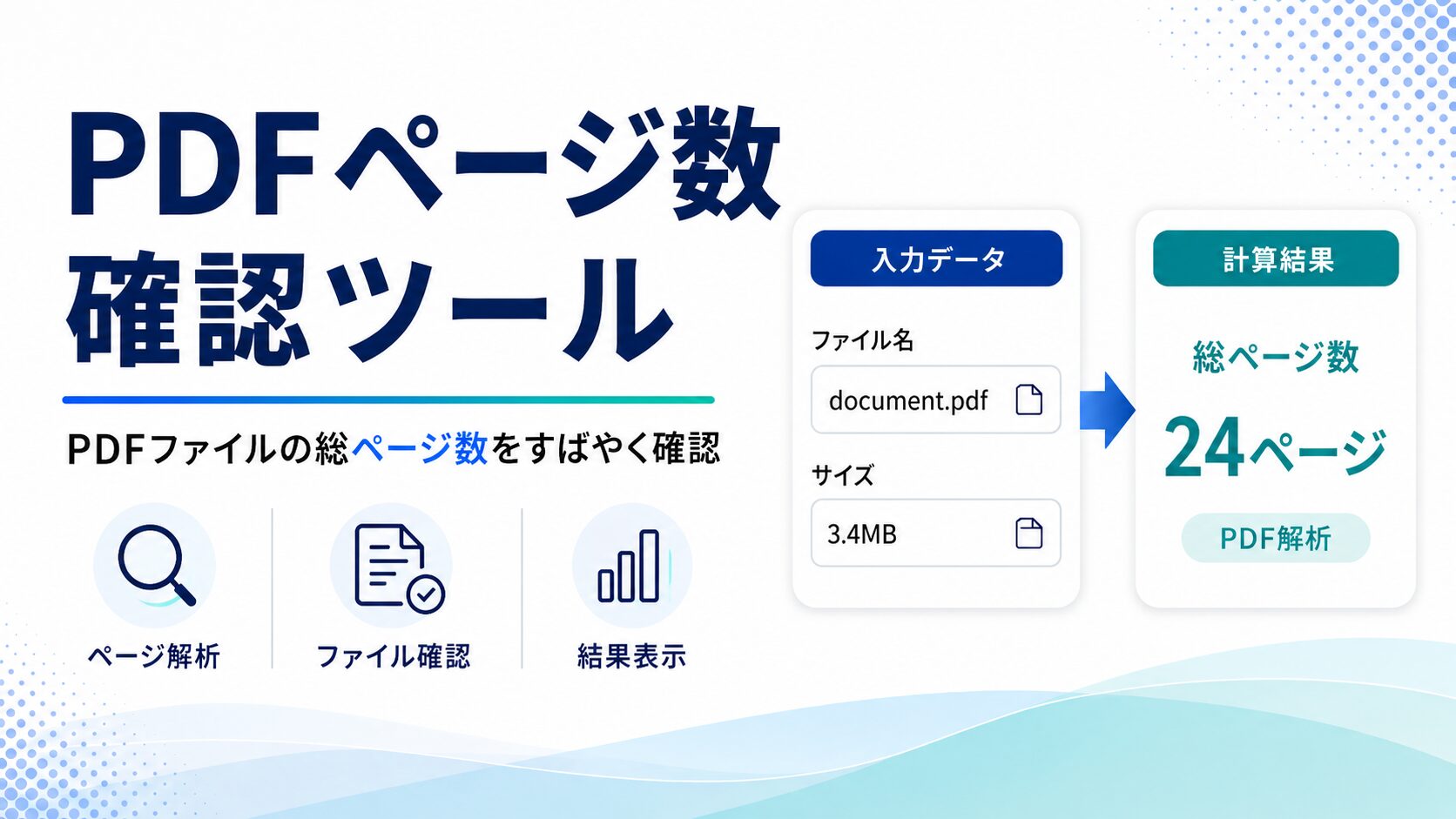
PDFページ数確認ツール
PDFファイルが何ページあるかを無料で確認できます。複数PDFの一括チェック、ファイルサイズ表示、先頭ページプレビュー、結果コピー、CSVダウンロードに対応。PDFはサーバーに送信せずブラウザ内で処理します。
PDFファイルは外部送信しません
このツールは、選択したPDFをお使いのブラウザ内で読み込み、ページ数を確認します。PDFファイルや確認結果を外部サーバーへアップロードしない設計のため、業務資料・契約書・請求書・個人情報を含むPDFでも扱いやすい仕様です。
PDF.jsを使用しています
PDFのページ数を正確に確認するには、PDF内部のページ情報を解析する必要があります。HTML標準だけではPDFを高精度に解析する機能がないため、このツールではPDF.jsを使用しています。CDNから読み込むのはPDF解析用のJavaScriptライブラリのみで、選択したPDFファイルはCDNや外部サーバーへ送信されません。
社内利用や機密性の高いサイトで運用する場合は、PDF.jsを自サイト内に設置し、コード内の読み込み先を自サイトURLへ変更すると、より管理しやすくなります。
PDFを選択
PDFファイルをドラッグ&ドロップ、またはクリックして選択してください。複数PDFの一括確認にも対応しています。
確認設定
パスワード付きPDFやプレビューの有無、CSV保存用ファイル名を設定できます。
確認結果
PDF一覧
ファイルごとのページ数、サイズ、状態を確認できます。
対応形式・注意点
対応
- PDFファイルのページ数確認
- 複数PDFの一括確認
- 合計ページ数の自動集計
- ファイルサイズ表示
- 先頭ページの簡易プレビュー
- 結果コピー・CSV保存
非対応・注意が必要なもの
- 破損したPDF
- 特殊な保護がかかったPDF
- PDF本文の文字抽出
- OCR・文字認識
- PDFの編集・修復
- 非常に大容量のPDF
PDFページ数確認ツールは、PDFファイルが何ページあるかをブラウザ上で確認できる無料ツールです。PDFを選択して「ページ数を確認」を押すだけで、PDFのページ数、ファイルサイズ、合計ページ数を確認できます。複数PDFの一括確認にも対応しているため、資料整理、印刷前チェック、PDF分割・結合前の確認、原稿や提出書類のページ数確認に便利です。
PDFは仕事や学校、行政手続き、資料共有などでよく使われるファイル形式です。しかし、PDFを開かないとページ数が分からないことも多く、複数のPDFを扱う場合は確認に時間がかかります。このツールを使えば、複数PDFのページ数をまとめて確認できるため、作業時間を短縮できます。
PDFのページ数を確認するメリット
PDFのページ数を事前に確認しておくと、印刷、提出、共有、編集のミスを防ぎやすくなります。たとえば、会議資料を印刷する前にページ数を確認すれば、必要な印刷枚数を把握できます。PDFを分割する前にページ数を確認すれば、どのページで分けるべきか判断しやすくなります。
また、複数のPDFを結合する場合も、事前に各PDFのページ数を確認しておくと、結合後の総ページ数を予測できます。契約書、見積書、請求書、提案資料、マニュアル、報告書など、ページ数が重要になるPDFでは、確認作業が非常に大切です。
このツールでは、PDFごとのページ数だけでなく、選択したPDF全体の総ページ数や平均ページ数も表示できます。複数ファイルの確認結果をコピーしたり、CSVでダウンロードしたりできるため、一覧表として保存したい場合にも役立ちます。
複数PDFのページ数確認にも対応
1つのPDFだけでなく、複数のPDFファイルをまとめて選択できます。たとえば、月ごとの請求書PDF、複数の提案資料、分割されたマニュアル、セミナー資料などをまとめて確認したい時に便利です。
PDFごとのページ数が一覧で表示されるため、「どのPDFが何ページあるか」を一目で確認できます。ページ数が多い順、少ない順、ファイル名順、サイズ順で並び替えられるため、ファイル整理にも使いやすい仕様です。
確認結果はCSVファイルとして保存できます。CSVはExcelやGoogleスプレッドシートで開けるため、PDF管理表や資料一覧の作成にも活用できます。業務で大量のPDFを扱う場合は、ページ数確認の記録を残しておくことで、後から見返しやすくなります。
安全性について
このPDFページ数確認ツールは、選択したPDFファイルをサーバーへアップロードせず、ブラウザ内で処理します。PDFのページ数確認は、お使いの端末上で実行されます。PDFファイルや確認結果を外部サーバーへ送信しない設計のため、業務資料や個人情報を含むPDFでも扱いやすい仕様です。
ただし、会社の機密資料や顧客情報を含むPDFを扱う場合は、社内の情報管理ルールに従って利用してください。また、共有PCで利用する場合は、CSVダウンロード後の保存場所やブラウザのダウンロード履歴にも注意が必要です。
PDF.jsを使用する理由
PDFのページ数を正確に確認するには、PDFファイルの内部構造を解析する必要があります。単純にテキスト検索でページ数らしき情報を探す方法では、PDFの作り方によって正確に取得できない場合があります。特に、圧縮されたPDFや複雑な構造のPDFでは、簡易的な解析だけではページ数を誤る可能性があります。
そのため、このツールではPDF.jsを使ってPDFを解析しています。PDF.jsは、ブラウザ上でPDFを扱うためのライブラリで、PDFのページ数取得や表示に利用できます。CDNから読み込むのはPDF.jsのJavaScriptファイルのみで、選択したPDFファイル自体は外部へ送信されません。
より厳格に運用したい場合は、PDF.jsを自分のWordPressサイト内に設置し、CDNではなく自サイトから読み込む方法もあります。社内向けツールや機密情報を扱うサイトでは、この方法を検討すると安心です。
こんな場面で便利です
このツールは、印刷前の確認、PDF分割前の確認、PDF結合前の確認、資料提出前のチェック、ファイル整理などに使えます。
たとえば、会議資料を印刷する前に総ページ数を確認すれば、必要な印刷枚数や用紙量を把握できます。PDFを分割する前にページ数を確認すれば、分割位置を決めやすくなります。複数PDFを結合する前に各ファイルのページ数を確認すれば、結合後のページ構成を予測できます。
ブログ運営やWeb制作でも役立ちます。配布資料、ホワイトペーパー、PDFマニュアル、チェックリストなどを公開する前にページ数を確認しておくと、記事内で「全◯ページ」と案内しやすくなります。SNSでPDF資料を紹介する場合も、ページ数を把握しておくことで、投稿文や説明文を作りやすくなります。
大容量PDFを扱う時の注意点
大容量PDFやページ数の多いPDFを一度に多数選択すると、端末の性能によって処理に時間がかかることがあります。特にスマホではメモリ不足になりやすいため、大量のPDFを確認する場合はPCでの利用がおすすめです。
また、パスワード付きPDFは、正しいパスワードを入力しないとページ数を確認できない場合があります。破損したPDF、特殊な保護がかかったPDF、古い形式のPDFでは、ページ数を取得できないこともあります。その場合は、PDFを開けるかどうかを確認し、必要に応じてPDFを再保存してからお試しください。
FAQ
Q. PDFファイルはサーバーにアップロードされますか?
いいえ。選択したPDFファイルはブラウザ内で処理されます。PDFファイルや確認結果を外部サーバーへ送信しない設計です。
Q. 複数のPDFをまとめて確認できますか?
はい。複数PDFの一括確認に対応しています。各PDFのページ数、ファイルサイズ、総ページ数、平均ページ数を確認できます。
Q. パスワード付きPDFに対応していますか?
パスワード入力欄に正しいパスワードを入力すれば確認できる場合があります。ただし、PDFの保護設定によっては読み込めないことがあります。
Q. PDF.jsを使う理由は何ですか?
PDFのページ数を正確に取得するにはPDF内部構造の解析が必要です。HTML標準だけでは高精度なPDF解析が難しいため、PDF.jsを使用しています。
Q. CDNを使ってもPDFは外部送信されませんか?
はい。CDNから読み込むのはPDF.jsのJavaScriptファイルのみです。選択したPDFファイルはCDNへ送信されません。
Q. 社内資料にも使えますか?
ブラウザ内処理のため扱いやすい設計ですが、機密資料や個人情報を含むPDFを扱う場合は、必ず社内の情報管理ルールに従ってください。より厳格に運用する場合は、PDF.jsを自サイト内に設置する方法がおすすめです。
Q. 先頭ページプレビューを非表示にできますか?
できます。確認設定の「プレビュー」で「表示しない」を選ぶと、ページ数確認のみを行えます。大容量PDFではプレビューをオフにすると処理が軽くなります。
Q. 確認結果を保存できますか?
はい。確認結果はコピーできます。また、CSVファイルとしてダウンロードできるため、ExcelやGoogleスプレッドシートで管理できます。