
無料ブラウザツール
PDFページ削除ツール
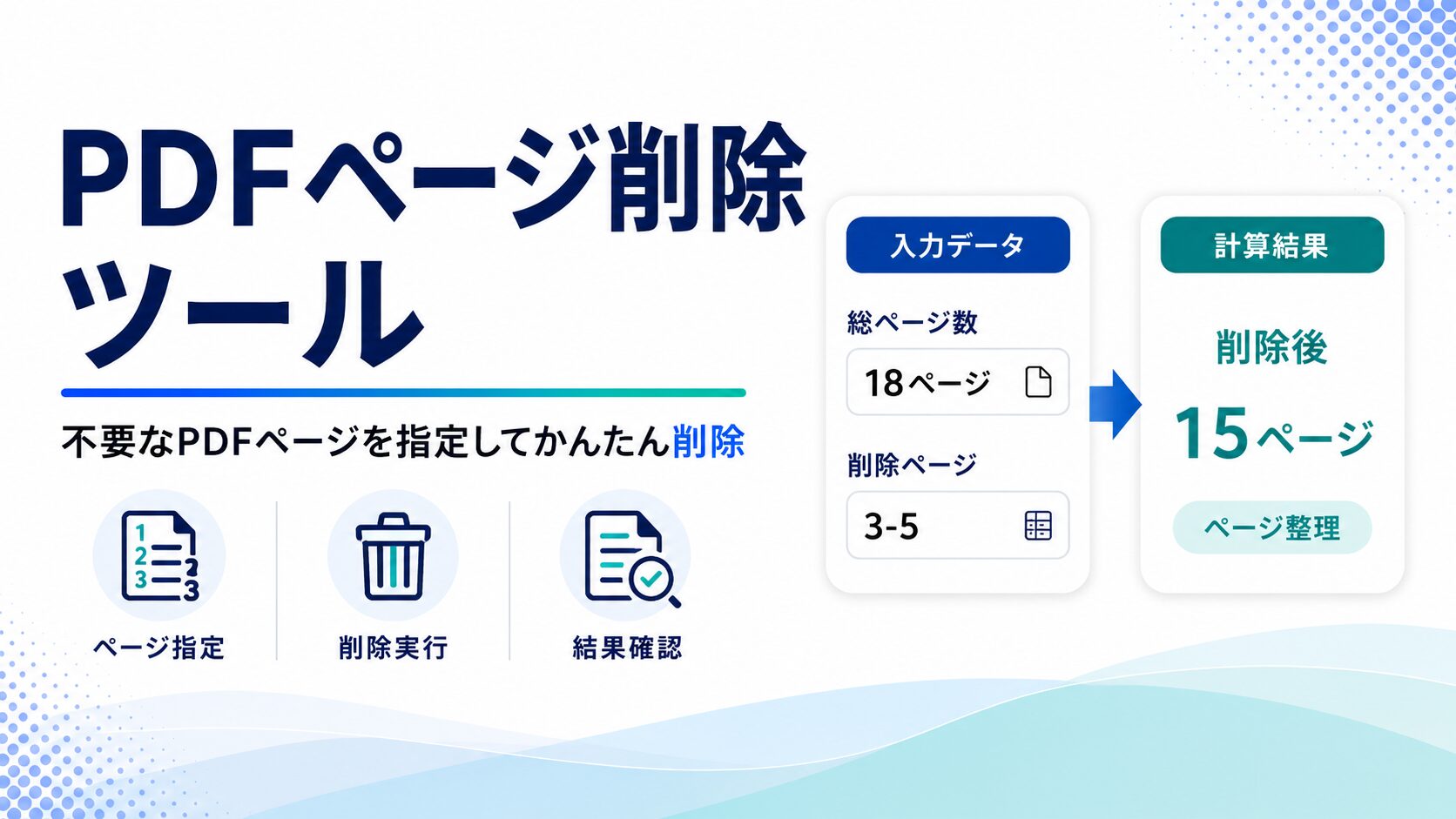
PDFをアップロードして、不要なページをプレビューしながら削除できます。 ページ番号や範囲指定にも対応しており、削除後のPDFをその場でダウンロードできます。
1. PDFを選択
PDFをここにドラッグ&ドロップ
またはクリックしてファイルを選択
カンマ区切りと範囲指定に対応しています。例:1ページ目、3〜5ページ目、8ページ目を削除する場合は「1,3-5,8」。
拡張子「.pdf」は自動で付与されます。
PDFの作成が完了しました
ダウンロードボタンから保存できます。
2. ページを確認して削除対象を選択
HTMLだけでの限界
PDFは内部構造が複雑なため、標準HTMLだけでページ削除を安定実装することは困難です。 このツールではPDF.jsとpdf-libを使い、ブラウザ内で処理します。
業務利用の注意
電子署名、しおり、フォーム、注釈などを含むPDFでは一部情報が変化する場合があります。 重要書類は出力後に内容を確認してください。
PDFページ削除ツールは、PDFファイルの中から不要なページだけを選んで削除できる無料ブラウザツールです。たとえば、資料の表紙を削除したい、請求書PDFから不要な控えページを消したい、提案書の一部ページだけを抜いて共有したい、といった場面で便利に使えます。
一般的なPDF編集ソフトを使う場合、アプリのインストールや会員登録が必要になることがあります。しかし、このツールはブラウザ上で動作するため、Word、Excel、PowerPointのような専用ソフトを開かなくても、PDFのページ整理をすぐに行えます。ページのプレビューを確認しながら削除対象を選べるので、初心者でも操作しやすいのが特徴です。
サーバーに送信しないPDF編集
業務資料、見積書、請求書、契約前の提案資料、社内マニュアルなどのPDFには、個人情報や社外秘情報が含まれていることがあります。そのため、PDF編集ツールを使うときは「ファイルが外部サーバーに送信されるのか」を確認することが大切です。
このPDFページ削除ツールは、選択したPDFをブラウザ内で処理する設計です。PDFファイルそのものを当サイトのサーバーにアップロードせず、ページ削除後のPDFもユーザーのブラウザ上で作成されます。個人情報や業務データを扱う可能性がある場合でも、外部送信しない前提で利用できます。
ただし、PDFのプレビュー表示と再作成にはPDF.jsとpdf-libという外部ライブラリを使用しています。ライブラリはCDNから読み込まれますが、PDFファイル自体をCDNへアップロードする仕組みではありません。より厳密な社内ルールがある場合は、ライブラリを自社サーバーに設置して運用する方法も検討してください。
PDFページ削除ツールの使い方
使い方はとても簡単です。まず、削除したいページが含まれているPDFファイルを選択します。ドラッグ&ドロップにも対応しているため、デスクトップ上のPDFをそのままツールに入れることができます。PDFを読み込むと、ページごとのプレビューが表示されます。
削除したいページをクリックすると、そのページが「削除予定」として表示されます。もう一度クリックすると解除できます。複数ページをまとめて削除したい場合は、ページ番号入力欄に「1,3-5,8」のように入力できます。この場合、1ページ目、3ページ目から5ページ目、8ページ目が削除対象になります。
削除対象を選び終えたら、「削除してPDFを作成」ボタンを押します。処理が完了すると、ダウンロードボタンから新しいPDFを保存できます。保存ファイル名も指定できるため、元ファイルと区別しやすい名前で管理できます。
活用シーン
PDFページ削除は、日常業務のさまざまな場面で役立ちます。営業資料では、顧客ごとに不要なページを削除して、必要な情報だけをまとめた提案書を作成できます。請求書や納品書では、控えページや確認用ページを削除して、共有しやすいPDFに整えることができます。
ブログ運営やWeb制作でも、PDF資料を配布する前に不要なページを削除することで、読者にとって見やすい資料にできます。SNS運用では、イベント資料や告知資料から必要なページだけを残して、投稿用・配布用のPDFを作るときに便利です。
また、社内マニュアルや研修資料の整理にも使えます。古い説明ページや不要な付録ページを削除することで、資料全体を軽くし、閲覧しやすくできます。ページ数が多いPDFほど、必要なページだけに整理することで、共有相手の確認負担も減らせます。
注意点
このツールはブラウザ内でPDFを再作成しますが、PDFの種類によっては完全に同じ状態を維持できない場合があります。たとえば、パスワード付きPDF、編集制限付きPDF、電子署名付きPDF、特殊なフォームを含むPDF、しおりや注釈を多く含むPDFでは、処理できない、または一部の情報が変化する可能性があります。
重要な契約書や正式提出用のPDFを編集する場合は、必ず出力後のPDFを開いて内容を確認してください。また、大容量PDFやページ数の多いPDFでは、端末の性能によって処理に時間がかかることがあります。処理中にブラウザが重くなる場合は、不要なタブやアプリを閉じてから再度お試しください。
PDFの不要ページをすばやく削除したい、インストール不要でPDFを整理したい、業務資料を安全に編集したい場合に、このPDFページ削除ツールをぜひご活用ください。
FAQ
Q. PDFファイルはサーバーにアップロードされますか?
いいえ。PDFファイルはブラウザ内で処理され、当サイトのサーバーには送信されません。業務資料や個人情報を含むPDFでも、外部送信しない前提で利用できます。
Q. パスワード付きPDFも削除できますか?
パスワード付きPDFや編集制限付きPDFは処理できない場合があります。パスワードを解除したPDFでお試しください。
Q. スマホでも使えますか?
スマホ、タブレット、PCに対応しています。ただし、PDFのページ数が多い場合やファイルサイズが大きい場合は、PCの方が安定して処理できます。
Q. すべてのページを削除できますか?
PDFとして成立させるため、すべてのページを削除することはできません。少なくとも1ページは残す必要があります。
Q. 削除後のPDFで画質は落ちますか?
ページそのものを画像化するのではなく、残すページをPDFとして再構成します。そのため、通常のPDFでは画質劣化は起きにくい設計です。ただし、特殊なPDFでは見た目や一部情報が変化する場合があります。
Q. 電子署名付きPDFに使えますか?
電子署名付きPDFを編集すると、署名の有効性が失われる可能性があります。正式な契約書や提出書類では、編集後に必ず内容と署名状態を確認してください。
Q. CDNを使うのは安全ですか?
このツールではPDF.jsとpdf-libをCDNから読み込んでいます。PDFファイル自体をCDNへ送信する仕組みではありません。ただし、より厳密な運用をしたい場合は、ライブラリを自サイト内に保存して読み込む方法がおすすめです。