
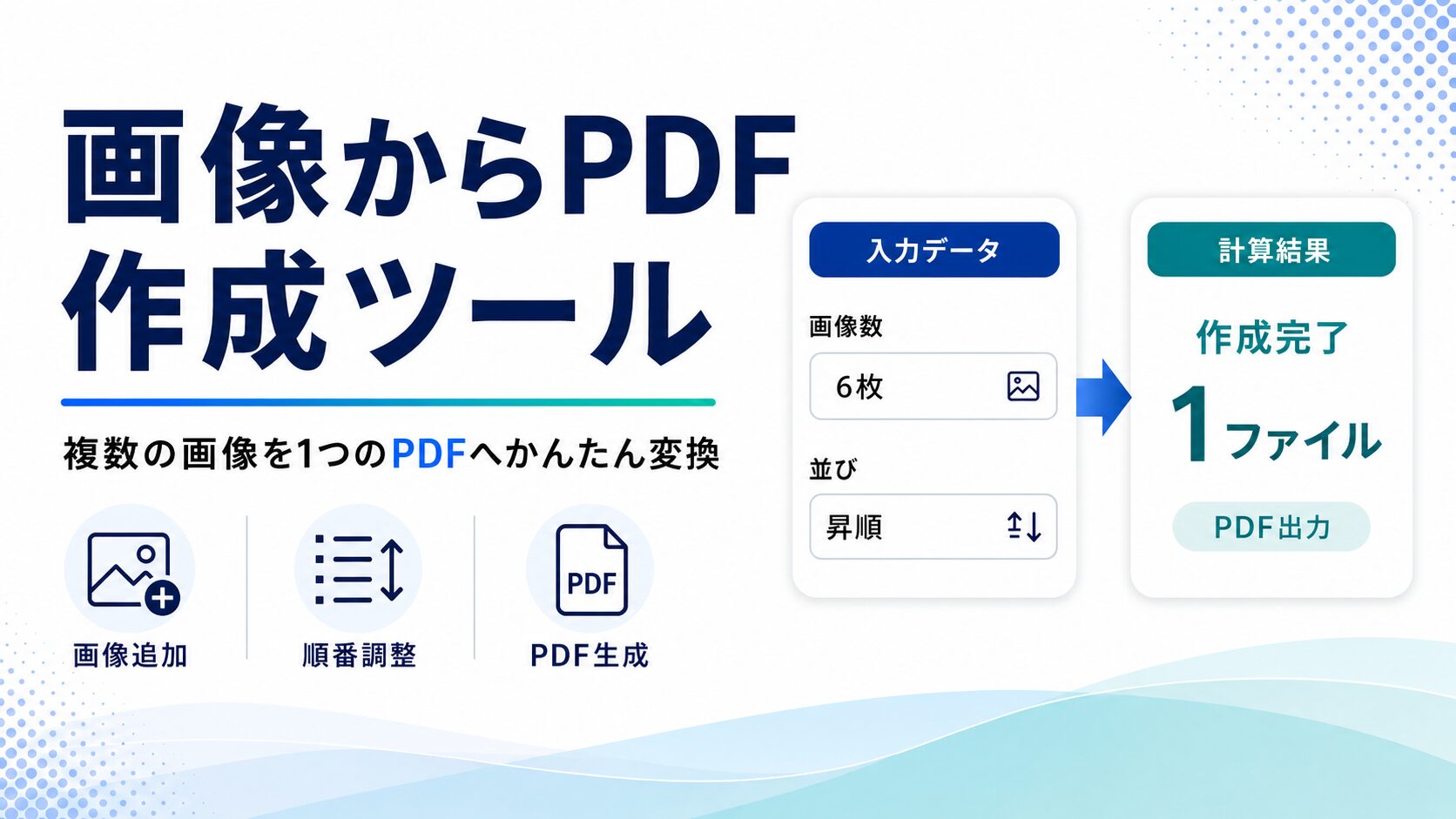
画像からPDF作成ツール
JPG・PNG・WebP画像をまとめてPDFに変換できます。複数画像の並び替え、A4設定、余白調整、保存ファイル名の指定に対応。画像はサーバーに送信せず、お使いのブラウザ内で処理します。
画像データは外部送信しません
このツールは、選択した画像をブラウザ内でPDF化します。画像ファイルや作成したPDFを外部サーバーへアップロードしない設計のため、個人情報・業務資料・請求書画像なども扱いやすい仕様です。
画像を選択
ドラッグ&ドロップ、またはクリックして画像を追加してください。
画像プレビュー・並び順
PDFは下の一覧順に作成されます。必要に応じて並び替えできます。
PDF設定
用途に合わせて、用紙サイズ・向き・余白・画質を調整できます。
変換結果
対応形式・非対応形式
対応形式
- JPG / JPEG
- PNG
- WebP
非対応・注意が必要な形式
- HEIC / HEIF
- SVG
- アニメーションGIF
- 非常に大きい画像や大量画像
大容量画像を大量にPDF化する場合、端末の性能によって処理に時間がかかることがあります。スマホで動作が重い場合は、画像枚数を減らすか、出力解像度を「軽量」に変更してください。
画像からPDF作成ツールは、JPG、PNG、WebPなどの画像ファイルをPDF形式に変換できる無料のブラウザツールです。スマホで撮影した写真、スクリーンショット、資料画像、領収書画像、手書きメモなどを、1つのPDFファイルとしてまとめたい時に便利です。
PDFはビジネスや学校、行政手続き、資料共有などでよく使われる形式です。画像のままだと複数ファイルに分かれてしまい、送信や保管が面倒になることがあります。一方、PDFにまとめることで、ページ順を保ったまま共有しやすくなり、相手側の環境でも比較的レイアウトが崩れにくくなります。
このツールでは、複数の画像を選択し、並び順を調整してからPDFを作成できます。A4サイズ、レターサイズ、画像サイズに合わせたPDF作成に対応しており、余白や画質も選べます。資料提出用にはA4、画像の見た目を優先したい場合は画像サイズに合わせる設定が便利です。
画像をPDFに変換するメリット
画像をPDFに変換する一番のメリットは、複数の画像を1つのファイルに整理できることです。たとえば、請求書や領収書をスマホで撮影した場合、画像ファイルが複数に分かれていると、メール添付やチャット送信の際に抜け漏れが起きやすくなります。PDFにまとめておけば、1ファイルで管理できるため、確認する側にも親切です。
また、PDFは印刷や保管にも向いています。A4サイズでPDF化しておけば、紙に印刷した時の見え方も整えやすくなります。仕事で使う資料、会議用メモ、ホワイトボードの写真、手書きメモ、申込書の控えなどを整理する時にも役立ちます。
ブログ運営やSNS運用でも活用できます。画像で作成したチェックリスト、配布資料、簡易マニュアルなどをPDF化すれば、読者やフォロワーに共有しやすくなります。画像だけで送るよりも、PDFファイルとして渡した方が資料らしく見えるケースもあります。
このツールの安全性について
この画像からPDF作成ツールは、選択した画像を外部サーバーへアップロードせず、ブラウザ内で処理します。画像データや作成したPDFファイルを外部に送信しない設計のため、個人情報を含む画像や業務データを扱う場合でも使いやすい仕様です。
ただし、共有端末や会社の管理端末で利用する場合は、作成したPDFファイルの保存場所やダウンロード履歴に注意してください。また、機密性の高い資料を扱う場合は、社内ルールや情報管理規定に従って利用することをおすすめします。
HTMLだけでPDF化する場合の注意点
このツールは、外部ライブラリを使わず、HTML、CSS、JavaScriptだけで動作するように設計しています。画像をCanvasで描画し、PDFファイルとして保存する仕組みです。そのため、サーバー処理型の高機能PDF変換サービスと比べると、一部制限があります。
たとえば、PNG画像の透明部分は白背景としてPDF化されます。また、作成されるPDFは画像ベースのPDFになるため、PDF内の文字を検索したり、テキストとしてコピーしたりする用途には向きません。文字認識が必要な場合は、OCR対応ツールを利用する必要があります。
また、大容量画像を大量に処理する場合、スマホや古いPCでは処理に時間がかかることがあります。動作が重い場合は、画像枚数を減らす、出力解像度を軽量にする、画質を標準または軽量にするなどの方法を試してください。
こんな時に便利です
このツールは、仕事・日常・学習・ブログ運営など、さまざまな場面で使えます。
たとえば、領収書やレシートの写真を月ごとにPDF化すれば、経費精算や会計処理の準備がしやすくなります。ホワイトボードの写真をPDFにまとめれば、会議後の議事メモとして共有しやすくなります。紙資料をスマホで撮影してPDF化すれば、簡易的なスキャンデータとして保存できます。
学校や学習用途では、ノートの写真、課題の画像、手書きメモをPDFにまとめる使い方もあります。画像ファイルを1枚ずつ送るより、PDFにまとめた方が受け取る側も確認しやすくなります。
ブログやWebサイト運営では、画像で作成した手順書やチェックリストをPDF化し、読者向けの配布資料として活用できます。SNS投稿用に作った図解をPDFにまとめて、簡易資料として保存するのもおすすめです。
きれいにPDF化するコツ
画像をきれいにPDF化するには、元画像の明るさや解像度が重要です。文字が小さい画像や暗い写真は、PDF化しても読みづらくなることがあります。できるだけ明るい場所で撮影し、画像の端が切れないようにすると見やすいPDFになります。
資料提出や印刷を前提にする場合は、用紙サイズをA4、画像の配置を「全体を収める」、余白を5mmから10mm程度に設定すると扱いやすくなります。画質を重視する場合は「高画質」を選ぶと見やすくなりますが、PDFファイルサイズは大きくなります。
メール添付やチャット送信を重視する場合は、画質を「標準」または「軽量」、出力解像度を「標準」または「軽量」にすると、ファイルサイズを抑えやすくなります。用途に合わせて画質とサイズのバランスを調整してください。
FAQ
Q. 画像はサーバーにアップロードされますか?
いいえ。画像はブラウザ内で処理されます。選択した画像や作成したPDFを外部サーバーへ送信しない設計です。
Q. 複数の画像を1つのPDFにできますか?
はい。複数画像に対応しています。一覧の上から順番にPDF化されるため、「上へ」「下へ」ボタンで並び順を調整できます。
Q. 対応している画像形式は何ですか?
JPG、JPEG、PNG、WebPに対応しています。HEIC、HEIF、SVG、アニメーションGIFには対応していません。
Q. PNGの透明背景はそのままPDF化できますか?
このツールでは、PNGの透明部分は白背景としてPDF化されます。HTMLとCanvasで安定してPDF化するための仕様です。
Q. 作成したPDFの文字は検索できますか?
このツールで作成するPDFは画像ベースのPDFです。そのため、画像内の文字をPDF上で検索したりコピーしたりすることはできません。文字認識が必要な場合はOCRツールが必要です。
Q. スマホでも使えますか?
はい。スマホ、タブレット、PCで使いやすいようにレスポンシブ対応しています。ただし、大量の高画質画像を処理する場合は、PCの方が安定しやすいです。
Q. PDFのファイルサイズを小さくできますか?
できます。PDF画質を「軽量」にし、出力解像度を「軽量:最大1600px」にすると、ファイルサイズを抑えやすくなります。
Q. 外部ライブラリを使っていますか?
使っていません。HTML、CSS、JavaScriptのみで動作します。CDN読み込みも不要です。