
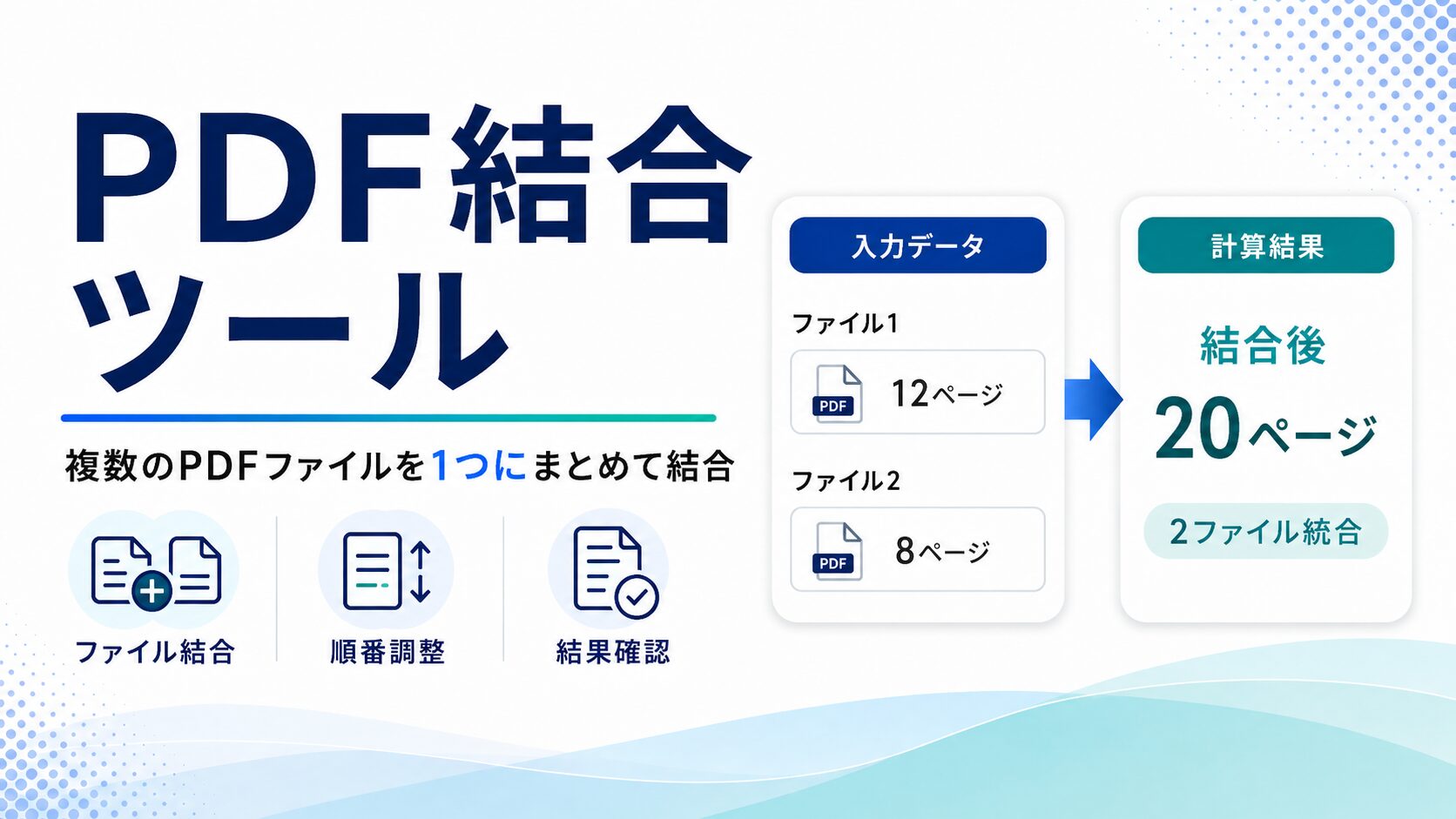
PDF結合ツール
複数のPDFファイルを選択して、1つのPDFに無料で結合できます。 ドラッグ&ドロップ、順番の並び替え、プレビュー、ダウンロードに対応しています。
1. 結合したいPDFを選択
- 対応:一般的なPDFファイル
- 非対応:パスワード保護PDF、破損PDF、一部の特殊な暗号化PDF
- しおり、フォーム、電子署名、注釈、メタデータは完全に保持されない場合があります。
- 大容量PDFではブラウザのメモリ使用量が増え、処理に時間がかかる場合があります。
2. PDFの順番を確認
選択したPDFがここに表示されます。
3. 結合結果プレビュー
PDFを結合すると、ここにプレビューが表示されます。
PDF結合ツールは、複数のPDFファイルを1つのPDFにまとめられる無料ブラウザツールです。見積書、請求書、契約書、提案資料、スキャンした書類、申込書、マニュアルなど、別々になっているPDFを1つにまとめたいときに便利です。ファイルを選択し、順番を確認して「PDFを結合する」を押すだけで、1つのPDFとしてダウンロードできます。
ビジネスでは、複数の書類をまとめて送付したい場面がよくあります。たとえば、見積書と会社案内、請求書と納品書、申込書と本人確認書類、会議資料と補足資料などを別々のPDFで送ると、受け取る側が確認しにくくなることがあります。PDFを1つに結合しておけば、メール添付やクラウド共有でも扱いやすく、確認漏れを防ぎやすくなります。
ブラウザ内でPDFを結合できる
このツールでは、選択したPDFファイルをサーバーへアップロードせず、ブラウザ内で結合処理を行います。一般的なオンラインPDF結合サービスでは、PDFファイルを外部サーバーに送信して処理する形式もありますが、社内資料や個人情報を含む書類では不安を感じる方も多いはずです。
このPDF結合ツールは、ブラウザ上でPDFを読み込み、ページをコピーして新しいPDFとして保存する仕組みです。そのため、契約書、請求書、顧客資料、社内マニュアルなどを扱う場合にも使いやすい設計です。ただし、結合後のPDFをメールやチャット、クラウドストレージで共有する際は、不要な個人情報や機密情報が含まれていないか必ず確認してください。
PDFの順番を並び替えて結合できる
PDFを結合するときに重要なのが、ファイルの順番です。たとえば、表紙、目次、本文、補足資料、申込書の順に並べたい場合、順番が違うと読み手にとって分かりにくい資料になってしまいます。このツールでは、選択したPDFの一覧を表示し、「上へ」「下へ」ボタンで順番を変更できます。ファイル名順に並び替える機能もあるため、連番で管理しているPDFをまとめる場合にも便利です。
結合前には、ファイル名、ファイルサイズ、ページ数を確認できます。結合後には、結合済みPDFのプレビューとファイルサイズも表示されます。ダウンロード前に内容を確認できるため、間違った順番で保存してしまうリスクを減らせます。
使い方
まず、結合したいPDFファイルを2つ以上選択します。ドラッグ&ドロップにも対応しているため、デスクトップやフォルダからPDFをまとめて追加できます。次に、表示されたファイル一覧で順番を確認します。順番を変更したい場合は「上へ」「下へ」ボタンを使って並び替えます。不要なPDFが混ざっている場合は「削除」で一覧から外せます。
保存ファイル名を入力したら、「PDFを結合する」を押します。処理が完了すると、結合後のPDFがプレビュー表示されます。内容を確認し、問題なければ「結合PDFをダウンロード」を押して保存してください。別タブで開いて確認することもできます。
活用シーン
PDF結合は、業務利用で特に役立ちます。営業担当であれば、提案書、見積書、導入事例、会社案内を1つのPDFにまとめて送付できます。経理担当であれば、請求書、納品書、領収書をまとめて保管できます。人事・総務担当であれば、申込書、規程、説明資料を1つにまとめて配布できます。
ブログ運営やWeb制作でも、資料PDFをまとめたい場合に便利です。たとえば、複数のチェックリストやテンプレートを1つの配布資料としてまとめる、セミナー資料を章ごとに分けて作成したあと1つに統合する、といった使い方ができます。
注意点と限界
PDF結合は便利ですが、すべてのPDFを完全に同じ状態で保持できるとは限りません。パスワード保護されたPDF、破損したPDF、特殊な暗号化が施されたPDFは結合できない場合があります。また、しおり、フォーム、電子署名、注釈、メタデータなどは、PDFの作り方によっては完全に保持されないことがあります。
大容量PDFやページ数の多いPDFを結合する場合は、ブラウザのメモリ使用量が増え、処理に時間がかかる場合があります。古いスマートフォンやメモリの少ない端末では、処理が途中で止まる可能性もあります。大量のPDFを扱う場合は、数回に分けて結合するか、PC環境で操作することをおすすめします。
安全に使うためのポイント
PDFを結合する前に、不要なファイルが混ざっていないか、順番が正しいかを確認しましょう。結合後は、ダウンロード前にプレビューで内容を確認してください。特に、契約書、見積書、請求書、顧客資料などを扱う場合は、宛名や金額、ページ順、添付漏れに注意が必要です。
このツールはPDFファイルを外部サーバーへ送信しない設計ですが、結合後のPDFを第三者に送る際の情報管理は利用者側で確認する必要があります。業務利用では、社内ルールや情報セキュリティ方針に従って利用してください。
FAQ
PDFを無料で結合できますか?
できます。複数のPDFを選択し、順番を確認してから1つのPDFに結合できます。
PDFファイルはサーバーへアップロードされますか?
アップロードされません。PDFの結合処理はブラウザ内で行われます。ただし、PDF処理用ライブラリはCDNから読み込まれます。
なぜ外部ライブラリを使うのですか?
HTMLとJavaScriptの標準機能だけでは、PDFのページを読み込み、別PDFへコピーして結合する処理を実用レベルで行えません。そのため、ブラウザでPDFを扱える pdf-lib を使用しています。
パスワード付きPDFも結合できますか?
パスワード保護PDFや一部の暗号化PDFは結合できない場合があります。保護を解除したPDFでお試しください。
PDFの順番を変更できますか?
できます。選択したPDF一覧の「上へ」「下へ」ボタンで順番を並び替えられます。
結合後のPDFを確認できますか?
できます。結合が完了すると、ページ内にプレビューが表示されます。別タブで開くことも可能です。
スマホでも使えますか?
スマホでも利用できますが、大容量PDFやページ数の多いPDFは処理が重くなる場合があります。業務用の大きなPDFはPCでの利用がおすすめです。
しおりやフォームは保持されますか?
PDFの内容によって異なります。ページ内容は結合できますが、しおり、フォーム、電子署名、注釈、メタデータは完全に保持されない場合があります。