
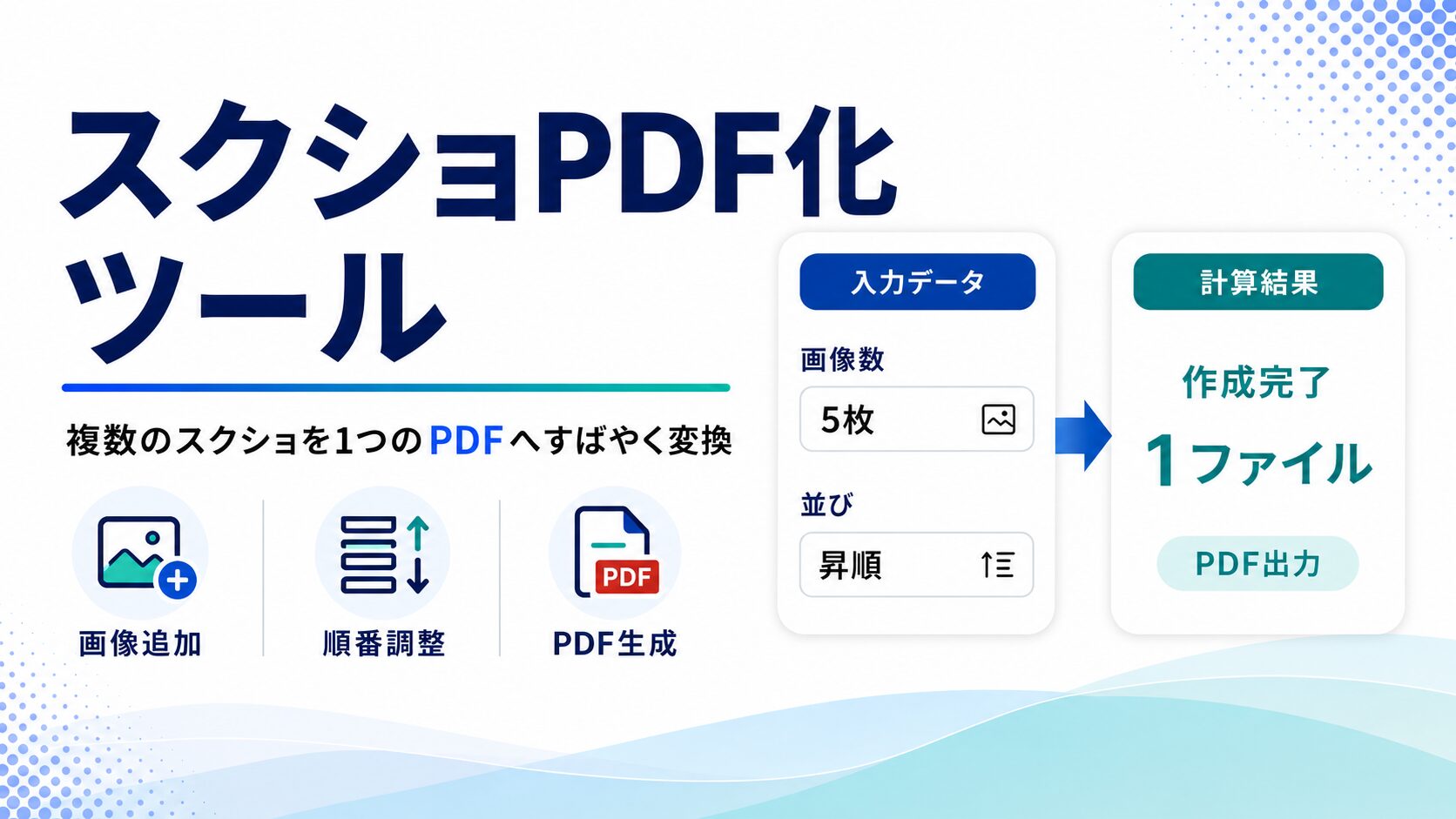
無料ブラウザツール
スクショPDF化ツール
スマホやPCで撮ったスクリーンショット画像を、1つのPDFにまとめて変換できます。 並び替え、余白設定、A4化、画質調整に対応。画像はサーバーに送信せず、ブラウザ内でPDFを作成します。
1. スクショ画像を選択
スクショ画像をここにドラッグ&ドロップ
またはクリックして複数画像を選択
PDFの作成が完了しました
ダウンロードボタンから保存できます。
2. プレビューと並び替え
HTMLだけでできる範囲
このツールは画像をCanvasで整形し、JavaScriptでPDF形式を生成します。 画像のPDF化は外部ライブラリなしで実装できます。
処理が重い場合
大きなスクショや高解像度設定ではPDF作成に時間がかかります。 速度重視なら120dpi、品質重視なら200dpiがおすすめです。
スクショPDF化ツールは、スマホやパソコンで撮影したスクリーンショット画像を、1つのPDFファイルにまとめられる無料ブラウザツールです。PNG、JPG/JPEG、WebP、BMPなどの画像を選択するだけで、A4サイズやB5サイズのPDFとして保存できます。複数のスクショを1枚ずつPDFページにできるため、資料提出、業務報告、証跡管理、マニュアル作成などに便利です。
スクリーンショットは画像のままだと、枚数が多くなったときに管理しにくくなります。メールやチャットで送る場合も、画像を何枚も添付すると相手が確認しづらく、順番が分かりにくくなることがあります。PDFにまとめておけば、1つのファイルとして共有でき、閲覧する側もページ順に確認できます。
複数のスクショを1つのPDFにまとめられる
このツールでは、複数のスクショ画像をまとめて選択できます。画像をドラッグ&ドロップするだけで読み込めるため、PCのフォルダからそのまま追加できます。読み込んだ画像はプレビュー表示され、PDF化される順番も確認できます。
画像の順番は「上へ」「下へ」ボタンで変更できます。また、ファイル名順への並び替えや順番の反転にも対応しているため、連番で保存されたスクショを資料順に整える作業も簡単です。不要な画像が混ざった場合は、個別に削除してからPDFを作成できます。
A4化、余白調整、画質調整に対応
スクショをそのままPDF化すると、サイズや向きがバラバラになり、見づらい資料になることがあります。このツールでは、A4、A3、B5、レターサイズを選べるため、提出用や印刷用のPDFとして整えやすくなっています。
ページの向きは、画像に合わせた自動判定、縦向き、横向きから選択できます。スマホの縦長スクショは縦向き、PC画面の横長スクショは横向きにすることで、見やすいPDFを作成できます。余白も0mm、5mm、10mm、15mm、20mmから選択できるため、印刷用には余白あり、画面確認用には余白なしといった使い分けができます。
画質は60%から95%まで調整できます。通常は85%程度で十分ですが、文字が細かいスクショや表計算ソフトの画面をPDF化する場合は、90%以上にすると読みやすくなります。ファイルサイズを軽くしたい場合は、解像度を120dpiに下げると扱いやすくなります。
サーバーに送信しない安全設計
業務で使うスクショには、顧客情報、売上情報、管理画面、社内チャット、請求情報、ログイン後の画面など、外部に出したくない情報が含まれていることがあります。そのため、スクショPDF化ツールを使うときは、画像がサーバーにアップロードされるかどうかを確認することが重要です。
このツールは、画像の読み込み、プレビュー表示、PDF作成をブラウザ内で行います。選択した画像は当サイトのサーバーへ送信されません。外部ライブラリも使用せず、HTML、CSS、JavaScriptだけでPDFを生成する設計にしているため、個人情報や業務データを扱う可能性がある場面でも使いやすい構成です。
ただし、ブラウザ内で処理するため、画像の枚数が多い場合や高解像度のスクショを大量にPDF化する場合は、端末のメモリや性能の影響を受けます。処理が重くなる場合は、画像枚数を減らす、解像度を120dpiにする、画質を少し下げるなどの方法を試してください。
業務利用で便利な活用例
スクショPDF化ツールは、日常業務のさまざまな場面で活用できます。たとえば、システム画面の操作手順をスクショで撮り、PDFにまとめれば、社内マニュアルや教育資料として使えます。営業活動では、顧客管理画面、提案資料の一部、チャット履歴、作業証跡などをPDF化して、報告資料として整理できます。
経理や総務では、支払い画面、申請画面、予約完了画面、請求関連のスクショをPDFにまとめることで、確認や保管がしやすくなります。ブログ運営やWeb制作では、サイト表示の確認画面、広告管理画面、アクセス解析画面などをPDF化して、改善記録やクライアント報告に活用できます。
SNS運用でも、投稿画面、分析画面、インサイト、コメント履歴などをPDF化しておくと、振り返りやレポート作成に役立ちます。画像のまま保存しておくよりも、PDFにまとめた方が後から見返しやすく、共有もしやすくなります。
使うときの注意点
スクショ画像をPDF化すると、画像はPDFページ内に配置されます。そのため、元画像の文字が小さすぎる場合や、画質が低い画像を使った場合は、PDF化後も読みづらいままになることがあります。細かい文字を含むスクショは、できるだけ高解像度で撮影し、PDF化時の解像度や画質を高めに設定してください。
また、HEIC/HEIF形式の画像は、ブラウザによって読み込めない場合があります。iPhoneで撮影した画像が読み込めない場合は、PNGやJPEGに変換してから利用すると安定します。
スクショを提出用資料として使う場合は、不要な個人情報や機密情報が写り込んでいないか、PDF作成前に必ず確認してください。PDF化すると1つのファイルとして共有しやすくなる反面、複数ページに情報がまとまるため、送信前の確認がより重要になります。
スクショを整理してPDFにまとめたい、複数画像を提出用ファイルに変換したい、業務資料や証跡を見やすくまとめたい場合に、このスクショPDF化ツールをご活用ください。
FAQ
Q. スクショ画像はサーバーにアップロードされますか?
いいえ。画像の読み込み、プレビュー、PDF作成はブラウザ内で行われます。当サイトのサーバーへ画像を送信しない設計です。
Q. 複数のスクショを1つのPDFにできますか?
できます。複数画像を選択すると、上から順番に1ページずつPDF化されます。
Q. 画像の順番は変更できますか?
できます。各画像の「上へ」「下へ」ボタンで順番を変更できます。名前順への並び替えや順番の反転にも対応しています。
Q. スマホでも使えますか?
スマホ、タブレット、PCで利用できます。ただし、大量の画像や高解像度画像をPDF化する場合は、PCの方が安定しやすいです。
Q. HEIC画像は使えますか?
HEIC/HEIF画像はブラウザによって対応状況が異なります。読み込めない場合は、PNGまたはJPEGに変換してから利用してください。
Q. PDFのファイルサイズを小さくできますか?
できます。PDF解像度を120dpiに下げる、画質を80%前後に下げる、画像枚数を分けることで軽量化しやすくなります。
Q. 文字がぼやける場合はどうすればいいですか?
PDF解像度を200dpiにし、画質を90%以上に設定してください。元のスクショ自体も、できるだけ高解像度で撮影するのがおすすめです。