
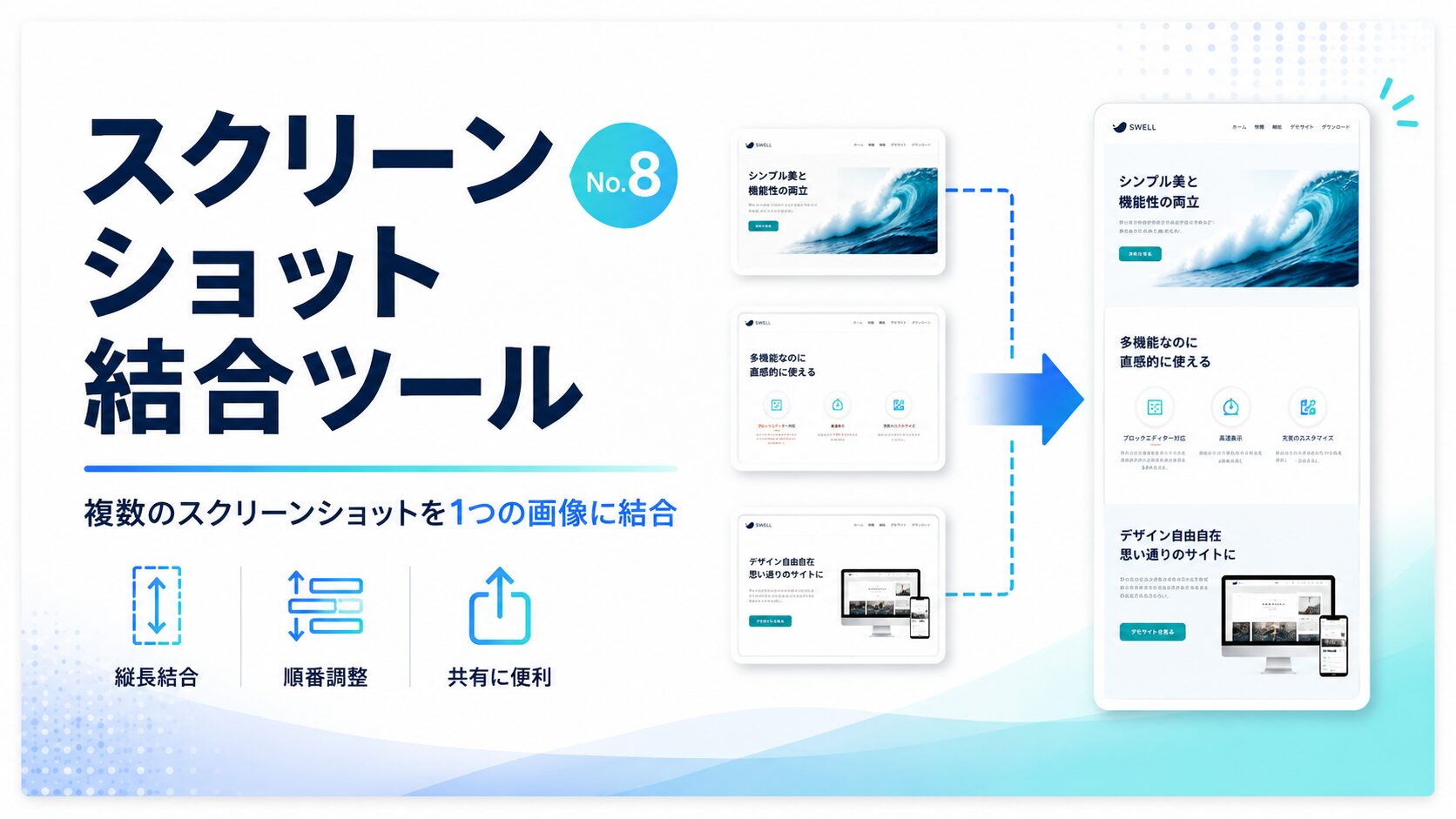
スクリーンショット結合ツール
複数のスクリーンショットを1枚の画像に結合できる無料ツールです。縦結合・横結合・グリッド結合、順番入れ替え、余白調整、PNG/JPG/WebP保存に対応しています。
1. スクリーンショットを追加 PNG / JPG / WebP対応
ここにスクショ画像をドラッグ&ドロップ
クリック選択、または Ctrl / Cmd + V の貼り付けにも対応
- 対応形式:PNG / JPG / JPEG / WebP
- スマホのスクショを縦につなげる用途に便利です
- 順番は追加後に「上へ」「下へ」で変更できます
- 大きな画像を大量に結合すると、端末によって処理が重くなる場合があります
2. 結合設定 余白・形式・サイズ調整
3. 結合結果 プレビュー・容量比較・ダウンロード
スクリーンショットを2枚以上選択して「結合する」を押すと、ここにプレビューが表示されます。
スクリーンショット結合ツールは、複数のスクリーンショット画像を1枚の画像にまとめられる無料ブラウザツールです。スマホやPCで撮影したスクショを縦につなげたり、横並びで比較したり、複数枚をグリッド状に配置したりできます。アプリのインストールや会員登録は不要で、画像を選択して「結合する」を押すだけで使えます。
スマホの操作手順を説明したいとき、Webページの一部をまとめたいとき、アプリ画面を比較したいとき、ブログ記事やSNS投稿に複数のスクリーンショットを掲載したいときに便利です。画像を1枚にまとめることで、記事や資料の見た目が整理され、読者や相手にも内容が伝わりやすくなります。
縦結合・横結合・グリッド結合に対応
このツールでは、スクリーンショットの結合方法を用途に合わせて選べます。スマホ画面の操作手順やチャット画面、設定画面などを順番に見せたい場合は「縦に結合」が便利です。複数の画面を比較したい場合は「横に結合」が向いています。ブログ記事のアイキャッチやSNS投稿用に複数のスクショを整えて見せたい場合は「グリッド結合」を使うと、見た目がきれいにまとまります。
また、画像の順番は追加後に変更できます。スクリーンショットは撮影順やファイル名順で並んでいないこともあるため、結合前に「上へ」「下へ」で調整できるようにしています。ファイル名に連番が付いている場合は、「名前順に並べ替え」を使うと整理しやすくなります。
ブラウザ内処理で安心して使える
このスクリーンショット結合ツールは、選択した画像をサーバーに送信せず、ブラウザ内で結合処理を行います。業務システムの画面、管理画面、個人情報を含む可能性のある画像、顧客対応の記録、社内資料用のスクリーンショットなど、外部送信したくない画像を扱う場合にも配慮した設計です。
ただし、共有PCや会社の端末で利用する場合は、ダウンロードした画像の保存先に注意してください。また、画像の結合処理は端末のメモリを使うため、大量の画像や非常に大きなスクリーンショットをまとめると、ブラウザの動作が重くなる場合があります。うまく結合できない場合は、画像枚数を減らす、長辺サイズを小さくする、保存形式をJPGにするなどの方法を試してください。
WordPressやブログ運営での活用
WordPressやSWELLでブログを運営している場合、スクリーンショットをそのまま複数枚並べるより、1枚に結合した方が説明しやすい場面があります。たとえば、アプリの使い方、Webサービスの登録手順、設定画面の解説、比較レビュー、購入手順などでは、画面の流れを1枚の画像にまとめることで、読者が内容を理解しやすくなります。
特に、縦長の手順画像はスマホ読者との相性が良く、記事内で自然に読み進めてもらいやすくなります。画像を結合した後は、必要に応じて画像圧縮ツールやWebP変換ツールを使うと、ページ表示速度にも配慮できます。検索流入を狙う記事では、画像の見やすさだけでなく、読み込み速度も大切です。
業務資料やマニュアル作成での活用
業務利用では、操作マニュアル、営業資料、社内共有資料、問い合わせ対応記録などでスクリーンショットを使う機会が多くあります。複数のスクショを1枚にまとめておくと、PowerPoint、Googleスライド、Word、Notion、チャットツールなどに貼り付けやすくなります。
たとえば、システム操作の手順を説明するときに、画面1、画面2、画面3を縦に結合しておけば、相手が流れを追いやすくなります。比較資料を作る場合は、変更前と変更後のスクショを横に並べると、違いが一目で分かります。問い合わせ対応では、エラー画面や設定画面を1枚にまとめることで、状況説明がしやすくなります。
SNS運用や画像共有での活用
SNS運用でも、スクリーンショット結合は便利です。複数の投稿、チャットの流れ、アプリ画面、比較画像などを1枚にまとめることで、投稿内容が伝わりやすくなります。X、Instagram、note、ブログなど、複数の媒体で同じ画像を使う場合にも、PNGやJPGで保存しておくと管理しやすくなります。
ただし、スクリーンショットには個人名、アイコン、メールアドレス、住所、電話番号、会社名、管理画面のURLなどが含まれることがあります。公開前には、見せてはいけない情報が写っていないか必ず確認してください。必要に応じて、画像編集ツールでぼかしや塗りつぶしを行ってから公開するのがおすすめです。
使い方
- 結合したいスクリーンショット画像を選択します。
- 必要に応じて、画像の順番を「上へ」「下へ」で調整します。
- 結合方向を「縦に結合」「横に結合」「グリッド結合」から選びます。
- 余白、背景色、角丸、保存形式、品質を設定します。
- 「結合する」を押します。
- 結合後のプレビュー、出力サイズ、ファイルサイズを確認します。
- 「ダウンロード」で画像を保存します。
- 必要に応じて「画像をコピー」や「結果情報をコピー」を使います。
活用シーン
・スマホのスクリーンショットを縦につなげたい
・操作手順を1枚の画像にまとめたい
・ブログ記事に複数スクショを掲載したい
・SNS投稿用に画面キャプチャを整えたい
・資料作成用にスクショを横並びで比較したい
・アプリ画面やWeb画面の変更前後を見せたい
・問い合わせ対応で画面情報をまとめたい
・社内マニュアル用の画像を作りたい
・レビュー記事の比較画像を作りたい
・PNG、JPG、WebP形式で保存したい
対応形式と注意点
入力形式はPNG、JPG、JPEG、WebPに対応しています。スクリーンショットはPNGで保存されることが多いですが、端末やアプリによってはJPGやWebPになる場合もあります。出力形式はPNG、JPG、WebPから選べます。
PNGは文字や線がくっきり見えやすく、スクリーンショットとの相性が良い形式です。JPGは写真を含む画像や容量を軽くしたい場合に便利です。WebPはWebサイト用に軽量化したい場合に向いています。ただし、利用する環境によってはWebPの扱いに注意が必要な場合もあります。迷った場合は、まずPNGで保存するのがおすすめです。
FAQ
Q. 画像はサーバーにアップロードされますか?
いいえ。選択した画像はサーバーへ送信されません。ブラウザ内のCanvas機能を使って結合します。
Q. 何枚まで結合できますか?
このツールでは最大40枚まで追加できます。ただし、大きな画像を大量に結合するとブラウザが重くなる場合があります。動作が不安定な場合は、枚数を減らすか長辺サイズを小さくしてください。
Q. スマホでも使えますか?
はい。スマホ、タブレット、PCで使えるように設計しています。スマホでは縦並びで操作しやすいレイアウトになります。
Q. スクショを縦につなげるにはどうすればいいですか?
画像を複数選択し、結合方向を「縦に結合」にしてから「結合する」を押してください。スマホ画面の手順説明やチャット画面の整理に便利です。
Q. 画像の順番は変更できますか?
はい。追加した画像一覧にある「上へ」「下へ」ボタンで順番を変更できます。ファイル名に連番がある場合は「名前順に並べ替え」も使えます。
Q. PNGとJPGのどちらで保存すべきですか?
文字や線が多いスクリーンショットはPNGがおすすめです。写真が多い画像や容量を軽くしたい場合はJPGも便利です。
Q. WebPで保存できますか?
はい。保存形式でWebPを選ぶと、結合画像をWebP形式で保存できます。WordPressやWebサイト用に軽量化したい場合に便利です。
Q. 画像をコピーできない場合がありますか?
あります。画像コピー機能はブラウザや通信環境、HTTPSの有無によって制限される場合があります。コピーできない場合は「ダウンロード」を利用してください。