
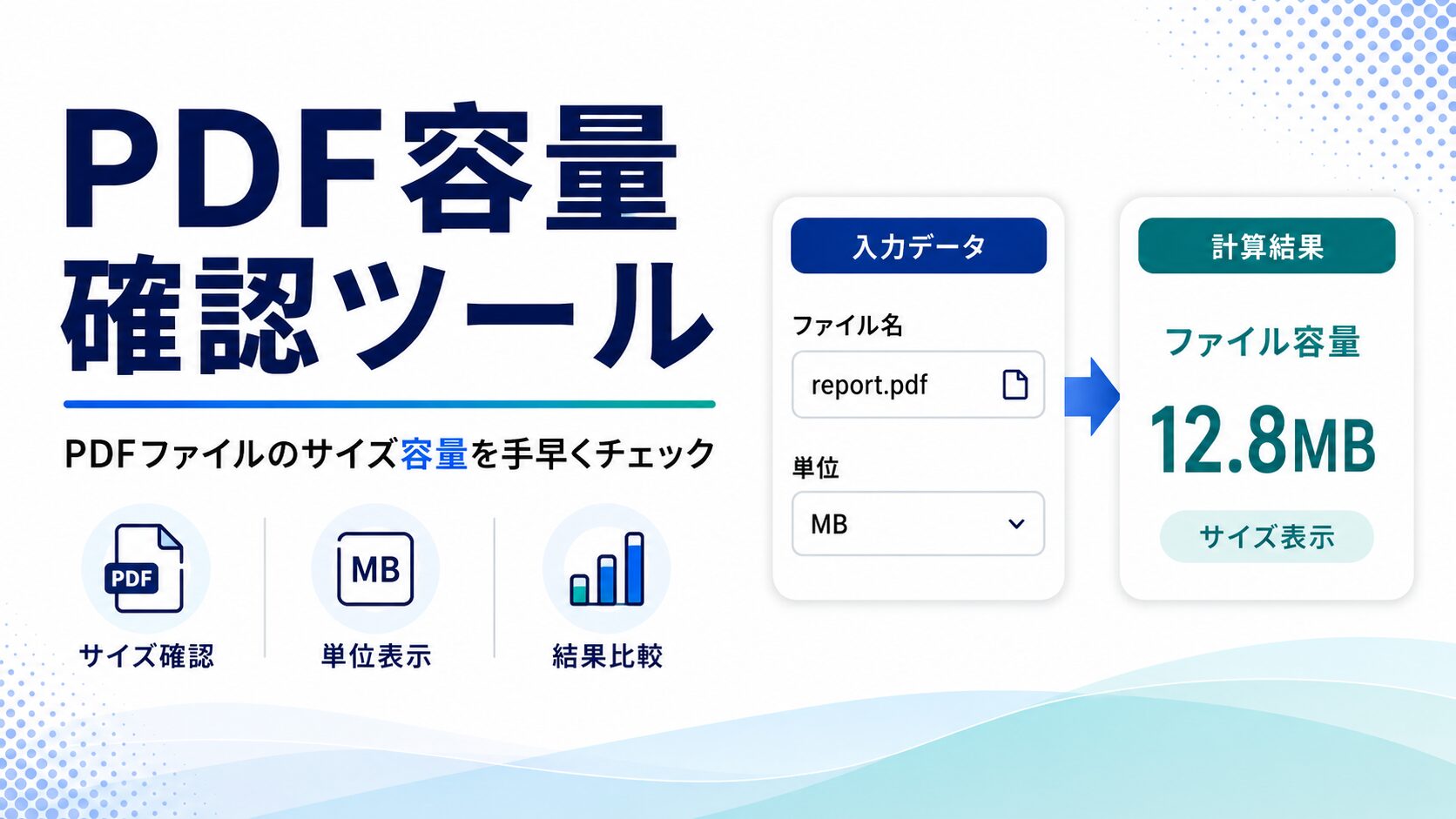
PDF容量確認ツール
PDFファイルの容量・ファイルサイズを無料で確認できます。複数PDFの一括チェック、合計容量、メール添付目安、圧縮推奨判定、CSV保存に対応。PDFはサーバーに送信せず、ブラウザ内で確認します。
PDFファイルは外部送信しません
このツールは、選択したPDFの容量をお使いのブラウザ内で確認します。PDFファイルや確認結果を外部サーバーへアップロードしない設計のため、業務資料・契約書・請求書・個人情報を含むPDFでも扱いやすい仕様です。
PDFを選択
PDFファイルをドラッグ&ドロップ、またはクリックして選択してください。複数PDFをまとめて確認できます。
確認設定
メール添付や提出先の容量制限に合わせて、判定基準を変更できます。
確認結果
PDFを確認すると、容量上限に対する使用率を表示します。
PDFプレビュー
選択したPDFをブラウザの標準PDFビューアで確認できます。プレビュー表示でもPDFは外部送信されません。
PDF一覧
ファイルごとの容量、判定、圧縮目安を確認できます。
対応形式・注意点
対応
- PDFファイルの容量確認
- 複数PDFの一括確認
- 合計容量の自動集計
- メール添付目安との比較
- 圧縮推奨判定
- 結果コピー・CSV保存
非対応・注意が必要なもの
- PDFの圧縮処理
- PDFページ数の正確な解析
- PDF本文の文字抽出
- OCR・画像内文字認識
- 破損PDFの修復
- パスワード解除
PDF容量確認ツールは、PDFファイルの容量・ファイルサイズをブラウザ上で確認できる無料ツールです。PDFを選択するだけで、ファイルごとの容量、複数PDFの合計容量、メール添付やWeb提出に向いているサイズかどうかを確認できます。PDFファイルはサーバーに送信せず、お使いの端末内で確認するため、業務資料や個人情報を含むPDFでも扱いやすい仕様です。
PDFは仕事、学校、行政手続き、資料共有などでよく使われるファイル形式です。しかし、PDFの容量が大きすぎると、メールに添付できなかったり、Webフォームでアップロードできなかったり、相手側で開くのに時間がかかったりすることがあります。送信前や提出前にPDF容量を確認しておくことで、こうしたトラブルを防ぎやすくなります。
PDF容量を確認するメリット
PDF容量を確認する一番のメリットは、送信や提出の失敗を事前に防げることです。たとえば、メール添付には容量制限があり、PDFが大きすぎると送信できない場合があります。また、企業や学校、行政機関のWebフォームでは「5MB以下」「10MB以下」などの制限が設定されていることもあります。
このツールでは、容量上限の目安を3MB、5MB、10MB、20MB、25MBなどから選べます。提出先の容量制限に合わせて基準を変更すれば、PDFが上限内か、圧縮した方がよいかを判断しやすくなります。複数PDFをまとめて選択した場合は、合計容量も表示されるため、複数ファイルを一括送信する前の確認にも便利です。
複数PDFの容量確認にも対応
複数のPDFをまとめて選択すると、PDFごとの容量と合計容量を一覧で確認できます。容量が大きい順、小さい順、ファイル名順、要対応を上に表示する並び替えにも対応しているため、どのPDFが容量を圧迫しているかをすぐに把握できます。
たとえば、営業資料、見積書、請求書、契約書、提案書、マニュアル、申請書類などをまとめて送る前に、PDFの合計容量を確認できます。容量が大きいPDFがあれば、先に圧縮したり、ファイルを分けたり、クラウド共有に切り替えたりする判断がしやすくなります。
確認結果はコピーできるほか、CSVファイルとしてダウンロードできます。CSVはExcelやGoogleスプレッドシートで開けるため、PDF管理表や提出ファイル一覧を作る時にも役立ちます。
安全性について
このPDF容量確認ツールは、PDFファイルを外部サーバーへアップロードしません。ブラウザのFile APIを使い、選択されたPDFのファイルサイズを端末内で確認します。PDFの内容や確認結果を外部に送信しない設計のため、個人情報を含む資料や業務データでも使いやすい仕様です。
ただし、会社の機密資料や顧客情報を含むPDFを扱う場合は、社内の情報管理ルールに従ってください。また、共有PCで利用する場合は、CSVダウンロード後の保存場所やダウンロード履歴にも注意が必要です。
PDF容量が大きい時の対処法
PDF容量が大きい場合は、まずPDF内に高解像度画像が多く含まれていないか確認しましょう。写真、スキャン画像、図版が多いPDFは容量が大きくなりやすいです。画像を圧縮したり、解像度を下げたりすることで、PDF容量を小さくできる場合があります。
次に、PDF圧縮ツールを使う方法があります。画質をある程度保ちながら容量を減らせるため、メール添付やWeb提出に向いています。ただし、圧縮しすぎると文字や画像が読みづらくなることがあるため、提出用資料や契約書では、圧縮後に内容を確認することが大切です。
ページ数が多いPDFの場合は、PDF分割も有効です。必要なページだけを送る、章ごとに分ける、資料本体と補足資料を分けるなどの方法で、1ファイルあたりの容量を抑えられます。
メール添付やWeb提出前のチェックに便利
PDFを送信する前に容量を確認しておくと、相手に届かない、アップロードできない、開くのに時間がかかるといった問題を減らせます。特に、ビジネスメールでは添付ファイルが大きすぎると相手側のメールサーバーで拒否される場合があります。
Webフォーム提出でも、容量制限を超えるとアップロードエラーになることがあります。履歴書、職務経歴書、申請書、請求書、見積書、契約書、学校課題、論文、入稿データなどは、提出前にPDF容量を確認しておくと安心です。
このツールでできること・できないこと
このツールでは、PDFの容量確認、複数PDFの合計容量確認、容量上限との比較、圧縮推奨判定、結果コピー、CSV保存ができます。PDFプレビューにも対応しているため、選択したPDFが正しいファイルかどうかを簡単に確認できます。
一方で、PDFの圧縮処理、ページ数の正確な解析、PDF本文の文字抽出、OCR、破損PDFの修復、パスワード解除はできません。PDFを小さくしたい場合は、容量確認後にPDF圧縮ツールを使うのがおすすめです。ページ数を知りたい場合は、PDFページ数確認ツールと組み合わせると便利です。
FAQ
Q. PDFファイルはサーバーにアップロードされますか?
いいえ。PDFファイルはブラウザ内で処理されます。選択したPDFや確認結果を外部サーバーへ送信しない設計です。
Q. 複数PDFの合計容量を確認できますか?
はい。複数PDFをまとめて選択すると、ファイルごとの容量と合計容量を確認できます。
Q. PDFを圧縮できますか?
このツールは容量確認専用です。PDFを小さくしたい場合は、PDF圧縮ツールを利用してください。
Q. メール添付できるか確認できますか?
容量上限の目安を25MBなどに設定することで、メール添付の目安として確認できます。ただし、実際の制限は利用しているメールサービスや送信先によって異なります。
Q. PDFプレビューは安全ですか?
PDFプレビューはブラウザ内で表示されます。PDFファイルを外部サーバーに送信するものではありません。ただし、共有PCでは表示後のダウンロード履歴や保存場所に注意してください。
Q. パスワード付きPDFでも容量確認できますか?
容量確認だけであれば、PDFの中身を開かなくてもファイルサイズを確認できます。ただし、プレビュー表示はブラウザやPDFの保護設定によってできない場合があります。
Q. CSV保存できますか?
はい。確認結果をCSVでダウンロードできます。ExcelやGoogleスプレッドシートで開いて、PDF管理表として活用できます。
Q. 外部ライブラリは使っていますか?
使っていません。HTML、CSS、JavaScriptのみで動作します。PDF容量確認はブラウザ標準のFile APIで実現しています。