
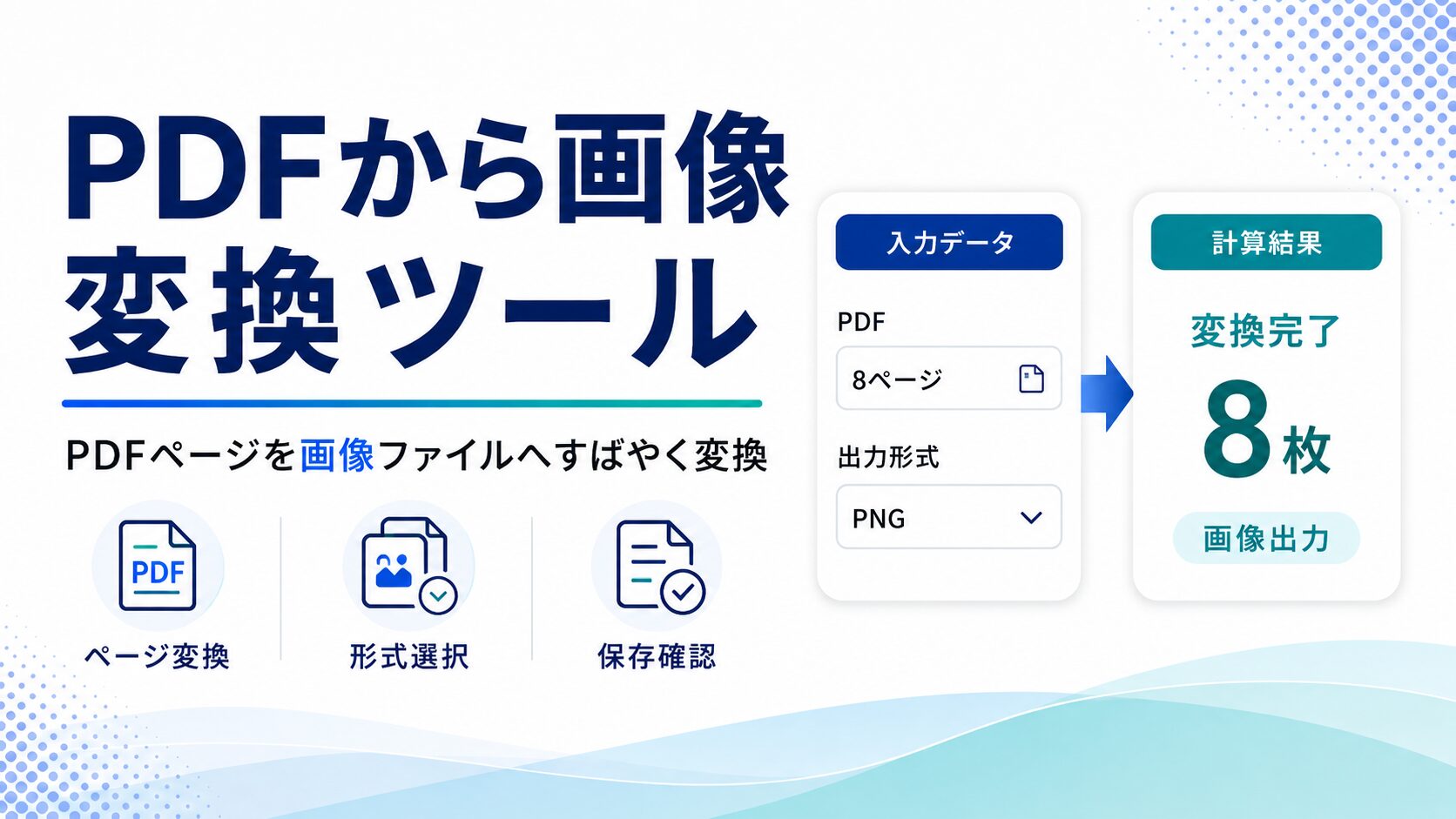
PDFから画像変換ツール
PDFの各ページをPNG・JPEG・WebP画像に変換できます。ページ範囲指定、画質調整、プレビュー、一括ZIP保存に対応。PDFファイルはサーバーに送信せず、お使いのブラウザ内で処理します。
PDFファイルは外部送信しません
このツールは、PDFをブラウザ内で読み込み、各ページを画像として変換します。PDFファイルや変換後の画像を外部サーバーへアップロードしない設計のため、業務資料・請求書・個人情報を含むPDFでも扱いやすい仕様です。
PDF.jsを使用しています
PDFをページごとに画像化するには、PDFの解析と描画処理が必要です。HTML標準だけでは実用的なPDF描画が難しいため、このツールではPDF.jsを使用しています。CDNから読み込むのは変換処理用のJavaScriptライブラリのみで、選択したPDFファイルはCDNや外部サーバーへ送信されません。
より厳格な運用をしたい場合は、PDF.jsのファイルを自サイト内に設置し、コード内の読み込み先を自サイトURLへ変更してください。
PDFを選択
ドラッグ&ドロップ、またはクリックしてPDFファイルを選択してください。
変換設定
出力形式、画質、ページ範囲、保存ファイル名を指定できます。
変換結果
変換後プレビュー
変換された画像を確認し、ページごとに個別ダウンロードできます。
対応形式・非対応機能
対応
- PDFファイルの読み込み
- PNG画像への変換
- JPEG画像への変換
- WebP画像への変換
- ページ範囲指定
- ZIPでの一括保存
非対応・注意点
- OCR・文字認識
- PDF内テキストの抽出
- 注釈・フォームの完全再現
- 破損PDFの修復
- 非常に大きいPDFの高速処理
PDFから画像変換ツールは、PDFファイルの各ページをPNG、JPEG、WebPなどの画像ファイルに変換できる無料ツールです。PDF資料の一部を画像として共有したい時、ブログやSNSに掲載したい時、PDFのページをサムネイル化したい時、資料作成でPDFの内容を画像として貼り付けたい時に便利です。
PDFは資料の共有や保管に向いている形式ですが、SNS投稿やブログ記事、プレゼン資料、チャットでの説明では、画像の方が扱いやすい場面があります。たとえば、PDFの1ページだけを見せたい場合、PDFファイル全体を送るよりも画像化して送った方が、相手がすぐに内容を確認できます。スマホでも画像の方が開きやすく、説明資料としても使いやすくなります。
このツールでは、PDFを選択して「画像に変換」を押すだけで、PDFページを画像として保存できます。ページ範囲を指定すれば、必要なページだけを変換することも可能です。たとえば「1-3,5」と入力すれば、1ページ目から3ページ目と5ページ目だけを画像化できます。すべてのページを変換したい場合は、ページ範囲を空欄のままで利用できます。
PDFを画像に変換するメリット
PDFを画像に変換するメリットは、共有しやすくなることです。PDFファイルは便利ですが、相手の環境によっては開くまでに時間がかかったり、スマホでの確認がしづらかったりすることがあります。画像に変換しておけば、LINE、Slack、Chatwork、メール、SNSなどで手軽に共有できます。
また、ブログ運営やWeb制作でもPDFの画像化は役立ちます。PDF資料の一部を記事内に掲載したい場合、ページをPNGやJPEGに変換して画像として挿入すれば、読者がページを開かなくても内容を確認できます。マニュアル、チェックリスト、料金表、セミナー資料、営業資料などの一部を見せたい時にも便利です。
SNS運用でも活用できます。PDFで作成した図解、ホワイトペーパー、告知資料、イベント案内などを画像化すれば、X、Instagram、Facebookなどに投稿しやすくなります。特に、PDFの1ページ目をサムネイル画像として使うと、投稿や記事の視認性を高めやすくなります。
業務利用で便利な場面
業務では、PDF資料の一部を画像として抜き出したい場面が多くあります。営業資料の1ページをチャットで共有する、会議資料の該当ページだけを画像化して説明する、請求書や見積書の確認用画像を作る、PDFマニュアルの一部を手順書に貼り付けるなど、さまざまな用途に使えます。
特に、社内資料や顧客向け資料では、必要なページだけを画像化できると作業効率が上がります。PDF全体を送る必要がない場合、画像にして共有することで、相手が確認すべき箇所を明確にできます。ページ範囲指定を使えば、必要な部分だけを素早く変換できます。
安全性について
このPDFから画像変換ツールは、PDFファイルをサーバーへアップロードせず、ブラウザ内で処理する設計です。選択したPDFファイルは、お使いの端末上で読み込まれ、各ページがCanvas上に描画されて画像化されます。そのため、個人情報を含むPDFや業務資料でも使いやすい仕様です。
ただし、共有端末や会社支給PCで利用する場合は、ダウンロードした画像ファイルやZIPファイルの保存場所に注意してください。機密資料や個人情報を含むPDFを扱う場合は、社内ルールや情報管理規定に従って利用することをおすすめします。
変換形式の選び方
PNGは、文字や図表をきれいに残したい場合に向いています。資料、表、スクリーンショット、図解などを変換する場合はPNGがおすすめです。ファイルサイズはやや大きくなりやすいですが、画質の劣化が少なく、見やすい画像を作成できます。
JPEGは、ファイルサイズを抑えたい場合に向いています。写真が多いPDFや、メール添付・チャット送信を重視する場合に便利です。ただし、文字や細かい線はPNGより少しにじむことがあります。資料の見やすさを重視するならPNG、軽さを重視するならJPEGという選び方がおすすめです。
WebPは、画質と容量のバランスが良い形式です。Webサイトやブログで使う画像として便利ですが、利用環境によってはWebPに対応していない古いソフトもあります。一般的な共有にはPNGまたはJPEG、Web掲載にはWebPという使い分けがしやすいです。
きれいに変換するコツ
PDFをきれいに画像化したい場合は、解像度を「標準」または「高精細」に設定してください。文字が小さいPDFや、図表が細かい資料は、解像度を上げることで読みやすくなります。ただし、解像度を高くすると画像サイズが大きくなり、変換にも時間がかかります。
ブログやSNSに使う場合は、まず標準設定で変換し、文字が読みにくい場合だけ高精細に変更するのがおすすめです。大量ページを変換する場合は、ページ範囲を指定して必要なページだけ変換すると、処理時間とファイルサイズを抑えられます。
PDFの全ページを画像化すると、ZIPファイルとして一括保存できます。資料全体を画像で保管したい場合や、複数ページをまとめて別ツールで加工したい場合に便利です。
FAQ
Q. PDFファイルはサーバーにアップロードされますか?
いいえ。PDFファイルはブラウザ内で処理されます。選択したPDFや変換後の画像を外部サーバーへ送信しない設計です。
Q. なぜPDF.jsを使っているのですか?
PDFのページをブラウザ上で正確に画像化するには、PDFの解析と描画が必要です。HTML標準だけでは実用的なPDFページ描画が難しいため、PDF.jsを使用しています。
Q. CDN利用は安全ですか?
CDNから読み込むのはPDF.jsのJavaScriptファイルのみです。選択したPDFファイルはCDNへ送信されません。より厳格に運用したい場合は、PDF.jsを自サイト内に設置して読み込む方法がおすすめです。
Q. 複数ページのPDFをまとめて画像化できますか?
はい。PDFの各ページを画像に変換できます。複数ページを変換した場合は、画像をZIPファイルとして一括保存できます。
Q. 特定のページだけ変換できますか?
できます。ページ範囲に「1-3,5,8」のように入力すると、指定したページだけを変換できます。空欄の場合は全ページが対象です。
Q. PNG、JPEG、WebPのどれを選べばいいですか?
文字や図表をきれいに残したい場合はPNG、ファイルサイズを抑えたい場合はJPEG、Web掲載向けに容量と画質のバランスを取りたい場合はWebPがおすすめです。
Q. パスワード付きPDFに対応していますか?
パスワード入力欄に正しいパスワードを入力すれば読み込める場合があります。ただし、PDFの保護設定やブラウザ環境によっては変換できないことがあります。
Q. OCRや文字抽出はできますか?
できません。このツールはPDFページを画像として変換するツールです。PDF内の文字をテキストとして抽出したり、画像内の文字を認識したりするOCR機能はありません。