
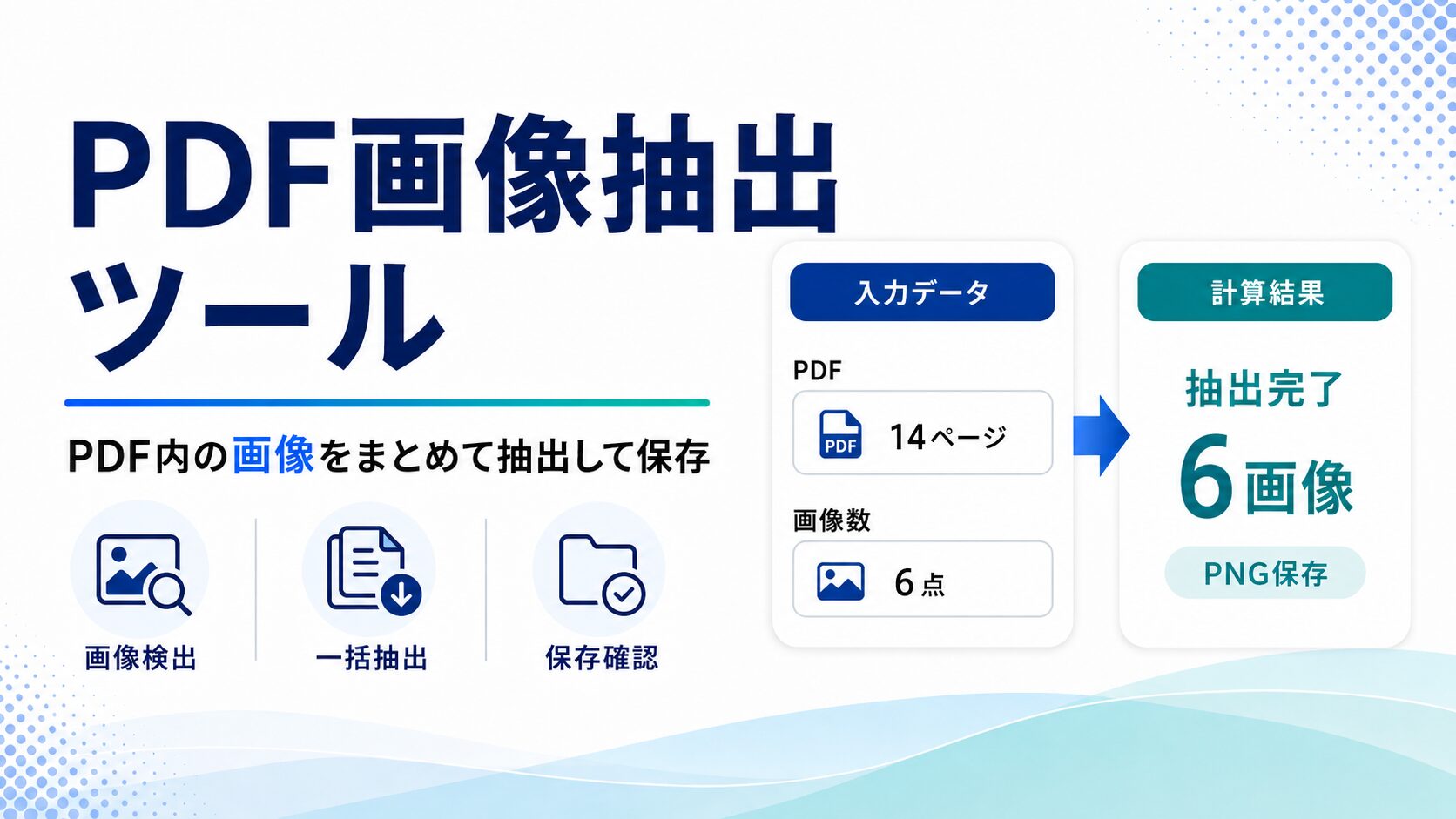
PDF画像抽出ツール
PDF内の画像を可能な範囲で抽出し、PNG・JPEG・WebP形式で保存できます。埋め込み画像の抽出に加えて、PDFページ全体を画像化するモードも搭載。PDFファイルはサーバーへ送信せず、ブラウザ内で処理します。
PDFファイルは外部送信しません
このツールは、選択したPDFをお使いのブラウザ内で読み込み、画像抽出またはページ画像化を行います。PDFファイルや抽出した画像を外部サーバーへアップロードしない設計のため、業務資料・提案書・請求書・個人情報を含むPDFでも扱いやすい仕様です。
PDF.jsを使用しています
PDF内の画像を確認・抽出するには、PDF内部構造の解析とページ描画が必要です。HTML標準だけでは実用的なPDF解析が難しいため、このツールではPDF.jsを使用しています。CDNから読み込むのはPDF解析用のJavaScriptライブラリのみで、選択したPDFファイル自体は外部送信されません。
より厳格な運用をしたい場合は、PDF.jsを自サイト内に設置し、コード内の読み込み先を自サイトURLへ変更してください。
PDFを選択
画像を抽出したいPDFをドラッグ&ドロップ、またはクリックして選択してください。
抽出設定
抽出方法、出力形式、ページ範囲、画像サイズ条件を設定できます。
抽出結果
抽出画像プレビュー
抽出された画像を確認し、個別にダウンロードできます。
対応形式・注意点
対応
- PDF内の埋め込み画像抽出
- PDFページ全体の画像化
- PNG / JPEG / WebP保存
- ページ範囲指定
- 最小画像サイズ指定
- 一括ZIPダウンロード
非対応・注意が必要なもの
- OCR・文字認識
- PDF本文のテキスト抽出
- 保護解除・パスワード解除
- ベクター図形の個別画像抽出
- 破損PDFの修復
- すべてのPDF画像の完全抽出保証
PDF画像抽出ツールは、PDF内に含まれる画像を取り出し、PNG・JPEG・WebP形式で保存できる無料ツールです。資料PDFに入っている写真、図版、イラスト、スクリーンショットなどを画像として保存したい時に便利です。PDFファイルを選択して「画像を抽出」を押すだけで、抽出できた画像を一覧でプレビューし、個別または一括でダウンロードできます。
PDFは資料共有に便利な形式ですが、PDFの中にある画像だけを再利用したい場合、通常のPDFビューアでは取り出しにくいことがあります。スクリーンショットで代用する方法もありますが、画質が落ちたり、余計な余白が入ったり、画像ごとに切り抜く手間がかかったりします。このツールを使えば、PDF内の画像を可能な範囲で抽出し、画像ファイルとして保存できます。
PDF内の画像抽出とページ画像化の違い
PDF画像抽出には、大きく分けて2つの考え方があります。1つ目は、PDF内部に埋め込まれている画像オブジェクトを取り出す方法です。PDF内に写真や画像がそのまま埋め込まれている場合、この方法で画像を抽出できる可能性があります。
2つ目は、PDFページ全体を画像として保存する方法です。これはPDFを画面に表示するようにレンダリングし、ページ全体をPNGやJPEGとして保存する方法です。PDF内の画像だけを個別に取り出すわけではありませんが、スキャンPDFや画像抽出がうまくいかないPDFでも、ページ全体を画像化できるため実用性があります。
このツールでは、「埋め込み画像を抽出」「ページ全体を画像化」「埋め込み画像+ページ画像化」の3つのモードを用意しています。PDFの作られ方によって結果が変わるため、まずは埋め込み画像抽出を試し、画像が見つからない場合はページ画像化モードを使うのがおすすめです。
PDF画像抽出ツールのメリット
PDF画像抽出ツールを使うメリットは、必要な画像を素早く保存できることです。たとえば、営業資料や提案書に入っている図版を別資料で使いたい場合、PDFを開いてスクリーンショットを撮るよりも効率的です。ブログ記事やWebページでPDF資料の一部を紹介したい場合にも、画像として取り出して使うことで、読者に内容を伝えやすくなります。
SNS運用でも便利です。PDFで作成した告知資料、セミナー資料、図解、ホワイトペーパーなどを画像化すれば、X、Instagram、Facebookなどに投稿しやすくなります。ページ画像化モードを使えば、PDFの1ページをそのまま投稿用画像として保存できます。
業務では、マニュアル、料金表、商品資料、プレゼン資料、会議資料などから画像や図版を抜き出したい場面があります。PDFファイル全体を共有する必要がない場合、必要な画像だけを取り出して共有することで、説明がスムーズになります。
安全性について
このPDF画像抽出ツールは、PDFファイルをサーバーへアップロードせず、ブラウザ内で処理します。選択したPDFファイルはお使いの端末上で読み込まれ、画像抽出やページ画像化もブラウザ内で行われます。PDFファイルや抽出した画像を外部サーバーへ送信しない設計のため、個人情報を含むPDFや業務資料でも扱いやすい仕様です。
ただし、会社の機密資料や顧客情報を含むPDFを扱う場合は、社内の情報管理ルールに従ってください。また、抽出した画像をダウンロードした後は、保存場所や共有方法にも注意が必要です。
抽出できないPDFがある理由
PDFは見た目が同じでも、内部構造はPDFごとに異なります。画像がそのまま埋め込まれているPDFもあれば、画像が圧縮・分割・背景化されているPDF、ベクター図形として作られているPDF、スキャン画像がページ全体に統合されているPDFもあります。
そのため、すべてのPDFから画像だけを完全に取り出せるわけではありません。特に、スキャンPDFや複雑な編集ソフトで作られたPDFでは、個別画像として抽出できないことがあります。その場合は、ページ全体を画像化するモードを使うことで、見た目をそのまま画像として保存できます。
また、パスワード付きPDFや保護されたPDFでは、正しいパスワードを入力しないと読み込めない場合があります。破損したPDFや特殊な形式のPDFでは、画像抽出やページ画像化ができないこともあります。
出力形式の選び方
PNGは、文字や図表をきれいに残したい場合に向いています。資料画像、図解、スクリーンショット、表を含むページを保存する場合はPNGがおすすめです。ファイルサイズは大きくなりやすいですが、画質の劣化が少なく、見やすい画像を作れます。
JPEGは、写真が多いPDFや、ファイルサイズを軽くしたい場合に向いています。メール添付やチャット送信を重視する場合に便利です。ただし、文字や細かい線はPNGよりにじむことがあります。
WebPは、画質と容量のバランスが良い形式です。ブログやWebサイトに掲載する画像として使いやすく、ファイルサイズを抑えたい場合に便利です。ただし、古い環境ではWebPに対応していないことがあるため、一般的な共有にはPNGまたはJPEGが無難です。
著作権・利用ルールに注意
PDF内の画像を抽出できたとしても、その画像を自由に使えるとは限りません。社内資料、購入資料、Web上で配布されているPDF、他社のパンフレット、論文、書籍、カタログなどに含まれる画像には、著作権や利用条件がある場合があります。
自分で作成したPDFや、利用許可のあるPDFで使うことを前提にしてください。第三者のPDFから画像を取り出して再利用する場合は、利用規約や著作権表示を確認することが大切です。
FAQ
Q. PDFファイルはサーバーにアップロードされますか?
いいえ。PDFファイルはブラウザ内で処理されます。PDFや抽出画像を外部サーバーへ送信しない設計です。
Q. すべてのPDFから画像を抽出できますか?
いいえ。PDFの作られ方によっては、画像を個別に抽出できない場合があります。その場合は「ページ全体を画像化」モードを利用してください。
Q. スキャンPDFから画像を抽出できますか?
スキャンPDFはページ全体が1枚の画像として扱われていることが多いため、個別画像の抽出は難しい場合があります。ページ画像化モードなら、ページ全体を画像として保存できます。
Q. PNG・JPEG・WebPのどれを選べばいいですか?
図表や文字をきれいに残したい場合はPNG、写真中心で容量を抑えたい場合はJPEG、Web掲載向けならWebPがおすすめです。
Q. 複数画像をまとめて保存できますか?
はい。抽出された画像が複数ある場合は、一括ダウンロードボタンからZIP形式でまとめて保存できます。
Q. パスワード付きPDFに対応していますか?
パスワード入力欄に正しいパスワードを入力すれば読み込める場合があります。ただし、PDFの保護設定によっては処理できないことがあります。
Q. 外部ライブラリを使っていますか?
はい。PDFの解析と描画にはPDF.jsを使用しています。PDF.jsを読み込むためにCDNを利用していますが、選択したPDFファイル自体は外部へ送信されません。
Q. OCRや文字抽出はできますか?
できません。このツールは画像抽出・ページ画像化用です。PDF内の文字抽出や画像内文字のOCRには対応していません。