
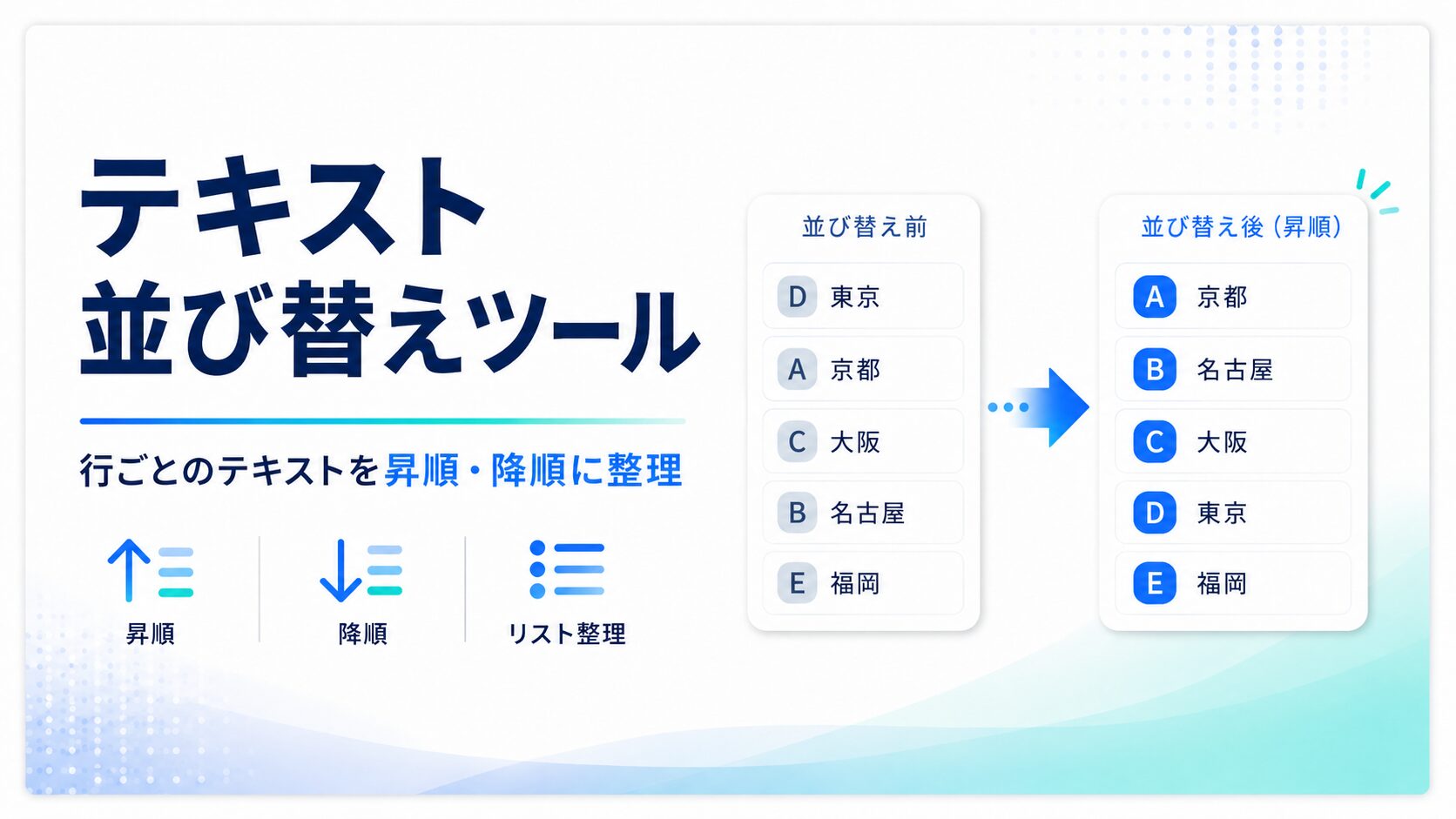
テキスト並び替えツール
改行区切りのテキストやリストを、あいうえお順・昇順・降順・数値順・文字数順・ランダム順に並び替えできます。重複削除、空行削除、コピー、ダウンロードにも対応しています。
1行につき1項目を入力すると、行単位で並び替えできます。カンマ区切り・空白区切り・任意区切りにも対応しています。
処理前
- 項目数0
- 空白項目0
- 文字数0
処理後
- 項目数0
- 削除した重複0
- 文字数0
- 名簿や会社名リストは「昇順・あいうえお順」が便利です。
- 「案件10」「案件2」のような数字入りテキストは、数値順を使うと整理しやすくなります。
- キーワード整理では「重複する項目を削除する」を使うと、同じ語句をまとめて削除できます。
- 大量のテキストを処理する場合は、ブラウザが一時的に重くなることがあります。
テキスト並び替えツールは、改行で区切られた文章やリストを、あいうえお順・昇順・降順・数値順・文字数順・ランダム順に整理できる無料のブラウザツールです。会社名リスト、名簿、商品名、キーワード一覧、ブログ記事の見出し案、SNS投稿案、タスク一覧など、日常業務で扱うさまざまなテキストを効率よく並び替えできます。
Excelやスプレッドシートを開くほどではないけれど、ちょっとしたリストを整理したい場面は意外と多くあります。例えば、営業先の会社名を五十音順に並べたい、重複しているキーワードを削除したい、SNS投稿案をランダムに並べ替えたい、数値付きの案件リストを小さい順に整えたい、といった作業です。このような単純作業を手作業で行うと、時間がかかるだけでなく、見落としや重複、並び順のミスも起こりやすくなります。
このツールでは、テキストを入力して並び替え方法を選び、「並び替えを実行」ボタンを押すだけで結果を表示できます。結果はワンクリックでコピーできるため、メール、チャット、WordPress、Excel、Googleスプレッドシート、Notion、資料作成ツールなどへすぐに貼り付けられます。さらに、テキストファイルとしてダウンロードすることもできるため、整理後のリストを保存しておきたい場合にも便利です。
ブラウザ内で処理するため安全に使いやすい
このテキスト並び替えツールは、入力した内容をブラウザ内で処理する設計です。入力したテキストを外部サーバーへ送信する前提ではないため、業務メモや社内向けリスト、個人情報を含む可能性があるデータを扱う場面でも使いやすいのが特徴です。
ただし、機密情報や個人情報を扱う場合は、利用環境にも注意してください。共有PCや会社の共用端末で利用した場合は、作業後に必ず入力内容をリセットし、ブラウザの履歴やクリップボードにも必要以上に情報を残さないようにしましょう。また、社内規定で外部Webツールの利用が制限されている場合は、必ず自社のルールに従ってください。
あいうえお順・昇順・降順の整理に便利
日本語の名前や会社名、商品名を整理する場合は、「昇順・あいうえお順」が便利です。例えば、顧客リスト、取引先一覧、参加者名簿、店舗名一覧などを見やすく整えたいときに役立ちます。反対に、降順を選べば、通常とは逆の順番に並び替えることができます。
また、英数字を含むリストにも対応しているため、「A社」「B社」「商品1」「商品10」などが混在するテキストの整理にも使えます。数字を含む項目は、通常の文字列順では意図しない並びになることがありますが、数値順を選ぶことで、数字部分を基準にした整理がしやすくなります。
重複削除や空行削除にも対応
キーワード調査やリスト整理では、同じ言葉が何度も混ざってしまうことがあります。このツールでは「重複する項目を削除する」を有効にすることで、同じ項目をまとめて削除できます。ブログ運営で検索キーワードを整理する場合、広告文やSNS投稿案をまとめる場合、営業リストを確認する場合などに便利です。
さらに、「空行・空白項目を削除する」を使えば、コピー元のデータに余計な改行や空白が含まれていても、きれいなリストに整えられます。WebページやPDF、メール、チャットからテキストをコピーしたときは、不要な空行が入りやすいため、並び替えと同時に整形できると作業効率が上がります。
業務利用・ブログ運営・SNS運用での活用例
業務利用では、営業先リスト、案件リスト、商品名、部署名、担当者名、タスク一覧などの整理に使えます。会議前にリストを見やすく整えたり、資料に貼り付ける前に表記を確認したりする場面に向いています。
ブログ運営では、記事タイトル案、見出し案、検索キーワード、内部リンク候補、カテゴリ候補の整理に活用できます。特に、キーワード調査で集めた語句を重複削除し、あいうえお順に並べると、抜け漏れや似た言葉を確認しやすくなります。
SNS運用では、投稿案、ハッシュタグ、リプライ案、キャンペーン文言などを整理できます。ランダム並び替えを使えば、投稿順の偏りをなくしたり、複数案をシャッフルして確認したりできます。文章作成や運用管理のちょっとした手間を減らしたい方におすすめです。
使うときの注意点
大量のテキストを一度に処理する場合、端末の性能やブラウザの状態によっては動作が重くなることがあります。数万行を超えるような大きなデータを扱う場合は、いくつかに分割して処理するのがおすすめです。また、CSVのように複雑なデータ構造を持つファイルの場合、このツールでは単純な行・区切り文字単位での並び替えになります。列ごとの並び替えや引用符を含む厳密なCSV処理が必要な場合は、CSV専用ツールや表計算ソフトを利用してください。
テキストをすばやく整理したい、リストを見やすく整えたい、重複や空行を削除してコピーしたいという場面では、このテキスト並び替えツールをぜひ活用してください。
FAQ
Q. 入力したテキストは外部に送信されますか?
A. このツールはブラウザ内で処理する設計です。入力したテキストを外部サーバーへ送信する前提ではありません。ただし、共有PCで使う場合は、作業後にリセットすることをおすすめします。
Q. あいうえお順に並び替えできますか?
A. はい。「昇順・あいうえお順」を選ぶことで、日本語のテキストや会社名、名前、商品名などを整理できます。
Q. 数字が入ったテキストも並び替えできますか?
A. はい。「数値の小さい順」「数値の大きい順」を選ぶと、項目内に含まれる数字をもとに並び替えできます。例として「案件2」「案件10」のようなリスト整理に便利です。
Q. 重複している行を削除できますか?
A. はい。「重複する項目を削除する」にチェックを入れると、同じ項目を1つにまとめられます。キーワード整理やリスト整理に便利です。
Q. カンマ区切りのテキストにも対応していますか?
A. はい。入力の区切りで「カンマ区切り」を選ぶと、カンマごとに項目を分けて並び替えできます。
Q. 結果を保存できますか?
A. はい。並び替え後に「結果をダウンロード」を押すと、テキストファイルとして保存できます。ファイル名も指定できます。
Q. CSVの列を基準に並び替えできますか?
A. このツールはシンプルなテキスト・行・区切り文字単位の並び替え用です。CSVの特定列を基準にした並び替えには、CSV専用ツールや表計算ソフトの利用がおすすめです。
構造化データを入れる場合の方針
FAQをページ下部に設置する場合は、FAQPageのJSON-LDを別途追加すると検索結果で内容が伝わりやすくなります。ただし、Googleの表示仕様は変わることがあるため、構造化データは「検索順位を上げる魔法」ではなく、ページ内容を正しく伝える補助として使うのが安全です。