
テキスト差分比較ツール
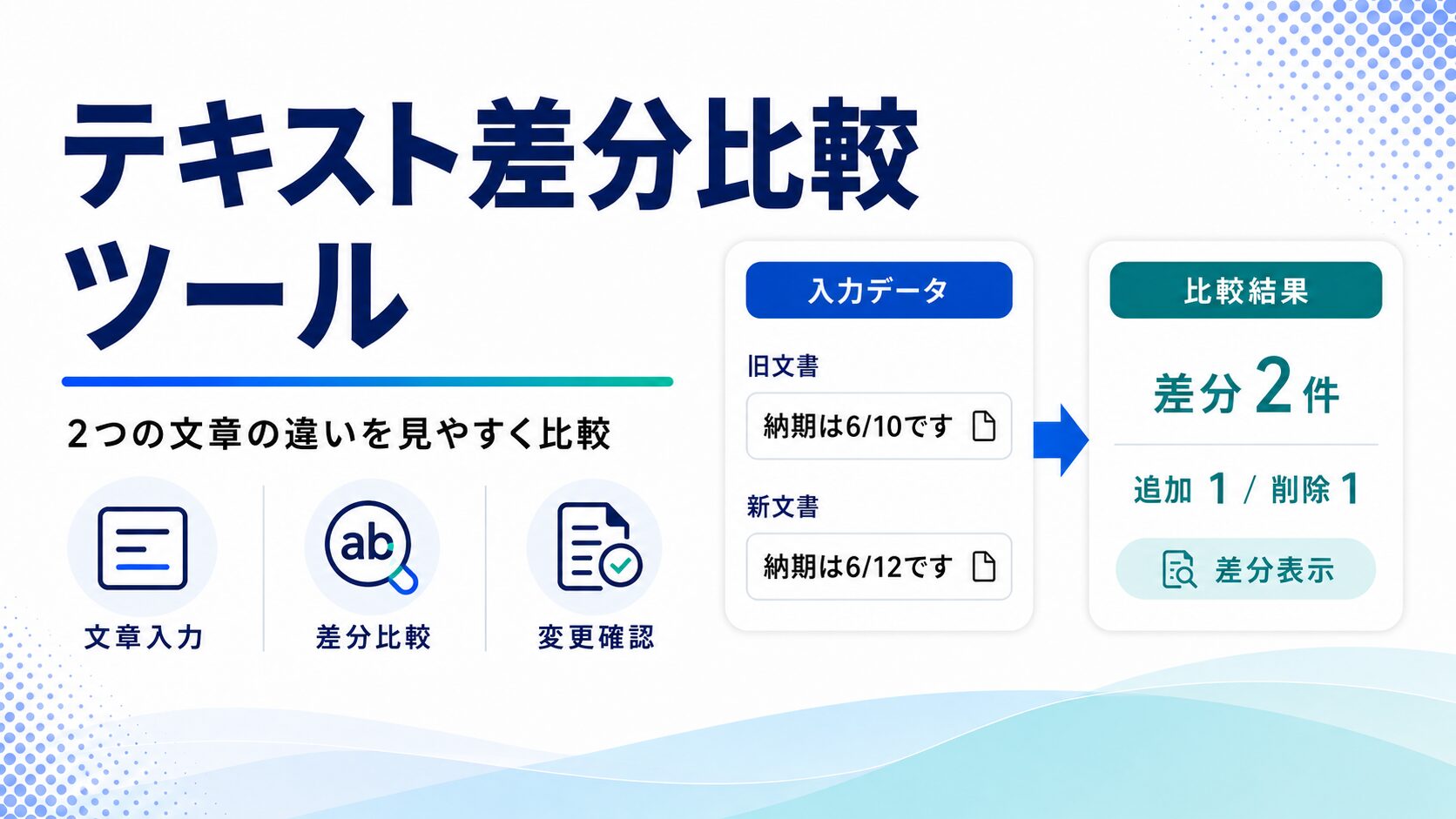
変更前と変更後のテキストを貼り付けるだけで、追加・削除・変更された箇所を色分けして確認できます。 メール文、記事原稿、議事録、規約、コード、CSVの軽い比較に便利です。
変更前テキスト 旧
変更後テキスト 新
比較設定
長文でも比較できますが、数千行を超える大きなテキストではブラウザの処理に時間がかかる場合があります。 大容量データの場合は、必要な範囲に絞って比較することをおすすめします。
比較結果
テキスト差分比較ツールは、変更前と変更後の文章を貼り付けるだけで、どこが追加・削除・変更されたのかを確認できる無料のブラウザツールです。文章の修正確認、ブログ記事のリライト前後の比較、メール文面のチェック、議事録や規約の更新確認、コードやCSVの軽い差分確認など、幅広い用途で利用できます。
文章を修正していると、「どこを変えたのか分からなくなった」「修正前の表現に戻したい」「相手が変更した箇所だけ確認したい」という場面がよくあります。目視で見比べると時間がかかるうえ、細かい変更を見落としやすくなります。このツールを使えば、変更前と変更後のテキストを入力するだけで、差分を色分けして確認できます。
追加・削除・変更箇所を色分け表示
このツールでは、追加された行は緑、削除された行は赤、変更された行はオレンジで表示します。行単位で比較するだけでなく、変更行については単語単位または文字単位で細かい差分を確認できます。たとえば「送付いたします」が「添付いたします」に変わったような小さな変更も見つけやすくなります。
表示方法は、差分を上から順に確認できる「統合表示」と、変更前・変更後を左右に並べて確認できる「左右比較」に対応しています。文章全体の流れを確認したいときは統合表示、修正前後を横に並べて見たいときは左右比較が便利です。
入力データはサーバーに送信されません
入力したテキストは、サーバーへ送信されません。すべての比較処理は、お使いのブラウザ内で行われます。そのため、社内文書、業務メール、顧客向け文章、議事録、提案書の一部など、外部送信したくない内容を確認する場合にも使いやすい設計です。
ただし、共有パソコンや会社貸与端末で利用する場合は、入力した文章を残したままにしないよう注意してください。利用後はリセットボタンで入力欄と比較結果を消去することをおすすめします。
ブログ運営やSEO記事のリライト確認に便利
ブログ記事やSEO記事をリライトするときは、変更前後の差分確認が重要です。タイトル、見出し、本文、メタディスクリプション、FAQなどを修正した際に、どの表現を変えたのかを確認しておくと、修正意図を振り返りやすくなります。
特に複数人で記事を編集する場合、修正箇所を可視化できると確認作業がスムーズになります。ライター、編集者、サイト運営者の間で「どこを直したか」を共有しやすくなるため、記事品質の管理にも役立ちます。
ビジネス文書やメール文面の確認にも使える
営業メール、見積書の備考、提案文、契約関連の説明文、社内案内文などは、少しの表現変更でも意味が変わることがあります。テキスト差分比較ツールを使えば、修正前後の違いを目視より正確に確認できます。
たとえば、メール文面の敬語を整えた場合、金額や日付を修正した場合、案内文の一部を変更した場合などに、差分を確認することで修正漏れや誤変更を防ぎやすくなります。送信前の最終チェックにもおすすめです。
コードやCSVの軽い比較にも対応
このツールは文章向けに使いやすく設計していますが、HTML、CSS、JavaScript、JSON、CSVなどの軽いテキスト比較にも利用できます。完全な開発者向けdiffツールほど高度な機能はありませんが、短いコードや設定値の変更確認には十分活用できます。
ただし、数千行を超える大きなデータを比較する場合は、ブラウザの処理が重くなることがあります。その場合は、必要な範囲だけを貼り付けて比較するか、専用の開発ツールを使うことをおすすめします。
比較設定を使い分けるポイント
大文字小文字を区別しない設定を使うと、ABCとabcのような違いを同じ内容として扱えます。行頭・行末の空白を無視する設定は、コピー時に入った余分なスペースを差分として扱いたくない場合に便利です。空行を無視する設定を使えば、文章の中身だけを比較しやすくなります。
一方で、コードやCSVの比較では空白や大文字小文字が意味を持つ場合があります。その場合は、設定をオフにして厳密に比較してください。文章比較では柔軟な設定、コード比較では厳密な設定を使うのが基本です。
FAQ
Q1. テキスト差分比較ツールでは何ができますか?
変更前と変更後の文章を比較し、追加・削除・変更された箇所を色分けして確認できます。ブログ記事、メール文、議事録、規約、コード、CSVの軽い比較に使えます。
Q2. 入力した文章はサーバーに送信されますか?
送信されません。すべての処理はブラウザ内で行われます。業務文章や個人情報を含むテキストを扱う場合でも、外部送信しない設計です。
Q3. 文字単位の差分も確認できますか?
はい。変更行の細かさを「文字単位」に変更すると、変更された文字をより細かく確認できます。文章全体を見やすく比較したい場合は「単語・まとまり単位」がおすすめです。
Q4. 空白や大文字小文字の違いを無視できますか?
はい。比較設定で「大文字小文字を区別しない」「行頭・行末の空白を無視」「空行を無視」を選べます。文章比較では便利ですが、コードやCSVでは空白が意味を持つ場合があるため注意してください。
Q5. スマホでも使えますか?
はい。スマホ、タブレット、PCに対応しています。スマホでは入力欄やボタンが縦並びになり、操作しやすいレイアウトになります。
Q6. 大量のテキストも比較できますか?
比較できますが、数千行を超えるような大きなテキストではブラウザの処理が重くなる場合があります。大容量データの場合は、必要な範囲に絞って比較することをおすすめします。