
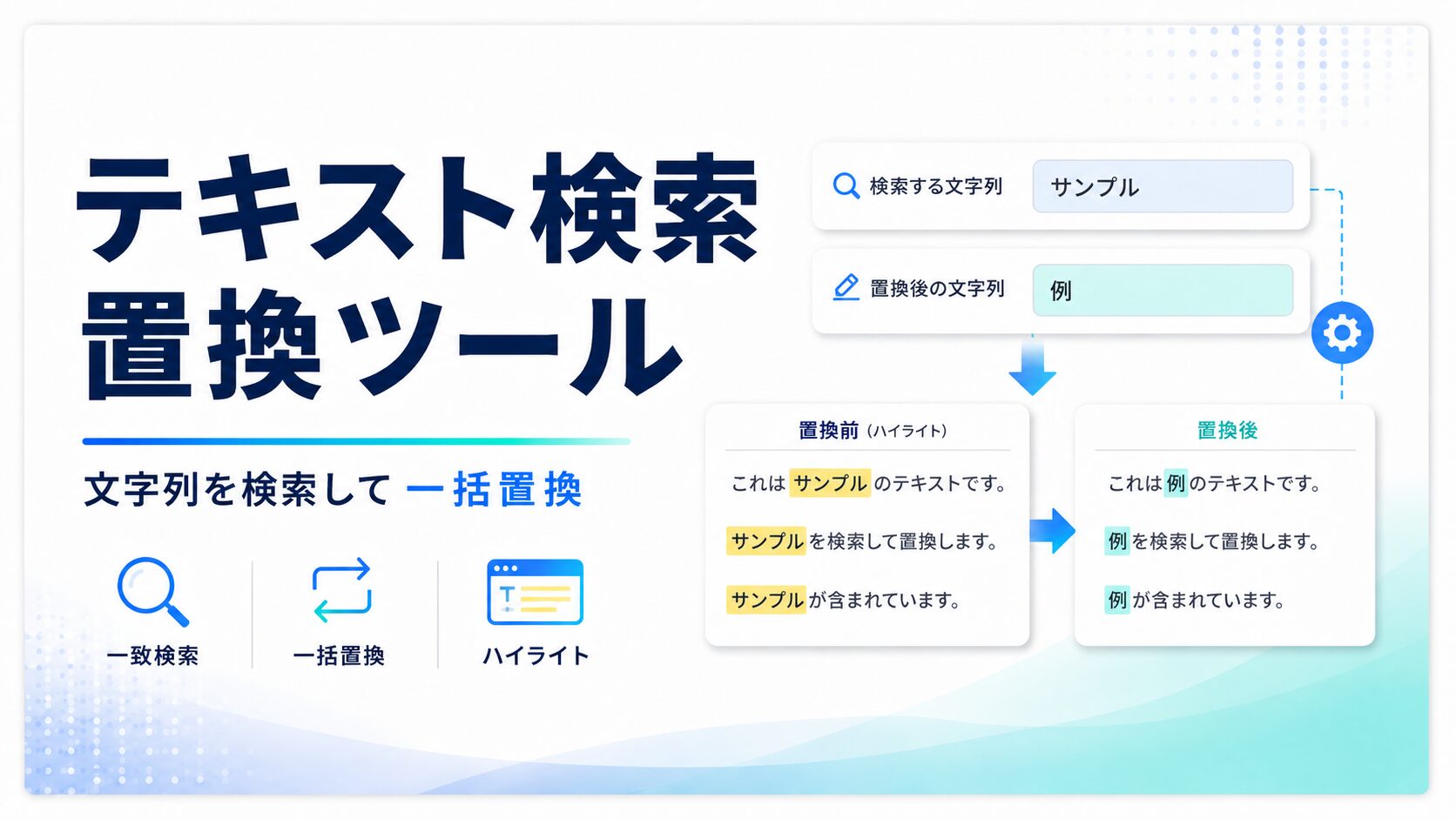
テキスト検索置換ツール
テキスト内の文字列を検索し、指定した文字に一括置換できる無料ツールです。通常の文字置換だけでなく、正規表現、大文字小文字の区別、置換件数の確認、コピー、ダウンロードにも対応しています。
文章、リスト、HTML、メール文、SNS投稿文などを貼り付けて使えます。
置換後の結果はコピーまたはテキストファイルとして保存できます。
処理前
- 文字数0
- 行数0
- 検索一致0
処理後
- 文字数0
- 行数0
- 置換件数0
検索プレビュー
- 通常の文字置換では「正規表現を使う」のチェックを外したまま使ってください。
- 「置換後の文字」を空欄にすると、検索した文字列を削除できます。
- 正規表現を使う場合、置換後の文字に
$1などの参照を使えます。 - 大量のテキストや複雑な正規表現では、ブラウザが一時的に重くなることがあります。
テキスト検索置換ツールは、文章内の特定の文字列を検索し、指定した文字列にまとめて置き換えられる無料ブラウザツールです。ブログ記事、メール文、営業資料、SNS投稿文、HTMLコード、商品説明文、社内メモなど、さまざまなテキストの修正作業を効率化できます。
たとえば、会社名が変わったときに古い会社名を新しい会社名へ変更したい、ブログ記事内の表記ゆれをまとめて直したい、URLを新しいリンクに差し替えたい、余計な文字や記号を削除したい、といった場面で役立ちます。手作業で1つずつ探して修正すると、見落としや修正漏れが発生しやすくなりますが、検索置換ツールを使えば、対象の文字列を確認しながらまとめて置換できます。
ブラウザ内で処理するため安心して使いやすい
このツールは、入力したテキストをお使いのブラウザ内で処理する設計です。入力内容を外部サーバーに送信する前提ではないため、業務文書、顧客対応文、社内メモ、ブログ原稿などを扱うときにも使いやすい仕様です。
ただし、機密性の高い情報や個人情報を扱う場合は、自社のセキュリティルールに従ってください。共有PCや会社の共用端末で利用する場合は、作業後に必ずリセットボタンで入力内容を消去し、コピーした内容がクリップボードに残っていないかにも注意することをおすすめします。
通常の文字置換と正規表現置換に対応
通常の使い方では、「検索する文字」と「置換後の文字」を入力して、置換を実行するだけで利用できます。たとえば「株式会社ABC」を「株式会社XYZ」に変更する、「旧サービス名」を「新サービス名」に変更する、「http://」を「https://」に変更する、といった作業に便利です。
さらに、正規表現を使った検索置換にも対応しています。正規表現を使うと、数字、記号、改行、特定のパターンに一致する文字列などを柔軟に検索できます。たとえば、複数の連続スペースを1つにまとめたり、一定の形式の番号を検索したり、HTMLタグの一部を調整したりすることができます。正規表現は便利な一方で、意図しない範囲まで置換してしまう可能性があるため、実行前に検索件数とプレビューを確認するのがおすすめです。
ブログ運営やWordPress作業での活用
WordPressでブログやWebメディアを運営していると、過去記事の表記修正や内部リンクの変更が必要になることがあります。たとえば、商品名、サービス名、カテゴリ名、リンクURL、CTA文言などをまとめて変更したい場面です。
このような作業では、記事本文を一度テキストとして貼り付け、検索する文字と置換後の文字を指定することで、修正後の文章をすばやく作れます。HTMLコードを扱う場合でも、特定のclass名やURL、見出し文言などを置き換える用途に使えます。ただし、HTML全体を置換する場合は、タグ構造を壊さないように、置換前後の内容を必ず確認してください。
業務利用での活用
業務では、メールテンプレート、提案資料、議事録、顧客向け案内文、商品リスト、営業メモなどで検索置換が役立ちます。担当者名、会社名、日付、金額、サービス名などをまとめて差し替えることで、作業時間を短縮できます。
また、同じ文面を複数社向けに調整する場合にも便利です。たとえば、テンプレート内の「お客様名」「会社名」「サービス名」といった仮の文字を、実際の内容に置き換えることで、文面作成のスピードを上げられます。置換後の文章はコピーしてメールやチャット、Word、Googleドキュメントなどに貼り付けられます。
SNS運用や文章作成での活用
SNS運用では、投稿文の表記統一、ハッシュタグの変更、定型文の差し替えに使えます。たとえば、複数の投稿案に入っている同じ表現を別の言い回しに変更したい場合や、キャンペーン名を一括で修正したい場合に便利です。
文章作成では、言い回しの変更や不要語句の削除にも活用できます。たとえば、「とても」を削除する、「です。」を「ます。」に統一する、全角スペースを半角スペースに置き換えるなど、細かな整形にも使えます。特に長文では、手作業で探して修正するよりも効率的です。
使うときの注意点
検索置換は便利ですが、置換対象を広く指定しすぎると、意図しない文字まで変更してしまうことがあります。特に短い文字、記号、スペース、改行、正規表現を使う場合は注意が必要です。置換前には、検索件数を確認し、プレビューで一致箇所を確認してから実行することをおすすめします。
また、大量のテキストや複雑な正規表現を処理する場合、ブラウザが一時的に重くなることがあります。長い文章や大きなデータを扱う場合は、必要に応じて分割して処理してください。安全に使うためにも、重要な原稿やコードは、置換前の元データを別途保存しておくと安心です。
FAQ
Q. 入力したテキストは外部に送信されますか?
A. このツールはブラウザ内で処理する設計です。入力した文章や置換結果を外部サーバーへ送信する前提ではありません。ただし、共有PCで利用した場合は、作業後にリセットすることをおすすめします。
Q. 置換後の文字を空欄にできますか?
A. はい。置換後の文字を空欄にすると、検索した文字列を削除できます。不要な文字、記号、スペースなどを消したいときに便利です。
Q. 1件だけ置換できますか?
A. はい。「すべて置換する」のチェックを外すと、最初に一致した1件のみを置換できます。
Q. 大文字と小文字を区別できますか?
A. はい。「大文字・小文字を区別する」にチェックを入れると、英字の大文字と小文字を区別して検索できます。
Q. 正規表現は使えますか?
A. はい。「正規表現を使う」にチェックを入れると、正規表現で検索できます。複雑な文字列パターンを検索・置換したい場合に便利です。
Q. 改行を含む置換はできますか?
A. 入力欄や置換後の文字に改行を含めることはできます。正規表現で改行を対象にしたい場合は、「複数行モード」や「.で改行も対象にする」を必要に応じて使ってください。
Q. HTMLコードの置換にも使えますか?
A. はい、HTMLコードの文字列置換にも使えます。ただし、タグや属性を誤って置換するとレイアウト崩れや表示エラーにつながるため、置換前後の内容を必ず確認してください。
Q. 大量のテキストでも使えますか?
A. 使えますが、非常に長いテキストや複雑な正規表現ではブラウザが重くなる場合があります。動作が重い場合は、テキストを分割して処理してください。