
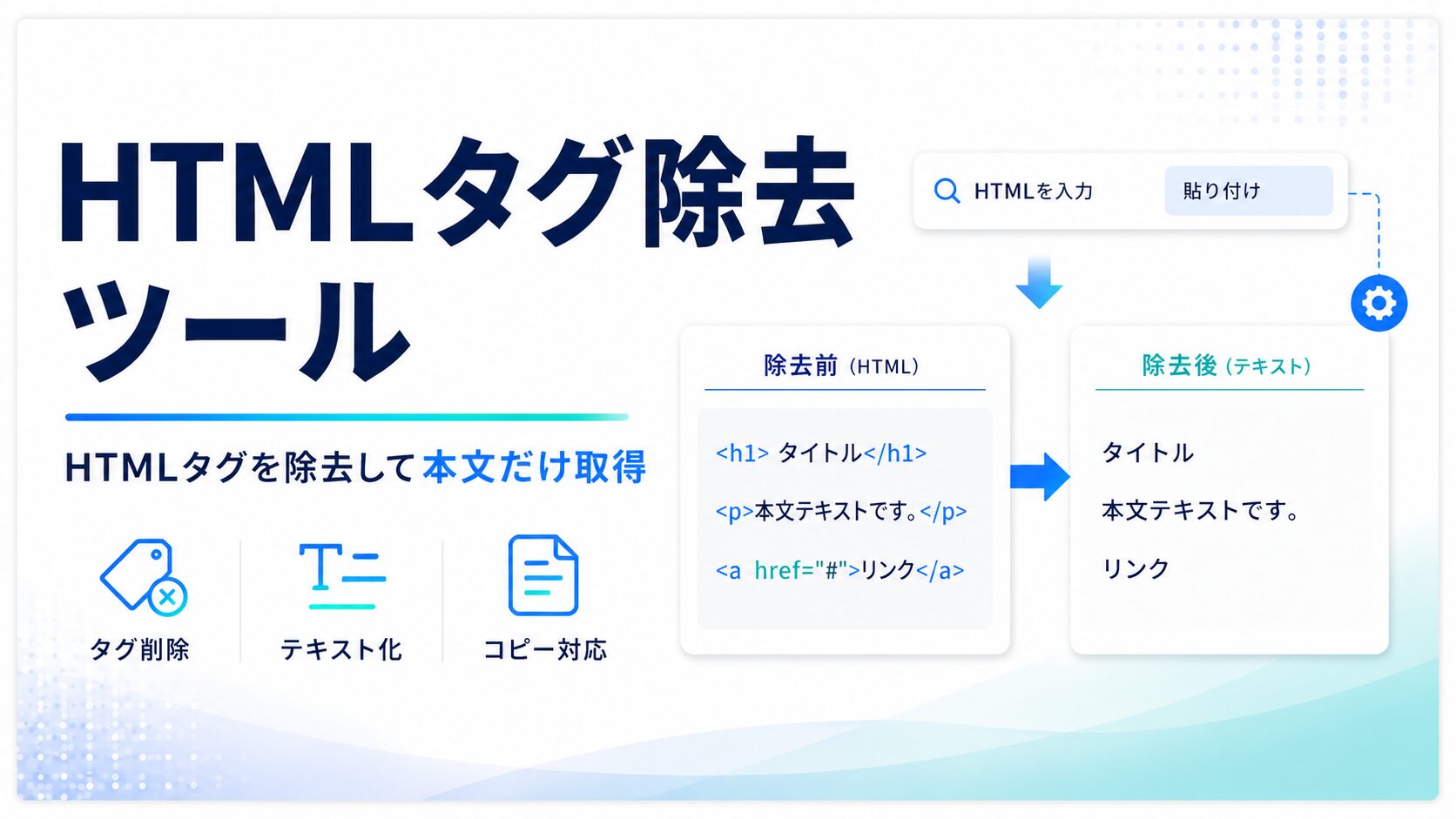
HTMLタグ除去ツール
HTMLからタグを削除し、読みやすいプレーンテキストに変換できる無料ツールです。改行保持、script/style除去、コメント削除、HTMLエンティティ復元、空白整形、コピー、ダウンロードに対応しています。
WordPress本文、HTMLメール、WebページからコピーしたHTML、記事原稿などを貼り付けて使えます。
変換後のテキストはコピー、またはテキストファイルとして保存できます。
処理前
- 文字数0
- 行数0
- 検出タグ数0
- コメント数0
処理後
- 文字数0
- 行数0
- 削減文字数0
- 削減率0%
変換プレビュー
おすすめ設定
- WordPress本文からテキストだけ取り出したい場合は、HTMLコードを貼り付けて「HTMLタグを除去」を押してください。
&や などを読みやすくしたい場合は「HTMLエンティティを復元する」をオンにしてください。- リンク先URLも残したい場合は「リンクURLを本文に残す」をオンにしてください。
- 表やリストなどの複雑なHTMLでは、変換後に改行位置を確認してください。
HTMLタグ除去ツールは、HTMLコードに含まれるタグを削除し、本文だけをプレーンテキストとして取り出せる無料ブラウザツールです。WordPressの記事本文、HTMLメール、Webページからコピーしたコード、ブログ原稿、商品説明文などから、不要なタグを取り除きたいときに役立ちます。
たとえば、<p>、<h2>、<strong>、<a>、<br>、<ul>、<li> などのHTMLタグを含む文章を、読みやすい通常のテキストに変換できます。HTMLタグを手作業で削除すると時間がかかり、消し忘れや文章崩れが起こりやすくなります。このツールを使えば、HTMLを貼り付けてボタンを押すだけで、必要なテキストだけをすばやく取り出せます。
WordPressやブログ運営で便利
WordPressで記事を編集していると、HTMLブロックやクラシックエディター、外部ツールからコピーした文章にHTMLタグが混ざることがあります。見た目では問題なく見えても、別の場所へ貼り付けるとタグが残ってしまい、文章が読みにくくなる場合があります。
HTMLタグ除去ツールを使えば、記事本文から装飾タグを取り除いて、通常の文章として再利用できます。たとえば、過去記事の本文をメルマガ用に整形したい場合、商品説明文からタグを外してCSVに貼り付けたい場合、HTMLメールの本文をプレーンテキスト化したい場合に便利です。
改行を残して読みやすく変換できる
HTMLタグを単純に削除すると、見出し、段落、リストの区切りが消えて文章がつながってしまうことがあります。このツールでは、p、br、li、div、見出しタグなどを改行として扱う設定があり、タグを削除したあとも読みやすい形を保ちやすくなっています。
ブログ本文やメール原稿では、改行の残り方が読みやすさに大きく影響します。特にリストや見出しを含むHTMLでは、改行を保持したままテキスト化することで、貼り付け後の修正作業を減らせます。
script・style・コメントも除去できる
WebページのHTMLをコピーすると、本文以外にscript、style、HTMLコメントなどが含まれている場合があります。これらは通常の文章としては不要なことが多く、残っているとテキストが見づらくなります。
このツールでは、script・style・noscript・templateなどの不要要素を除去できます。また、HTMLコメントも削除できるため、Webページやテンプレートから本文だけを取り出したいときに便利です。装飾や制御用のコードを外し、必要な文章だけを確認しやすくできます。
HTMLエンティティの復元にも対応
HTMLでは、&、<、>、 のようなHTMLエンティティが使われます。これらはHTML上では特殊文字を安全に表示するための表記ですが、そのまま文章として読むと不自然です。
このツールでは、HTMLエンティティを通常の文字に戻すことができます。たとえば & は &、< は <、> は > のように復元されます。HTMLから文章を取り出して資料やメール、SNS投稿文に再利用したい場合に便利です。
業務利用での活用例
業務では、HTMLメールの本文整理、商品説明文の整形、CMSから出力したHTMLのテキスト化、問い合わせフォームの内容整理、Webページ原稿の再利用などで活用できます。特に、ECサイトの商品説明やメルマガ原稿、社内向け資料に文章を転用する場合、HTMLタグを取り除いてプレーンテキストにしておくと扱いやすくなります。
また、外部システムから出力されたHTMLデータをExcelやGoogleスプレッドシートに貼り付ける前にも役立ちます。不要なタグを除去してから貼り付けることで、表の中に余計なコードが混ざるのを防ぎやすくなります。
SNS運用や資料作成での活用例
SNS投稿や資料作成では、Webページやブログ記事の一部を引用・再編集する場面があります。その際、HTMLタグが混ざっていると、投稿文や資料が読みにくくなります。HTMLタグ除去ツールを使えば、必要な文章だけを取り出して、SNS用の短文や資料用の文章に整えやすくなります。
たとえば、キャンペーンページの説明文をSNS用に変換したい場合、LPのHTMLからテキストだけを取り出したい場合、メルマガ本文をプレーンテキスト化したい場合などに便利です。
使うときの注意点
HTMLタグを除去すると、見出し、リンク、画像、表、強調、リストなどの構造情報は失われます。特にリンクは、通常のタグ除去ではURLが消える場合があります。リンク先も残したい場合は、「リンクURLを本文に残す」をオンにしてください。
また、表組みや複雑なHTMLでは、変換後の改行位置が元の見た目と完全には一致しない場合があります。重要な文章やコードを扱う場合は、変換前の元データを必ず保存しておき、変換後の内容を確認してから利用してください。
このツールは、HTMLをプレーンテキスト化するためのものです。HTMLを安全なHTMLとして再利用するためのサニタイズツールではありません。WebサイトにHTMLとして再掲載する場合は、別途安全性やタグ構造を確認してください。
使い方
- 入力欄にHTMLコードを貼り付ける
- 必要に応じて、改行保持、script/style除去、コメント除去などを選ぶ
- HTMLエンティティを復元したい場合はチェックを入れる
- リンクURLを残したい場合は「リンクURLを本文に残す」をオンにする
- 「HTMLタグを除去」を押す
- 変換結果を確認する
- 必要に応じてコピーまたはダウンロードする
活用シーン
・WordPress本文からHTMLタグを削除する
・HTMLメールをプレーンテキスト化する
・WebページからコピーしたHTMLを整形する
・ブログ原稿からタグを取り除く
・商品説明文をテキストだけにする
・HTMLエンティティを通常文字に戻す
・scriptやstyleを除去して本文だけ確認する
・メルマガ原稿をプレーンテキスト化する
・SNS投稿用にWeb本文を再利用する
・資料作成用にHTMLから文章だけ抜き出す
9. FAQ
Q. 入力したHTMLは外部に送信されますか?
A. このツールはブラウザ内で処理する設計です。入力したHTMLや変換後のテキストを外部サーバーへ送信する前提ではありません。
Q. HTMLタグをすべて削除できますか?
A. 一般的なHTMLタグを削除できます。複雑なHTMLや壊れたHTMLでも可能な範囲でテキスト化しますが、完全に元の見た目通りの文章になるとは限りません。
Q. 改行は残せますか?
A. はい。「p・br・liなどの改行を残す」をオンにすると、段落、改行、リスト、見出しなどを改行として扱いやすくなります。
Q. scriptやstyleも削除できますか?
A. はい。「script・styleを除去する」をオンにすると、script、style、noscript、templateなどを除去してからテキスト化できます。
Q. HTMLエンティティを通常文字に戻せますか?
A. はい。「HTMLエンティティを復元する」をオンにすると、& や < などを通常の文字に戻せます。
Q. リンクURLも残せますか?
A. はい。「リンクURLを本文に残す」をオンにすると、リンクテキストの後ろにURLを残す形で出力できます。
Q. HTMLタグ除去とHTMLサニタイズは同じですか?
A. 違います。このツールはHTMLタグを削除してテキスト化するためのものです。HTMLとして安全に再利用するためのサニタイズツールではありません。