
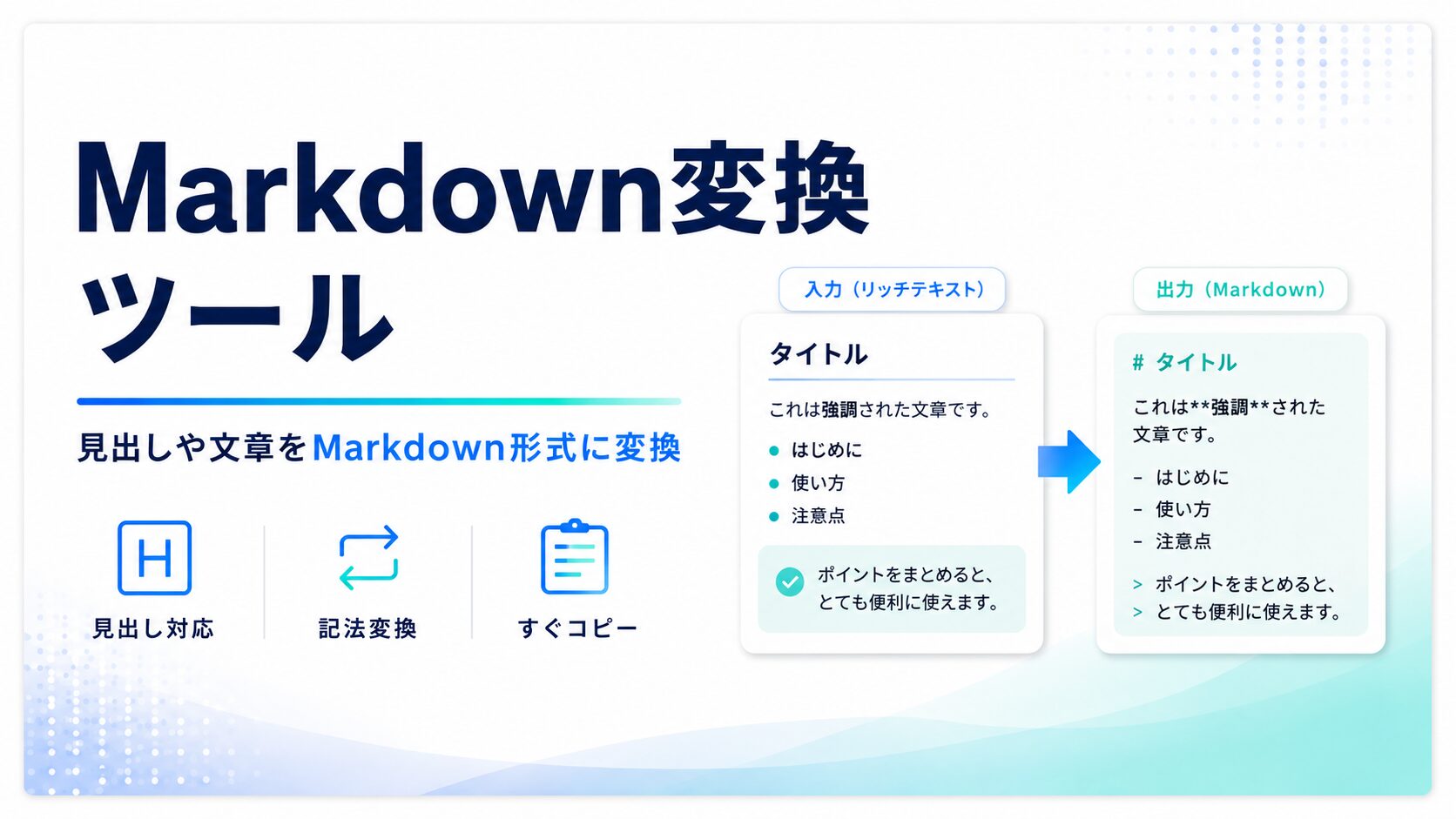
Markdown変換ツール
MarkdownをHTMLに変換、HTMLをMarkdownに変換、Markdownをプレーンテキスト化できる無料ツールです。見出し、リスト、表、リンク、引用、コード、太字などの基本記法に対応しています。
Markdown、HTML、AIで作成した原稿、WordPress用の本文などを貼り付けて使えます。
変換結果はコピー、またはHTML・Markdown・テキストファイルとして保存できます。
処理前
- 文字数0
- 行数0
- 見出し候補0
- リスト候補0
処理後
- 文字数0
- 行数0
- HTMLタグ数0
- 削減/増加0
プレビュー
対応している主な記法
- ChatGPTなどで作成したMarkdown原稿をWordPressに貼る場合は「Markdown → HTML」を使うと便利です。
- HTMLタグ付き文章を軽量な原稿に戻したい場合は「HTML → Markdown」を選んでください。
- 装飾なしの文章だけ欲しい場合は「Markdown → プレーンテキスト」を使ってください。
- 外部ライブラリなしの基本変換のため、複雑な拡張記法は完全に再現できない場合があります。
Markdown変換ツールは、Markdown形式の文章をHTMLに変換したり、HTMLをMarkdownに変換したり、Markdownからプレーンテキストだけを取り出したりできる無料ブラウザツールです。見出し、太字、斜体、リスト、番号付きリスト、引用、コード、リンク、画像、表など、よく使われる基本的なMarkdown記法に対応しています。
Markdownは、文章をシンプルな記号で構造化できる便利な記法です。たとえば、# を使うと見出し、- を使うと箇条書き、**文字** を使うと太字を表現できます。ChatGPTなどのAIで作成した文章、GitHubのREADME、技術メモ、Notionやドキュメントツールの原稿などでもよく使われています。
一方で、WordPressやWebサイトに掲載する場合は、MarkdownのままではなくHTML形式に変換したい場面があります。このツールを使えば、Markdownを貼り付けて「変換を実行」を押すだけで、HTMLに変換できます。変換結果はコピーできるため、WordPressのカスタムHTMLブロックやHTML編集画面に貼り付けやすくなります。
MarkdownをHTMLに変換できる
もっともよく使う機能は「Markdown → HTML」です。Markdownで書いた見出し、段落、リスト、引用、コードブロック、リンク、表などをHTMLタグに変換できます。
たとえば、## 見出し は <h2>、- リスト は <ul><li>、**太字** は <strong> に変換されます。ブログ記事やWebページの原稿をMarkdownで作成し、公開前にHTML化したいときに便利です。
AIで作った記事構成や見出し案はMarkdown形式で出力されることが多いため、WordPress運営者にとっても使いやすいツールです。記事本文をMarkdownで整えてからHTMLに変換すれば、見出しやリストを手作業でタグ付けする手間を減らせます。
HTMLをMarkdownに変換できる
このツールでは、HTMLからMarkdownへの変換にも対応しています。HTMLタグ付きの文章を、より軽量で編集しやすいMarkdown形式に戻したい場合に便利です。
たとえば、<h2> は ##、<strong> は **太字**、<ul><li> は - リスト のような形式に変換できます。HTMLメール、Webページの一部、WordPress本文、過去記事のHTMLコードなどをMarkdown化して再編集したいときに役立ちます。
ただし、複雑なHTML構造や独自の装飾、CSSクラス、レイアウト情報などはMarkdownでは完全に表現できません。Markdownは文章構造をシンプルに表す記法なので、デザインや細かい装飾よりも、本文・見出し・リスト・リンクなどの基本情報を整理する用途に向いています。
Markdownをプレーンテキストに変換できる
Markdown記法をすべて外して、通常の文章だけを取り出したい場合は「Markdown → プレーンテキスト」が便利です。見出し記号、太字記号、リンク記法、コード記法などを取り除き、読みやすいテキストに変換できます。
たとえば、SNS投稿文、メール文、資料用の文章、チャット送信用の文面などでは、Markdown記号が不要になることがあります。Markdownで下書きした文章を、装飾なしのテキストとして再利用したい場合に使いやすい機能です。
WordPress運営での活用例
WordPressでブログやWebメディアを運営している場合、Markdown変換ツールは記事作成の効率化に役立ちます。ChatGPTなどで作成した記事構成や本文案は、見出しやリストがMarkdown形式になっていることがよくあります。そのまま貼り付けると記号が残る場合がありますが、HTMLに変換してから使えば、WordPress上で見出しやリストとして扱いやすくなります。
また、過去記事のHTMLをMarkdownに戻して再編集したい場合にも便利です。装飾の多いHTMLを一度Markdown化すると、文章構造を確認しやすくなります。リライト作業、記事構成の見直し、内部リンク整理、メルマガ原稿への転用などにも活用できます。
業務利用・資料作成での活用例
業務では、議事録、仕様書、マニュアル、社内ナレッジ、提案資料、チャット共有文などでMarkdownが使われることがあります。Markdownは軽量で読みやすく、見出しやリストを簡単に表現できるため、社内ドキュメントの下書きにも向いています。
このツールを使えば、Markdownで作ったメモをHTML化してWebページに掲載したり、HTML原稿をMarkdown化して再編集したりできます。プレーンテキスト変換を使えば、資料やメールに貼り付けやすい文章にもできます。
SNS運用やAI活用での活用例
SNS投稿やAI活用でも、Markdown変換は役立ちます。AIに投稿案や記事構成を作らせると、Markdown形式で見出しや箇条書きが出力されることがあります。その内容をブログ用HTMLにしたい場合や、Markdown記号を外してSNS投稿文にしたい場合に、このツールが便利です。
また、複数の投稿案を作るとき、Markdownで整理してからプレーンテキスト化することで、投稿文として扱いやすくなります。ブログ、note、X、社内チャット、メールなど、貼り付け先に合わせて形式を変換できます。
使うときの注意点
このツールは外部ライブラリを使わず、ブラウザ内で基本的なMarkdown変換を行う設計です。そのため、一般的な見出し、リスト、リンク、表、引用、コードなどには対応していますが、すべての拡張Markdown記法を完全に再現できるわけではありません。
たとえば、脚注、チェックボックス、複雑な入れ子リスト、高度なテーブル、独自記法、特殊なHTML混在文などは、意図した通りに変換されない場合があります。重要な原稿や公開前の記事では、変換後のプレビューと出力内容を必ず確認してください。
また、HTMLに変換した内容をWebサイトに掲載する場合は、リンク先や画像URL、見出し階層、不要なタグがないかも確認しましょう。安全のため、Markdown内のHTMLタグは初期設定で安全に表示する設定にしています。必要に応じて設定を調整しながらご利用ください。
使い方
- 入力欄にMarkdownまたはHTMLを貼り付ける
- 変換モードを選ぶ
- 必要に応じて、改行反映、HTMLタグの安全表示、表変換などを設定する
- 「変換を実行」を押す
- 変換結果とプレビューを確認する
- 結果をコピー、またはダウンロードする
活用シーン
・MarkdownをHTMLに変換してWordPressに貼り付ける
・ChatGPTで作成したMarkdown原稿をHTML化する
・HTMLタグ付き文章をMarkdownに戻す
・Markdown記法を外してプレーンテキスト化する
・GitHub README風の文章をHTML化する
・ブログ記事の見出しやリストを整形する
・社内ドキュメントをHTMLやMarkdownに変換する
・SNS投稿用にMarkdown記号を外す
・HTMLメールの本文をMarkdown化して編集する
・表やリストを含む原稿を変換する
FAQ
Q. 入力したMarkdownやHTMLは外部に送信されますか?
A. このツールはブラウザ内で処理する設計です。入力したMarkdown、HTML、変換結果を外部サーバーへ送信する前提ではありません。
Q. MarkdownをHTMLに変換できますか?
A. はい。見出し、段落、太字、斜体、リスト、番号付きリスト、引用、コード、リンク、画像、表などの基本的なMarkdownをHTMLに変換できます。
Q. HTMLをMarkdownに変換できますか?
A. はい。HTMLの見出し、段落、リスト、リンク、画像、表などをMarkdown形式に変換できます。ただし、複雑なHTMLレイアウトやCSS装飾は完全には再現できません。
Q. Markdownを普通のテキストにできますか?
A. はい。「Markdown → プレーンテキスト」を選ぶと、Markdown記法を外して文章だけを取り出せます。
Q. WordPressに貼り付けて使えますか?
A. はい。MarkdownをHTMLに変換した結果は、WordPressのカスタムHTMLブロックなどに貼り付けて使えます。公開前にプレビューで表示を確認してください。
Q. 表のMarkdownにも対応していますか?
A. はい、基本的なMarkdown表に対応しています。ただし、セル結合や複雑な表現には対応していません。
Q. コードブロックは変換できますか?
A. はい、バッククォート3つで囲むコードブロックをHTMLのpreとcodeに変換できます。
Q. 外部ライブラリを使っていますか?
A. いいえ。外部ライブラリは使っていません。WordPressのカスタムHTMLブロックに貼り付けやすいよう、HTML/CSS/JavaScriptだけで構成しています。
Q. 完全なMarkdown仕様に対応していますか?
A. 基本的なMarkdown記法に対応していますが、すべての拡張Markdown記法には対応していません。脚注、チェックボックス、複雑な入れ子リストなどは、変換後に確認してください。