
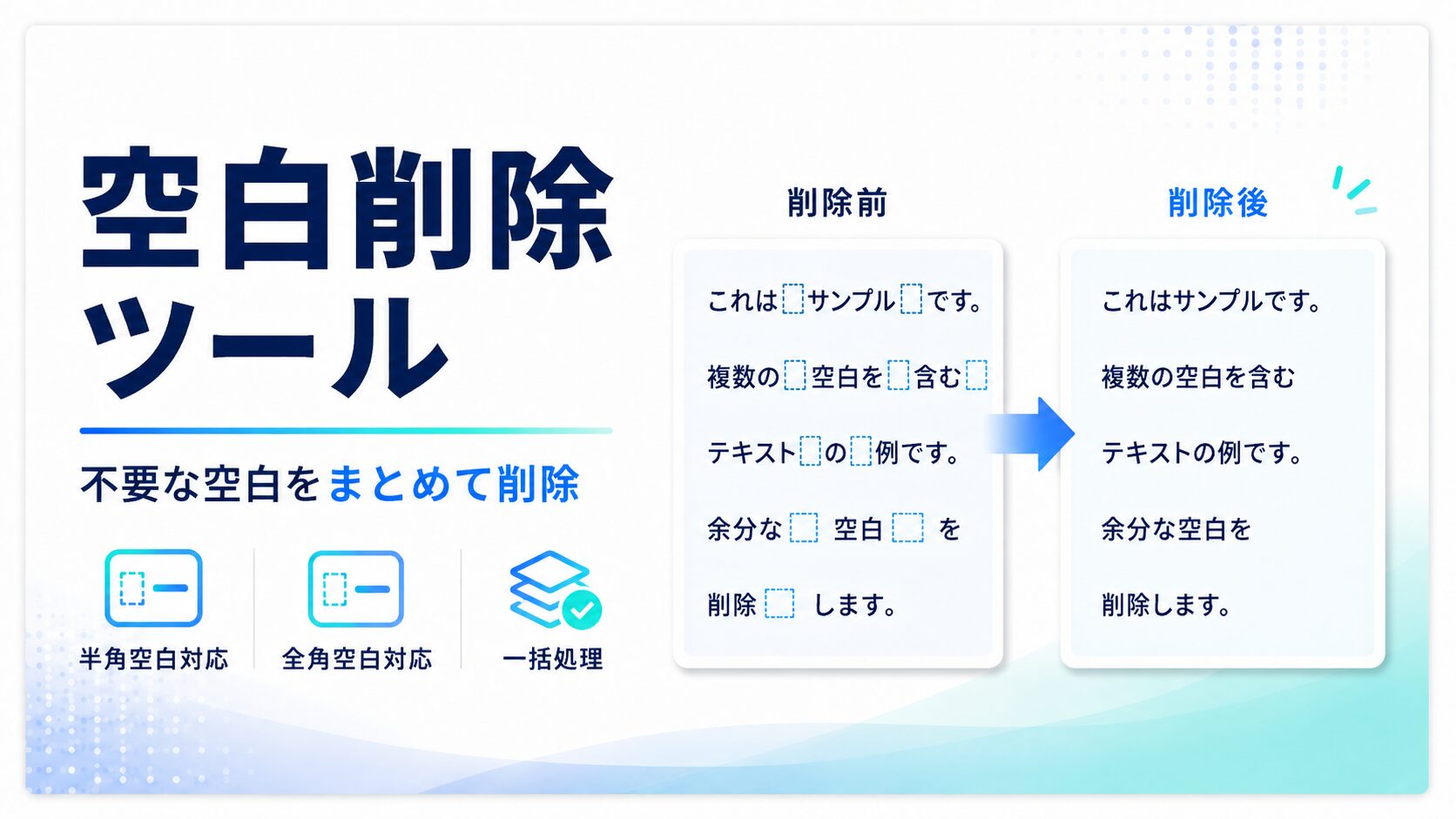
空白削除ツール
文章内の半角スペース、全角スペース、タブ、行頭・行末の余計な空白を一括で削除・整理できます。メール、ブログ、SNS、資料作成、Excel貼り付け前の整形に便利です。
このツールはJavaScriptでブラウザ内処理を行います。個人情報、業務文書、メール下書き、公開前の記事などを扱う場合も、サーバーに送信せずに空白を整理できます。
改行は基本的に保持します。改行も含めて削除したい場合は「空白・改行をまとめて削除」を選んでください。
- 検出した空白
- 0
- 半角スペース
- 0
- 全角スペース
- 0
- タブ
- 0
- 変換前の文字数
- 0
- 変換後の文字数
- 0
- 文字数差
- 0
- 変換後の行数
- 0
空白削除ツールは、文章内に含まれる半角スペース、全角スペース、タブ、行頭や行末の余計な空白をまとめて削除・整理できる無料のブラウザツールです。メール、ブログ記事、SNS投稿、資料作成、Excelやスプレッドシートへの貼り付け前の整形、PDFからコピーした文章の修正など、さまざまな場面で利用できます。
文章を別の場所からコピーしたとき、意図しない空白が混ざることがあります。たとえば、PDF資料から文章をコピーすると行頭に余計なスペースが入ったり、Webページからテキストを貼り付けると半角スペースと全角スペースが混在したりすることがあります。見た目では分かりにくい空白も、文章の読みやすさやデータの扱いやすさに影響します。
このツールを使えば、空白を一括で削除したり、連続した空白を1つにまとめたり、行頭・行末の空白だけを削除したりできます。手作業で1つずつ修正する必要がないため、文章作成や事務作業の効率化に役立ちます。
半角スペース・全角スペース・タブを整理できるメリット
空白にはいくつか種類があります。代表的なものが半角スペース、全角スペース、タブです。日本語の文章では全角スペースが混ざることがあり、英数字やCSV、プログラム、Excelデータでは半角スペースやタブが混ざりやすくなります。
見た目では同じように見えても、システム上は別の文字として扱われるため、検索、置換、並び替え、データ集計などで不具合の原因になることがあります。たとえば、Excelで同じ名前に見えるのに一致判定されない場合、前後に余計な空白が入っているケースがあります。フォーム入力や顧客リスト、商品名、メールアドレス、管理番号などを扱う場合も、不要な空白はできるだけ整理しておくと安心です。
この空白削除ツールでは、半角・全角スペース・タブをまとめて削除するだけでなく、半角スペースだけ、全角スペースだけ、タブだけを個別に削除できます。用途に合わせて変換できるため、文章整形にもデータ整理にも使いやすい設計です。
行頭・行末の空白削除や連続スペース整理にも対応
すべての空白を削除すると、文章が詰まりすぎて読みにくくなる場合があります。たとえば「今日は 良い 天気です」のような文章では、空白をすべて削除しても問題ないことがありますが、英単語を含む文章では単語間のスペースを消すと意味が分かりにくくなります。
そのため、このツールでは「行頭・行末の空白のみ削除」「連続空白を1つに整理」といったモードも用意しています。文章の意味を保ちながら見た目だけを整えたい場合は、これらのモードが便利です。
また、空白だけの行を削除するオプションもあります。コピーした文章に余計な空白行が含まれている場合、見た目が間延びしてしまいます。ブログ記事やメール文面、社内資料を整えるときは、空白だけの行を削除することで読みやすい文章に近づけられます。
業務利用・ブログ運営・SNS運用での活用例
業務利用では、顧客リスト、商品名、管理番号、メール文面、議事録、提案資料などの整形に役立ちます。特にExcelやスプレッドシートに貼り付ける前のテキストを整えると、余計な空白による集計ミスや検索漏れを防ぎやすくなります。
ブログ運営では、記事本文、タイトル、メタディスクリプション、商品説明文、引用文などの整形に使えます。WordPressに貼り付ける前に不要な空白を整理しておくことで、編集画面での修正時間を減らせます。
SNS運用では、XやInstagram、Threadsなどに投稿する文章を整えるときに便利です。余計な空白が入っていると、投稿の見た目が崩れたり、文字数を無駄に使ったりすることがあります。投稿前に空白を整理することで、読みやすくコンパクトな文章に調整できます。
入力内容は外部送信されません
この空白削除ツールは、入力された文章をブラウザ内のJavaScriptで処理します。入力内容をサーバーに送信しないため、公開前の記事、業務文書、メール下書き、個人情報を含む可能性のある文章でも比較的安心して利用できます。
ただし、機密性の高い情報を扱う場合は、利用環境にも注意してください。共有パソコンで使った後はリセットする、画面を開いたまま離席しない、不要な情報を貼り付けないなど、基本的な情報管理を行うことが大切です。
使い方
- 入力欄に空白を削除・整理したい文章を貼り付けます。
- 変換モードを選びます。
- 必要に応じて「空白だけの行も削除」「変換後の前後の空白を削除」を選択します。
- 「実行」ボタンを押します。
- 右側の変換結果を確認します。
- 問題なければ「結果をコピー」または「TXTダウンロード」を使います。
活用シーン
空白削除ツールは、PDFコピー後の文章整形、メール文面の整理、ブログ記事の下書き修正、SNS投稿文の調整、Excel貼り付け前のデータ整形、CSV作成前のテキスト整理、顧客リストや商品名のクリーニングなどに活用できます。
文章やデータは、余計な空白が入っているだけで見た目や処理結果が変わることがあります。不要な空白を整理することで、読みやすく、扱いやすいテキストに仕上げられます。
FAQ
Q. 入力した文章は外部に送信されますか?
いいえ。入力内容はブラウザ内で処理され、外部サーバーには送信されません。
Q. 半角スペースだけ削除できますか?
はい。「半角スペースのみ削除」を選ぶと、半角スペースだけを削除できます。全角スペースやタブは残ります。
Q. 全角スペースだけ削除できますか?
はい。「全角スペースのみ削除」を選ぶと、日本語文章に混ざりやすい全角スペースだけを削除できます。
Q. 改行も削除できますか?
はい。「空白・改行をまとめて削除」を選ぶと、スペース、タブ、改行をまとめて削除できます。改行だけを細かく整理したい場合は、別ページの改行削除ツールとの併用がおすすめです。
Q. 連続したスペースを1つにできますか?
はい。「連続空白を1つに整理」を選ぶと、複数続いた半角スペース、全角スペース、タブを1つの半角スペースにまとめます。
Q. スマホでも使えますか?
はい。スマホ、タブレット、PCに対応しています。スマホでは入力欄と結果欄が縦並びで表示されます。
Q. 変換結果を保存できますか?
はい。変換後の文章をコピーできるほか、TXTファイルとしてダウンロードできます。