
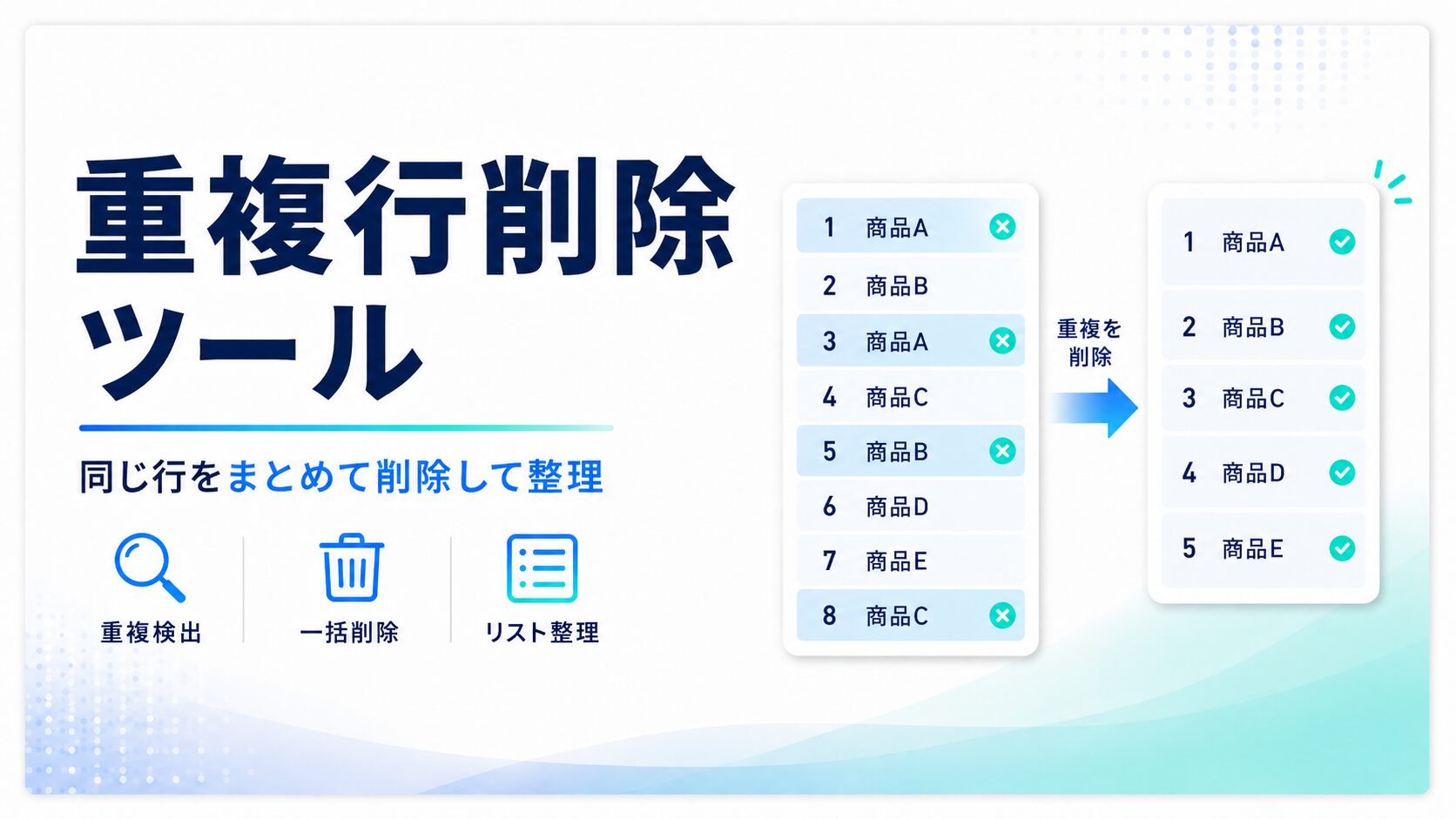
重複行削除ツール
テキストやリストの重複行を一括で削除・抽出できます。URL一覧、キーワードリスト、メールアドレス、CSV前処理、営業リスト整理に便利です。
このツールはJavaScriptでブラウザ内処理を行います。個人情報、業務リスト、メールアドレス、公開前のキーワード一覧などを扱う場合も、サーバーに送信せずに重複行を整理できます。
空白や大文字小文字の扱いは、下のオプションで調整できます。
- 削除対象の重複行
- 0
- 入力行数
- 0
- 出力行数
- 0
- 重複種類数
- 0
- 一意な種類数
- 0
- 空行数
- 0
- 変換前文字数
- 0
- 変換後文字数
- 0
重複行削除ツールは、テキストやリストの中に含まれる同じ行を一括で削除・抽出できる無料のブラウザツールです。URL一覧、キーワードリスト、メールアドレス一覧、商品名リスト、顧客リスト、CSVから抜き出した1列データなど、行単位で整理したいテキストに利用できます。
たとえば、SEOのキーワード調査をしていると、複数のツールから取得したキーワードが重複していることがあります。URL一覧を作成するときも、同じページのURLが何度も混ざることがあります。営業リストやメールアドレスの整理でも、同じ情報が複数回含まれていると、集計ミスや重複送信の原因になる可能性があります。
このツールを使えば、1行を1件として判定し、重複している行をまとめて削除できます。さらに、重複行だけを抽出したり、1回だけ出現する行だけを抽出したり、出現回数付きで集計したりできます。手作業で探す必要がないため、日々の事務作業やWeb運営の効率化に役立ちます。
重複行を削除するメリット
重複行を削除するメリットは、リストの精度を高められることです。重複したデータが残ったままだと、件数を多く見積もってしまったり、同じ相手に何度も連絡してしまったり、同じURLを何度も確認してしまったりすることがあります。
特に、営業活動やマーケティングではリストの正確性が重要です。メールアドレスや会社名、URL、商品名などが重複していると、作業の無駄が増えるだけでなく、相手に悪い印象を与える可能性もあります。重複行を事前に削除しておくことで、リストをすっきり整理し、次の作業へ進みやすくなります。
ブログ運営やSEOでも重複削除は便利です。キーワード候補、記事URL、内部リンク候補、競合サイト一覧などを整理するとき、重複を取り除くことで確認作業がしやすくなります。特に複数のツールからデータを集める場合は、重複が発生しやすいため、整理前に一度チェックするのがおすすめです。
最初の行を残す・最後の行を残すを選べる
この重複行削除ツールでは、重複している行を削除するときに「最初の行を残す」「最後の行を残す」を選べます。通常のリスト整理では、最初に出てきた行を残す使い方が分かりやすく便利です。
一方で、データの後ろにある情報を優先したい場合は、最後の行を残す方法が役立ちます。たとえば、同じ項目が何度も出てくるリストで、後から追加した情報を優先したい場合や、更新順に並んでいるデータを処理する場合などです。
また、行頭や行末の空白を無視して判定するオプションもあります。見た目は同じでも、前後に余計なスペースが入っていると別の行として扱われることがあります。このツールでは、空白を無視して判定できるため、PDFやExcel、Webページからコピーしたデータでも整理しやすくなっています。
重複行だけ抽出・一意行だけ抽出にも対応
重複行を削除するだけでなく、重複している行だけを確認したい場面もあります。たとえば、メールアドレス一覧の中で重複しているアドレスだけを確認したい場合や、複数のキーワードリストで何度も出てくる重要語句を見つけたい場合です。
このツールでは「重複している行だけ抽出」モードを選ぶことで、2回以上出現している行だけを表示できます。また、「1回だけ出現する行だけ抽出」モードを使えば、重複していない行だけを取り出せます。
さらに「出現回数付きで集計」モードでは、それぞれの行が何回出現したかを確認できます。集計結果はCSVとしてダウンロードできるため、Excelやスプレッドシートでさらに分析したい場合にも便利です。
業務利用・ブログ運営・SNS運用での活用例
業務利用では、営業リスト、メールアドレス一覧、顧客名簿、商品名リスト、問い合わせ一覧、社内タスク一覧などの整理に役立ちます。同じデータが複数回含まれていると、集計や連絡作業にミスが出る可能性があります。重複行を削除してから作業することで、効率と正確性を高められます。
ブログ運営では、記事URL、内部リンク候補、検索キーワード、見出し案、リライト候補記事の一覧などを整理する場面で便利です。複数の記事やツールから情報を集めると重複が発生しやすいため、公開前や分析前にリストを整えておくと作業しやすくなります。
SNS運用では、投稿テーマ、ハッシュタグ候補、返信テンプレート、投稿URL一覧などの整理に使えます。同じ内容を何度も投稿してしまうのを避けたい場合や、候補リストをきれいに整理したい場合に活用できます。
入力内容は外部送信されません
この重複行削除ツールは、入力されたテキストをブラウザ内のJavaScriptで処理します。入力内容をサーバーへ送信しない設計のため、公開前のキーワードリスト、業務データ、メールアドレス一覧、顧客情報を含む可能性のあるリストでも比較的安心して利用できます。
ただし、機密情報や個人情報を扱う場合は、利用環境にも注意してください。共有パソコンで作業した後はリセットする、画面を開いたまま離席しない、不要な情報を貼り付けないなど、基本的な情報管理を行うことが大切です。
使い方
- 入力欄に重複行を削除したいリストを貼り付けます。
- 処理モードを選びます。
- 必要に応じて、空白無視、大文字小文字の区別、空行除外、並べ替えを設定します。
- 「実行」ボタンを押します。
- 右側の処理結果を確認します。
- 結果を使う場合は「結果をコピー」または「TXTダウンロード」を使います。
- 出現回数をExcelなどで確認したい場合は「集計CSV」を使います。
活用シーン
重複行削除ツールは、URL一覧の整理、キーワードリストの重複削除、メールアドレスの整理、営業リストのクリーニング、CSV前処理、Excel貼り付け前のデータ整理、SNS投稿候補の整理、ブログ記事候補の管理などに活用できます。
リスト作業は、重複があるだけで確認時間が増えたり、判断を誤ったりしやすくなります。重複行を削除してから作業することで、データを見やすく、扱いやすい状態に整えられます。
FAQ
Q. 入力したリストは外部に送信されますか?
いいえ。入力内容はブラウザ内で処理され、外部サーバーには送信されません。
Q. 1行を1件として判定しますか?
はい。改行で区切られた1行を1件として判定します。URL、キーワード、メールアドレス、商品名などのリスト整理に向いています。
Q. 行頭や行末に空白がある場合も同じ行として判定できますか?
はい。「行頭・行末の空白を無視して判定」をオンにすると、前後の余計な空白を除いて重複判定します。
Q. 大文字と小文字を同じものとして扱えますか?
はい。「大文字・小文字を区別しない」をオンにすると、ABCとabcを同じ行として判定できます。
Q. 重複している行だけを確認できますか?
はい。「重複している行だけ抽出」を選ぶと、2回以上出現している行だけを表示できます。
Q. 1回だけ出現する行だけを抽出できますか?
はい。「1回だけ出現する行だけ抽出」を選ぶと、重複していない行だけを表示できます。
Q. 出現回数をCSVで保存できますか?
はい。「集計CSV」ボタンで、行内容・出現回数・行番号をCSV形式でダウンロードできます。
Q. スマホでも使えますか?
はい。スマホ、タブレット、PCに対応しています。スマホでは入力欄と結果欄が縦並びになります。