
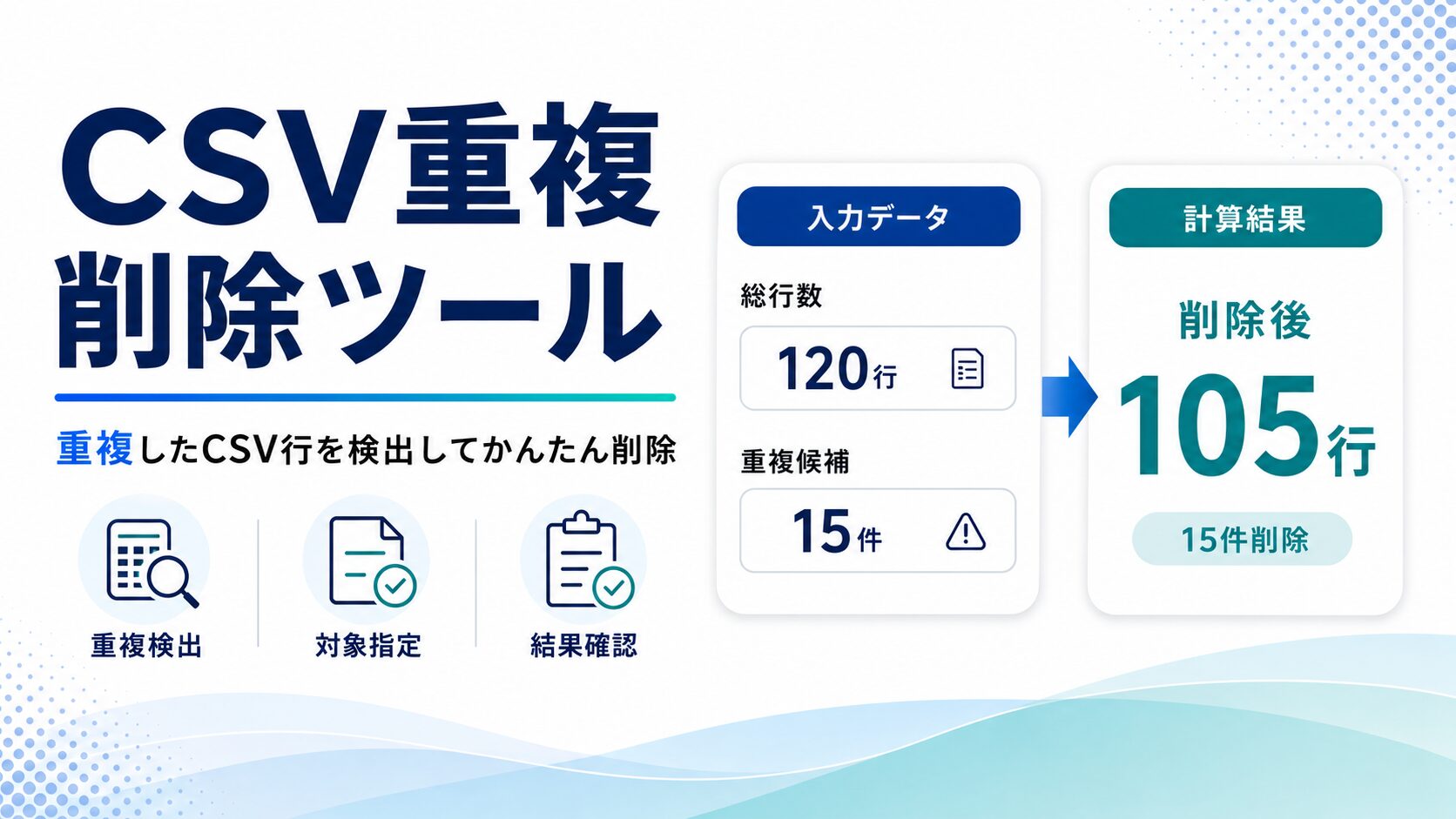
CSV重複削除ツール
CSVデータを貼り付けるだけで、重複行を削除できます。行全体の重複だけでなく、メールアドレス・電話番号・商品コードなど指定列を基準にした重複削除にも対応しています。
CSV入力 貼り付け・ファイル読み込み対応
重複削除設定 行全体・指定列の重複判定に対応
1列目を「1」として入力。複数列はカンマ区切り。
削除結果 削除件数と重複率を確認できます
出力CSV コピー・保存できます
大量のCSVを処理する場合、ブラウザの性能によって時間がかかることがあります。数万行以上のデータは分割して処理すると安定します。
表プレビュー 最大50行まで表示
| 重複削除を実行すると、ここに表形式のプレビューが表示されます。 |
メールアドレス列を指定すると、同一人物の重複を整理しやすくなります。
商品コード列を指定すると、同一商品の重複行を見つけやすくなります。
BOM付き保存を使うと、Excelで開いたときの文字化け対策になります。
CSV重複削除ツールは、CSVデータに含まれる重複行をブラウザ上で削除できる無料ツールです。CSVを入力欄に貼り付けるか、CSVファイルを読み込むだけで、重複している行を検出し、重複削除後のCSVをコピーまたはダウンロードできます。営業リスト、顧客管理データ、商品CSV、メール配信リスト、広告レポート、アクセス解析データなど、実務でCSVを扱う場面に便利です。
CSVは多くの業務システムやExcel、Googleスプレッドシートで使われる一般的な形式ですが、複数のデータを結合したり、別システムから出力したCSVをまとめたりすると、同じ行が重複してしまうことがあります。重複したまま作業を進めると、メールを同じ相手に複数回送ってしまったり、顧客数や商品数を二重に集計してしまったり、レポートの数値が正しくなくなる可能性があります。
行全体の重複削除と指定列の重複削除に対応
このツールでは、CSVの「行全体」を基準にした重複削除だけでなく、「指定列」を基準にした重複削除にも対応しています。たとえば、営業リストであればメールアドレス列、顧客リストであれば電話番号列、商品CSVであれば商品コード列を指定して重複判定できます。
実務では、行全体が完全一致していなくても、同じメールアドレスや同じ商品コードを持つデータを重複として扱いたい場面があります。たとえば、同じ顧客でも「担当状況」や「メモ」だけが異なる場合、行全体では別データとして扱われます。しかし、メールアドレス列を基準にすれば、同一人物として重複を判定しやすくなります。
CSV重複削除を使うメリット
CSVの重複を削除することで、データの精度を高められます。営業活動では、同じ顧客へ重複して連絡してしまうリスクを減らせます。メール配信では、同じメールアドレスへの二重送信を防ぎやすくなります。EC運営では、商品コードの重複を整理することで、商品登録ミスや在庫管理の混乱を防ぎやすくなります。
また、広告レポートやアクセス解析データを扱う場合も、重複行を削除してから集計することで、数値のズレを防げます。CSVはシンプルな形式だからこそ、重複や空行、表記ゆれに気づかないまま作業してしまうことがあります。取り込み前や集計前に一度重複チェックを行うことで、手戻りを減らせます。
ブラウザ内で処理するため業務データにも配慮
このCSV重複削除ツールは、入力されたCSVを外部サーバーへ送信せず、ブラウザ内で処理します。顧客名、メールアドレス、電話番号、売上情報、社内管理データなどを扱う場合でも、外部アップロード型のツールより安心して利用しやすい設計です。
ただし、個人情報や機密情報を扱う場合は、社内ルールや情報管理方針に従って利用してください。共有パソコンや会社の共用端末で作業する場合は、処理後にリセットボタンで入力内容を削除する、ブラウザ画面を閉じる、不要なファイルを保存しないなど、基本的な管理も大切です。
CSV重複削除ツールの使い方
使い方は簡単です。まず、CSVデータを入力欄に貼り付けるか、CSVファイルをドラッグ&ドロップします。次に、重複判定の対象を選びます。完全に同じ行だけを削除したい場合は「行全体で判定」を選びます。メールアドレスや商品コードなど、特定列を基準に重複を削除したい場合は「指定列で判定」を選び、列番号を入力します。
たとえば、1列目が氏名、2列目が会社名、3列目がメールアドレスの場合、メールアドレスで重複削除したいときは「3」と入力します。会社名と担当者名の組み合わせで重複判定したい場合は「1,2」のように複数列を指定できます。
設定後に「重複を削除する」を押すと、重複削除後のCSVが出力されます。削除された重複行も別タブで確認できるため、どのデータが削除されたのかを確認してから保存できます。
活用シーン
営業リストの整理では、同じメールアドレスや電話番号を持つ顧客を削除することで、重複連絡を防ぎやすくなります。メール配信リストでは、同じアドレスへの二重送信を避けるために、配信前のチェックとして使えます。
EC運営では、商品コードやSKUを基準に重複削除することで、商品登録のミスを見つけやすくなります。広告運用やアクセス解析では、エクスポートしたCSVデータを集計前に整理することで、レポートの精度を上げられます。ブログ運営や資料作成でも、比較表や一覧表を作る前のデータ整理に役立ちます。
FAQ
Q. 入力したCSVデータはサーバーに送信されますか?
いいえ。入力したCSVや読み込んだファイルは、ブラウザ内で処理されます。外部サーバーには送信されません。
Q. 指定列だけで重複削除できますか?
はい。重複判定の対象で「指定列で判定」を選び、列番号を入力してください。たとえば3列目のメールアドレスで判定したい場合は「3」と入力します。
Q. 複数列を組み合わせて重複判定できますか?
できます。たとえば1列目と3列目を組み合わせて判定したい場合は「1,3」と入力してください。
Q. 削除された重複行も確認できますか?
はい。「削除行も出力」をオンにしておくと、削除された重複行を別タブで確認できます。
Q. 最初の行と最後の行、どちらを残せますか?
設定で「最初の行を残す」または「最後の行を残す」を選択できます。
Q. 大文字と小文字の違いはどう扱われますか?
初期設定では、大文字と小文字を区別しません。そのため、TARO@example.com と taro@example.com は同じ値として判定されます。
Q. Excelで文字化けする場合はどうすればいいですか?
「UTF-8 BOM付きで保存」にチェックを入れてからダウンロードしてください。Excelで開いたときに文字化けしにくくなります。
Q. 大容量CSVにも対応していますか?
ブラウザ内で処理するため、数万行を超えるCSVや10MB以上のファイルでは動作が重くなる場合があります。大量データは分割して処理することをおすすめします。