
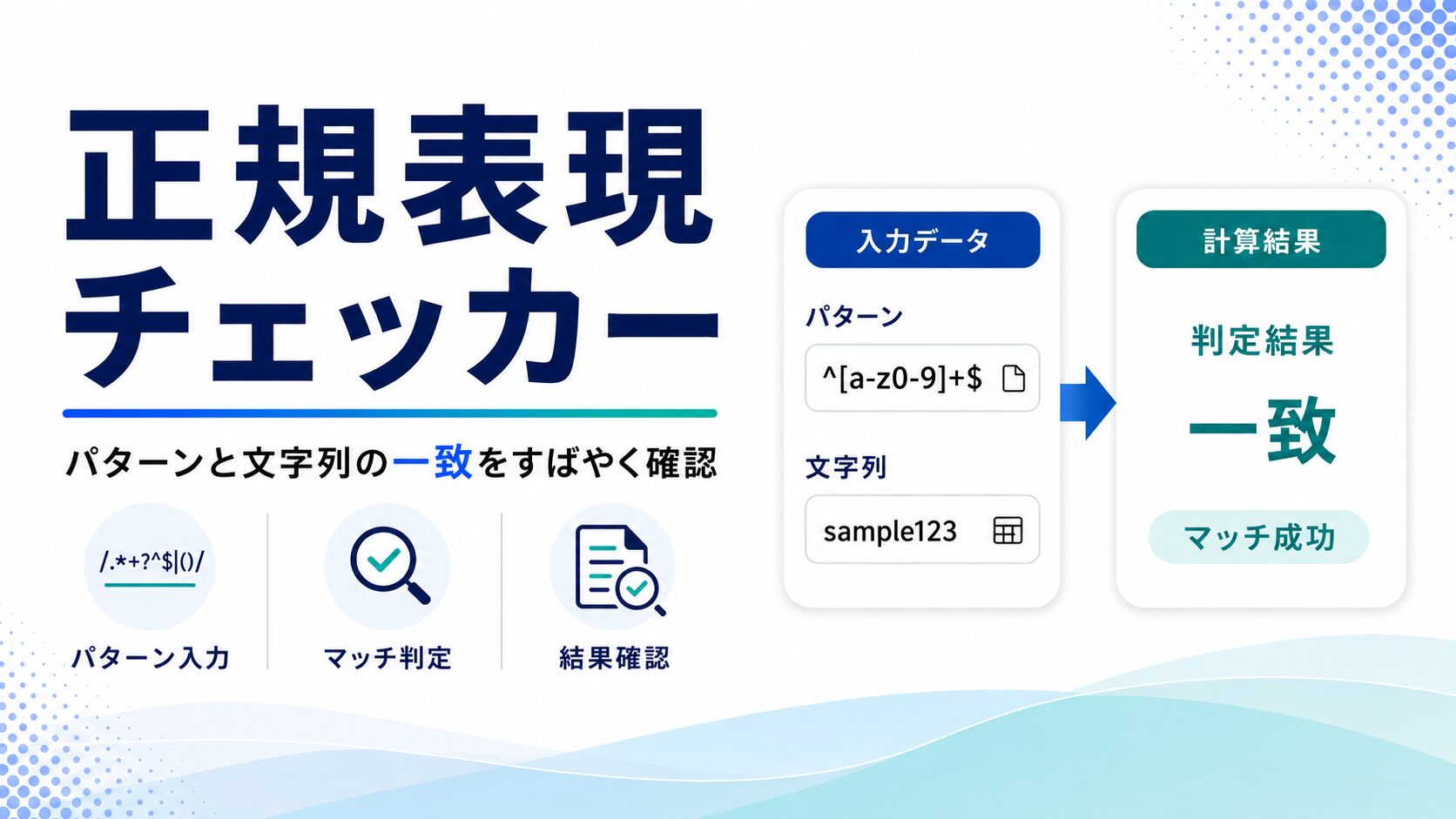
正規表現チェッカー
入力した正規表現でテキストの一致確認、抽出、キャプチャグループ確認、置換プレビューができる無料ツールです。メールアドレス、電話番号、URL、日付などのチェックにも使えます。
チェック結果のハイライトがここに表示されます。
| # | 開始位置 | 一致文字列 | キャプチャグループ |
|---|---|---|---|
| まだチェックされていません。 | |||
正規表現チェッカーは、入力した正規表現が対象テキストに一致するかを確認できる無料ツールです。メールアドレス、電話番号、URL、郵便番号、日付、特定の単語、空行など、さまざまな文字列を条件に合わせて検索・抽出できます。プログラミングやWeb制作だけでなく、事務作業、CSV整理、ブログ運営、SNS運用、資料作成などでも活用できます。
正規表現は、文字列のパターンを指定するための記法です。たとえば、メールアドレスらしい文字列を探したい場合、ひとつずつ目視で確認するのは大変です。正規表現を使えば、条件に合う文字列だけをまとめて抽出できます。大量の文章やリストから必要な情報を探す作業を効率化できるため、業務改善にも役立ちます。
このツールでできること
この正規表現チェッカーでは、正規表現パターンと対象テキストを入力するだけで、一致箇所をハイライト表示できます。一致件数、開始位置、一致した文字列、キャプチャグループも確認できるため、正規表現が意図した通りに動いているかを視覚的に判断できます。
また、置換プレビューにも対応しています。たとえば、電話番号を伏せ字にしたい場合、特定の単語を別の表記に統一したい場合、不要な空行を削除したい場合などに、置換後の結果を事前に確認できます。実際のデータを編集する前に結果を確認できるため、ミスを防ぎやすくなります。
正規表現のフラグについて
このツールでは、JavaScriptの正規表現でよく使われる g、i、m、s、u フラグに対応しています。
g は全件検索を意味します。対象テキスト内で一致する箇所をすべて探したい場合に使います。i は大文字と小文字を区別しない検索です。英字を含むURLやメールアドレスを確認するときに便利です。m は複数行モードで、行頭や行末を扱う正規表現で役立ちます。s はドットが改行にも一致するモードです。u はUnicodeモードで、日本語や絵文字などをより正確に扱いたい場合に使われます。
初心者の方は、まず g をオンにした状態で試すのがおすすめです。メールアドレスや電話番号などを抽出する場合、対象テキスト内の一致箇所をまとめて確認できます。
業務利用での活用例
正規表現チェッカーは、開発者だけのツールではありません。たとえば、ExcelやCSVからコピーした顧客リストの中に、メールアドレス形式ではない文字列が混ざっていないか確認できます。電話番号、郵便番号、日付、商品コード、管理番号など、一定のルールを持つ文字列のチェックにも向いています。
営業事務や管理部門では、資料内のURL抽出、不要な空白行の確認、表記ゆれの発見に活用できます。ブログ運営では、記事本文から特定のHTMLタグ、URL、見出し、内部リンクの候補を探すときに便利です。SNS運用では、投稿文の中からハッシュタグやURLを抽出したり、特定の表現が含まれているかをチェックしたりできます。
開発・Web制作での活用例
Web制作やプログラミングでは、フォーム入力のバリデーション、ログ解析、HTMLやJSON内の文字列抽出、URLパターンの確認などで正規表現を使う機会が多くあります。実装前に正規表現チェッカーで動作確認しておくことで、コードに組み込んだ後の不具合を減らせます。
特にJavaScriptの正規表現は、利用する環境によって書き方に注意が必要です。このツールはブラウザのJavaScriptで処理しているため、Webフロントエンドで利用する正規表現の確認に向いています。実際のブラウザ上でどのように一致するかを確認できる点がメリットです。
安全性について
このツールは、入力された正規表現と対象テキストをブラウザ内で処理します。入力データは外部サーバーへ送信されない設計です。個人情報、業務データ、顧客リスト、社内資料の一部などを扱う場合でも、オンライン変換ツールとして比較的使いやすい仕様です。
ただし、共有パソコンや会社の端末で利用する場合は、クリップボード履歴、画面共有、ブラウザの入力補助機能などに注意してください。確認が終わったらリセットボタンで入力内容を消すと安心です。
また、正規表現の書き方によっては、処理が非常に重くなる場合があります。特に大量のテキストに対して複雑な正規表現を使うと、ブラウザが一時的に固まる可能性があります。業務利用では、まず一部のデータで確認してから、必要に応じて範囲を広げる使い方がおすすめです。
正規表現を使うときの注意点
正規表現は便利ですが、万能ではありません。たとえば、メールアドレスの完全な妥当性チェックや、住所・氏名の正確な判定は、正規表現だけでは難しい場合があります。正規表現は、あくまで「条件に合う文字列を探す」「形式をおおまかに確認する」ための手段として使うのが現実的です。
また、正規表現は少しの記号の違いで結果が大きく変わります。意図した文字列だけに一致しているか、一致してはいけない文字列まで拾っていないかを、このツールで確認してから実務に使うと安全です。特に置換作業では、元データを直接変更する前に、置換プレビューで結果を確認することをおすすめします。
FAQ
Q1. 正規表現チェッカーとは何ですか?
正規表現が対象テキストに一致するかを確認するツールです。一致箇所のハイライト、一致件数、抽出結果、キャプチャグループ、置換プレビューを確認できます。
Q2. 入力したテキストは外部に送信されますか?
いいえ。完成コードではブラウザ内のJavaScriptで処理します。入力した正規表現やテキストはサーバーへ送信されません。
Q3. JavaScriptの正規表現に対応していますか?
はい。ブラウザのJavaScript正規表現に対応しています。g、i、m、s、u フラグを選択できます。
Q4. /pattern/g のような書き方でも使えますか?
はい。/pattern/gim のような形式でも入力できます。その場合、末尾のフラグがツール側にも反映されます。
Q5. キャプチャグループは確認できますか?
はい。一致一覧に $1、$2 のようなキャプチャグループを表示します。置換文字列でも $1 などを利用できます。
Q6. 大量のテキストでも使えますか?
使えますが、複雑な正規表現や大量テキストではブラウザが重くなる場合があります。まずは一部のデータで確認するのがおすすめです。
Q7. メールアドレスや電話番号のチェックに使えますか?
はい。メールアドレス、電話番号、URL、郵便番号、日付などの例を用意しています。ただし、完全な妥当性判定ではなく、形式チェックの補助として利用してください。
Q8. 置換テストはできますか?
はい。置換後の文字列を入力すると、置換結果をプレビューできます。実際のデータを変更する前の確認に便利です。