
無料ブラウザツール
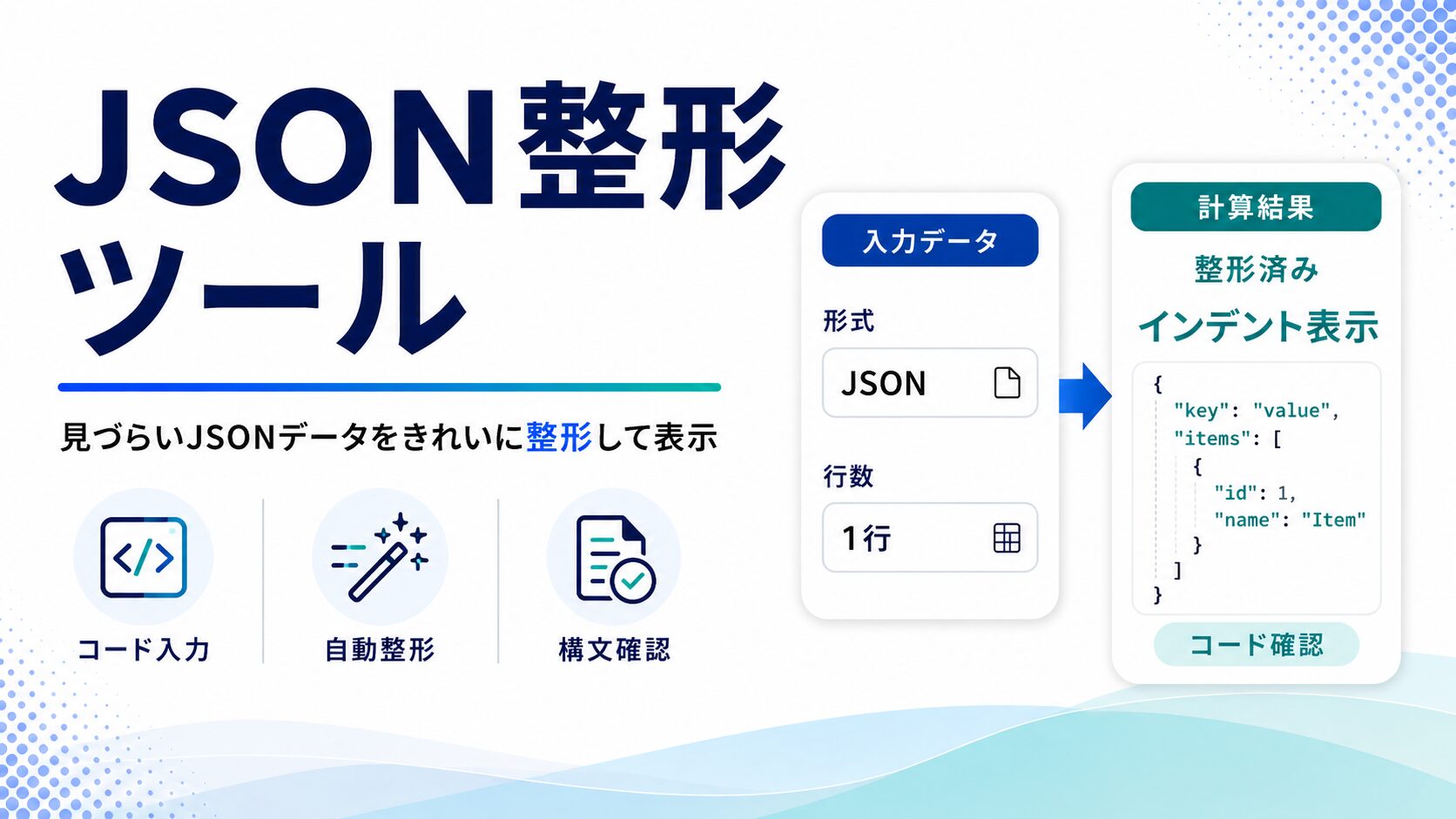
JSON整形ツール
JSONデータを見やすく整形、圧縮、構文チェックできます。 APIレスポンス、設定ファイル、構造化データなどをブラウザ内で安全に処理します。
1. JSONを入力
JSONファイルをドラッグ&ドロップ
またはクリックして .json / .txt ファイルを選択
2. 整形結果
まだ整形されていません
| 項目 | 値 |
|---|---|
| 検証後にJSONの概要が表示されます。 | |
JSON整形とは
改行やインデントを追加して、JSONを人が読みやすい形に整える処理です。 APIレスポンスや設定ファイルの確認に便利です。
JSON圧縮とは
改行や余分な空白を削除して、JSONを1行の軽い形式にする処理です。 データ送信や保存用に使えます。
外部送信なし
JSONの検証・整形はJavaScriptだけで行います。 入力データやファイル内容はサーバーに送信されません。
JSON整形ツールは、JSONデータを見やすく整形したり、不要な改行や空白を削除して圧縮したり、構文エラーをチェックしたりできる無料ブラウザツールです。APIレスポンス、Webサービスの設定ファイル、構造化データ、アプリの設定値、外部システムから取得したデータなどを確認するときに役立ちます。
JSONは、Web開発やアプリ開発、広告運用、アクセス解析、業務システム連携など、さまざまな場面で使われるデータ形式です。しかし、改行がない1行のJSONや、階層が深いJSONはそのままだと非常に読みづらく、必要な値を探すのに時間がかかります。JSONを整形すると、インデントと改行によって構造が分かりやすくなり、キーや値を確認しやすくなります。
このツールでは、JSONを貼り付けるだけで整形、圧縮、検証ができます。JSONファイルのドラッグ&ドロップにも対応しているため、.json ファイルやテキストファイルを読み込んで確認することも可能です。
JSON整形でできること
JSON整形とは、JSONデータに改行やインデントを追加して、人が読みやすい形式にする処理です。たとえば、APIから返ってきた1行のJSONを整形すると、オブジェクト、配列、キー、値の関係が見やすくなります。
このツールでは、2スペース、4スペース、タブのインデントを選べます。開発現場やチームのルールに合わせて整形できるため、設定ファイルの確認や共有にも使いやすいです。また、キーを昇順に並び替える機能もあるため、項目の比較や差分確認をしやすくできます。
JSONの中に日本語が含まれている場合でも、そのまま見やすく表示できます。必要に応じてUnicodeエスケープにも対応しているため、「山田太郎」のような文字を \u5c71\u7530\u592a\u90ce のような形式に変換することもできます。
JSON圧縮にも対応
JSON圧縮とは、改行やインデントなどの余分な空白を削除し、JSONを短い1行の形式にする処理です。データ送信、設定値の保存、ログの保管、埋め込み用データの作成などに便利です。
整形されたJSONは読みやすい一方で、ファイルサイズが大きくなることがあります。実際にシステムへ渡すデータや、環境変数、設定欄に貼り付けるJSONでは、圧縮した形式の方が扱いやすい場合があります。このツールでは、処理モードを「圧縮」に切り替えるだけで、JSONを1行にまとめられます。
JSONのエラー位置を確認できる
JSONでよくあるエラーには、カンマの付け忘れ、末尾カンマ、ダブルクォーテーションの不足、括弧の閉じ忘れ、シングルクォーテーションの使用、コメントの混入などがあります。JavaScriptのオブジェクト記法に慣れている人ほど、標準JSONでは使えない書き方をしてしまうことがあります。
このツールでは、JSONの構文エラーがある場合、エラーメッセージを表示します。ブラウザが取得できる範囲で、行や列の目安も表示します。完全な修正を自動で行うものではありませんが、どの付近に問題があるのかを把握しやすくなります。
たとえば、配列の最後に余分なカンマがある場合や、文字列をシングルクォーテーションで囲んでいる場合、標準JSONとしてはエラーになります。エラーが出た場合は、キーと文字列がダブルクォーテーションで囲まれているか、括弧やカンマの位置が正しいかを確認してください。
サーバーに送信しない安全設計
JSONには、APIレスポンス、顧客情報、社内システムの設定、アクセストークン、管理画面のデータなど、慎重に扱うべき情報が含まれることがあります。そのため、JSON整形ツールを使う際は、入力したデータが外部サーバーへ送信されるかどうかを確認することが重要です。
このJSON整形ツールは、入力されたJSONをブラウザ内で処理します。入力内容や読み込んだファイルは、当サイトのサーバーへ送信されません。処理にはJavaScriptの標準機能を使っており、外部ライブラリも使用していません。
ただし、機密情報を含むJSONをコピーしてチャットやメールで共有する場合は、その共有先に情報が伝わります。ツール自体は外部送信しませんが、変換後のデータの扱いには注意してください。特にAPIキー、トークン、パスワード、個人情報を含むJSONは、不要な部分を削除してから共有するのがおすすめです。
開発者だけでなく事務作業にも便利
JSONは開発者向けの形式と思われがちですが、最近ではノーコードツール、広告管理ツール、マーケティングオートメーション、外部連携サービス、Googleタグマネージャー、構造化データなど、非エンジニアの業務でも目にする機会が増えています。
たとえば、Webサイトの構造化データを確認したい場合、JSON-LDを整形すると内容を理解しやすくなります。広告や計測タグの設定でJSON形式の値を扱う場合も、整形してから確認することで設定ミスを減らせます。
API連携のテストでは、レスポンスJSONを貼り付けて整形することで、必要な値がどの階層にあるのかを確認できます。業務システムから出力されたJSONファイルを確認する場合にも、ファイルをドラッグ&ドロップするだけで内容を見やすくできます。
JSON整形ツールの使い方
使い方は簡単です。まず、入力欄にJSONを貼り付けます。JSONファイルを持っている場合は、ドラッグ&ドロップで読み込むこともできます。次に、処理モードから「整形」「圧縮」「検証のみ」を選びます。読みやすくしたい場合は整形、1行にまとめたい場合は圧縮、正しいJSONか確認したい場合は検証のみを選びます。
必要に応じて、インデント幅、キー並び替え、Unicodeエスケープを設定します。その後、「整形・検証する」ボタンを押すと結果が表示されます。結果はコピーできるほか、JSONファイルやTXTファイルとして保存できます。
JSONを見やすく確認したい、APIレスポンスを整形したい、構文エラーの原因を探したい、設定ファイルを圧縮したい場合に、このJSON整形ツールをご活用ください。
FAQ
Q. JSON整形とは何ですか?
JSONに改行やインデントを追加して、人が読みやすい形に整えることです。APIレスポンスや設定ファイルの確認に便利です。
Q. JSON圧縮とは何ですか?
JSONから余分な改行や空白を削除して、1行の短い形式にすることです。データ送信や設定欄への貼り付けに使いやすくなります。
Q. 入力したJSONはサーバーに送信されますか?
いいえ。入力したJSONや読み込んだファイルはブラウザ内で処理され、当サイトのサーバーへ送信されません。
Q. JSONファイルを読み込めますか?
はい。.json または .txt ファイルを選択、またはドラッグ&ドロップで読み込めます。
Q. エラー位置は分かりますか?
ブラウザが取得できる範囲で、行・列の目安を表示します。カンマ、クォーテーション、括弧の閉じ忘れなどの確認に役立ちます。
Q. シングルクォーテーションのJSONは使えますか?
標準JSONでは、キーと文字列はダブルクォーテーションで囲む必要があります。シングルクォーテーションは構文エラーになります。
Q. コメント入りJSONは整形できますか?
標準JSONではコメントは使えません。コメント入りのJSON風データは、コメントを削除してから整形してください。