
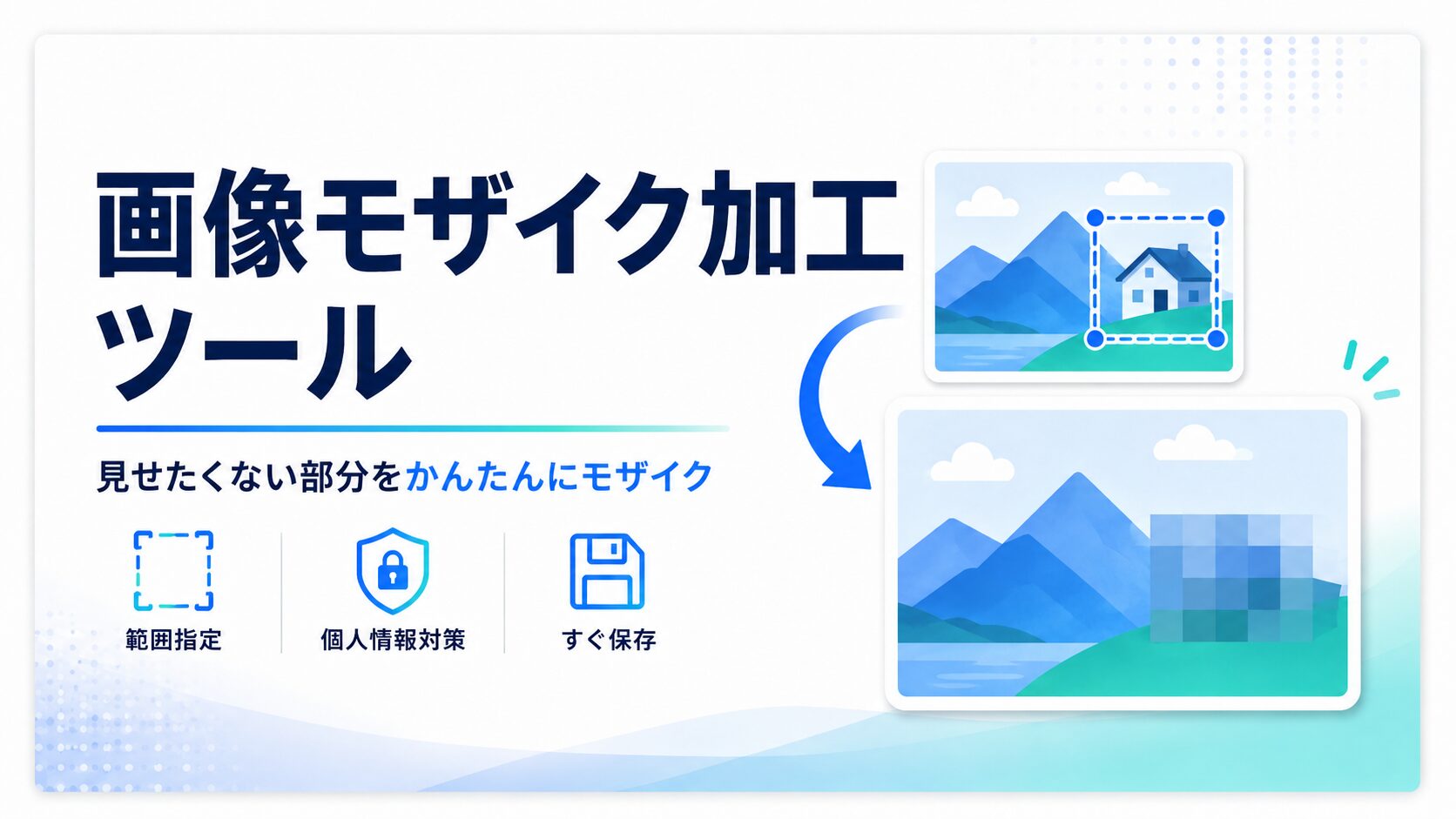
画像モザイク加工ツール
写真やスクリーンショットの一部にモザイク加工できる無料ツールです。顔、名前、住所、メールアドレス、車のナンバー、管理画面など、隠したい範囲をドラッグで指定できます。
1. 画像を選択 PNG / JPG / WebP対応
ここに画像をドラッグ&ドロップ
クリック選択、または Ctrl / Cmd + V の画像貼り付けにも対応
- 対応形式:PNG / JPG / JPEG / WebP
- 画像上をドラッグすると、その範囲にモザイクを追加できます
- 複数箇所にモザイク加工できます
- 公開前は、隠したい情報が十分に読めなくなっているか必ず確認してください
画像名
2. 加工設定 強さ・保存形式・ファイル名
3. 隠したい範囲を指定 ドラッグで範囲を追加
画像を追加すると、ここに編集画面が表示されます。
4. 加工結果 プレビュー・容量比較・ダウンロード
モザイク範囲を指定して「モザイク加工する」を押すと、ここに結果が表示されます。
画像モザイク加工ツールは、写真やスクリーンショットの一部をモザイクで隠せる無料ブラウザツールです。顔、名前、住所、電話番号、メールアドレス、車のナンバー、管理画面、チャット履歴、請求書や契約書の一部など、公開前に見せたくない情報を隠したいときに使えます。
使い方は簡単です。画像を選択し、隠したい部分をドラッグして範囲指定するだけで、指定した箇所にモザイクを追加できます。複数箇所にモザイクをかけられるため、1枚のスクリーンショット内に名前、住所、メールアドレスなどが複数写っている場合にも対応しやすいです。
ブラウザ内処理で安全に使える
この画像モザイク加工ツールは、選択した画像を外部サーバーへ送信せず、ブラウザ内で処理します。個人写真、業務資料、管理画面のスクリーンショット、顧客情報を含む画像など、外部に送信したくないデータを扱う場合にも配慮した設計です。
画像の加工処理はCanvasを使って端末内で行います。そのため、アップロード型サービスと違い、画像データを外部に送る前提ではありません。ただし、共有PCや会社の端末で使う場合は、ダウンロードした画像の保存先に注意してください。また、非常に大きな画像ではブラウザの処理が重くなる場合があります。
モザイク加工が必要な場面
ブログやSNS、資料作成では、スクリーンショットや写真をそのまま公開すると、意図せず個人情報や機密情報が写り込むことがあります。たとえば、スマホの通知、メールアドレス、ユーザー名、チャットの相手名、管理画面のURL、請求書番号、住所、電話番号などです。
このような情報は、公開前にモザイク加工しておくことが大切です。特に、ブログ記事やSNS投稿は一度公開すると多くの人に見られる可能性があります。画像の見た目だけでなく、プライバシー保護や情報管理の観点でも、モザイク加工は重要です。
ブログ運営・WordPressでの活用
WordPressやSWELLでブログを運営している場合、操作手順の説明やレビュー記事でスクリーンショットを使う機会が多くあります。Webサービスの登録画面、アプリの設定画面、管理画面、メール画面などを掲載する際は、個人情報が写っていないか確認しましょう。
このツールを使えば、WordPressに画像をアップロードする前に、隠したい部分だけをモザイク加工できます。加工後はPNG、JPG、WebP形式で保存できるため、記事の用途に合わせて使い分けできます。文字や線が多いスクリーンショットはPNG、写真はJPG、Web表示を軽くしたい場合はWebPが便利です。
SNS運用での活用
SNSでは、投稿画像に個人名やアカウント名、DM内容、位置情報などが写り込むことがあります。X、Instagram、note、YouTubeサムネイルなどで画像を使う場合、公開前に見せてよい情報かどうかを確認することが大切です。
特に、チャット画面やスクリーンショットを投稿する場合は、相手の名前、アイコン、ID、メッセージ内容などに注意が必要です。必要な部分だけを残し、隠すべき箇所にはモザイクをかけることで、トラブルを防ぎやすくなります。
業務資料や社内共有での活用
業務利用では、営業資料、社内マニュアル、問い合わせ対応資料、操作説明資料などにスクリーンショットを使うことがあります。画面上に顧客名、契約番号、電話番号、メールアドレス、売上情報、管理画面URLなどが含まれる場合は、共有前にモザイク加工しておくと安心です。
また、社外向けの資料に画像を使う場合は、社内用の情報や管理画面の一部が写っていないかも確認しましょう。モザイク加工は、見せたい情報と隠したい情報を整理するための基本的な画像編集です。
使い方
- モザイク加工したい画像を選択します。
- 画像上で隠したい部分をドラッグして範囲指定します。
- 必要に応じて、別の箇所もドラッグして追加します。
- モザイクの強さを調整します。
- 保存形式をPNG、JPG、WebPから選びます。
- 「モザイク加工する」を押します。
- 加工後のプレビューを確認します。
- 問題なければ「ダウンロード」で保存します。
活用シーン
・写真の顔を隠したい
・スクリーンショットの名前や住所を隠したい
・メールアドレスや電話番号をモザイク加工したい
・車のナンバーを隠したい
・ブログ記事用の画像から個人情報を消したい
・SNS投稿前にDMやチャット内容を隠したい
・業務資料の顧客情報を隠したい
・管理画面の一部を見せないようにしたい
・請求書や契約書の一部を隠したい
・画像を公開前に安全確認したい
FAQ
Q. 画像はサーバーにアップロードされますか?
いいえ。選択した画像はサーバーへ送信されません。ブラウザ内のCanvas機能を使ってモザイク加工します。
Q. 対応している画像形式は何ですか?
PNG、JPG、JPEG、WebPに対応しています。HEIC形式には対応していないため、HEIC画像は先にJPGへ変換してください。
Q. 複数箇所にモザイクをかけられますか?
はい。隠したい部分をドラッグするたびに、モザイク範囲を追加できます。
Q. モザイクの強さは調整できますか?
はい。モザイクの強さをスライダーで調整できます。個人情報を隠す場合は、強めに設定するのがおすすめです。
Q. モザイクを取り消せますか?
はい。「1つ戻す」で最後に追加した範囲を削除できます。「範囲を全クリア」で指定範囲をすべて消せます。
Q. 文字やQRコードも完全に隠せますか?
範囲を広めに指定し、強めのモザイクをかけることで読み取りにくくできます。ただし、公開前に必ず目視で確認してください。QRコードやバーコードは特に広めに隠すことをおすすめします。
Q. PNG、JPG、WebPのどれで保存すべきですか?
文字や線が多いスクリーンショットはPNG、写真はJPG、Webサイト用に軽量化したい場合はWebPがおすすめです。
Q. スマホでも使えますか?
はい。スマホ、タブレット、PCで使えるように設計しています。ただし、細かい範囲指定はPCの方が操作しやすい場合があります。