
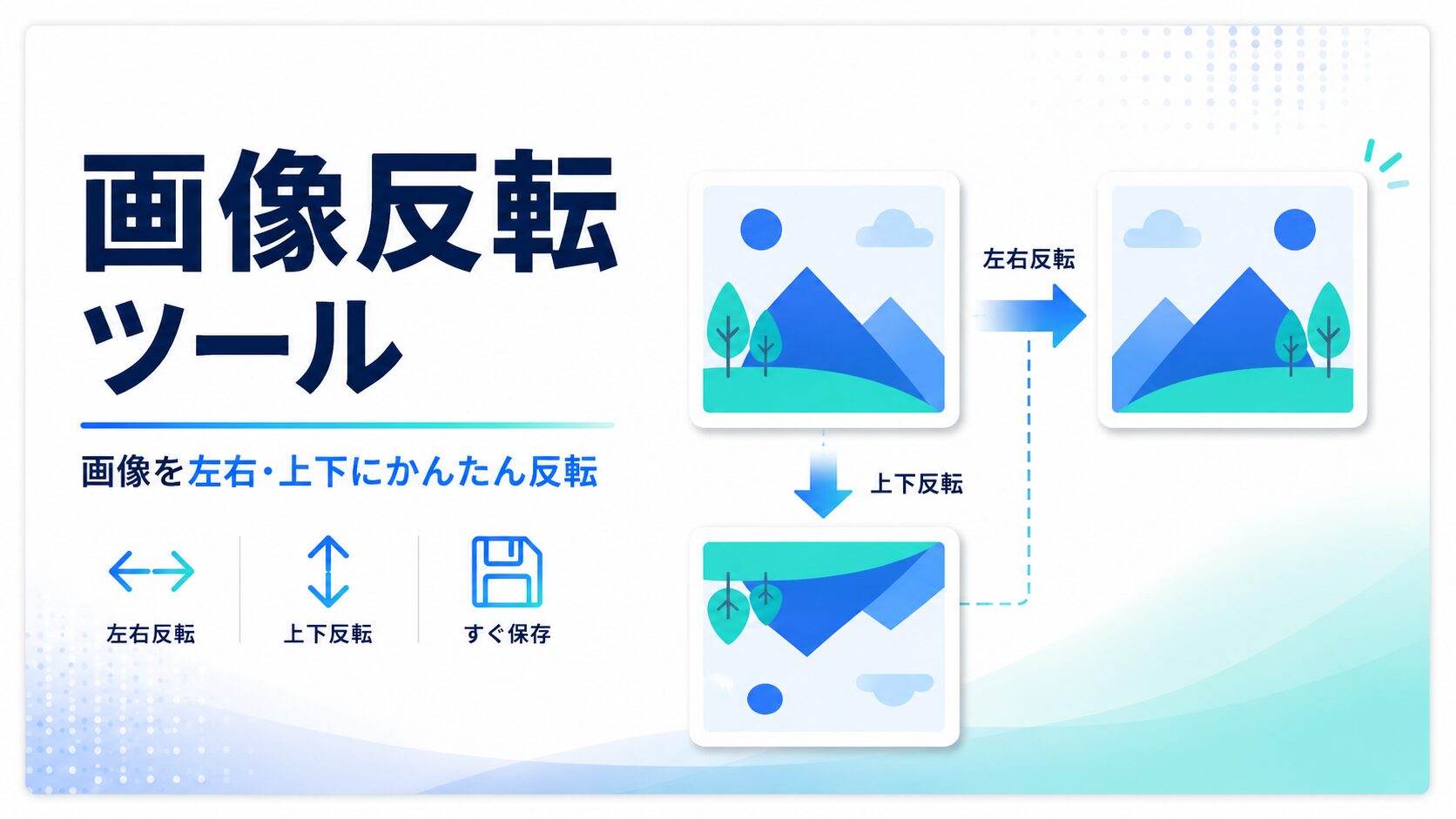
画像反転ツール
画像や写真を左右反転・上下反転できる無料ツールです。鏡写しの修正、SNS画像、ブログ画像、資料用画像の反転に便利。複数画像の一括処理、PNG/JPG/WebP保存、容量比較にも対応しています。
1. 画像を追加 PNG / JPG / WebP対応
ここに画像をドラッグ&ドロップ
クリック選択、または Ctrl / Cmd + V の画像貼り付けにも対応
- 対応形式:PNG / JPG / JPEG / WebP
- 左右反転、上下反転、左右上下反転に対応しています
- 複数画像をまとめて同じ設定で反転できます
- 鏡写しになった写真や、構図を反転したい画像に便利です
2. 反転設定 左右・上下・保存形式
3. プレビュー 先頭画像で反転イメージを確認
画像を追加すると、ここに反転前後のプレビューが表示されます。
反転前
反転後イメージ
4. 反転結果 容量比較・個別ダウンロード・一括ダウンロード
画像を選択して「反転して出力」を押すと、ここに結果が表示されます。
画像反転ツールは、写真や画像を左右反転・上下反転できる無料ブラウザツールです。鏡写しになった写真を直したいとき、SNS用の画像をミラー反転したいとき、ブログや資料に掲載する画像の向きを調整したいときに便利です。アプリのインストールや会員登録は不要で、画像を選択して反転方法を選び、「反転して出力」を押すだけで使えます。
対応している入力形式はPNG、JPG、JPEG、WebPです。出力形式もPNG、JPG、WebPから選べるため、用途に合わせた保存ができます。文字や線が多いスクリーンショットはPNG、写真はJPG、Webサイト用に軽量化したい場合はWebPが便利です。
ブラウザ内処理で安全に使える
この画像反転ツールは、選択した画像を外部サーバーに送信せず、ブラウザ内で処理します。個人写真、業務資料、管理画面のスクリーンショット、顧客情報が含まれる可能性のある画像など、外部に送信したくない画像を扱う場合にも配慮しています。
画像の反転処理はCanvasを使って端末内で行います。そのため、アップロード型サービスと比べて、画像データを外部に送信しない前提で利用できます。ただし、共有PCや会社の端末で利用する場合は、ダウンロードした画像の保存先に注意してください。また、非常に大きな画像や大量の画像を一括処理する場合は、端末のメモリやブラウザ性能によって処理が重くなることがあります。
左右反転・上下反転の使い分け
左右反転は、画像を鏡写しのように反転する処理です。スマホの自撮り写真、プロフィール画像、ロゴの向き、構図調整などでよく使われます。たとえば、自撮り写真が鏡のように見えて違和感がある場合や、人物の向きを逆にしてデザイン上のバランスを整えたい場合に便利です。
上下反転は、画像の上下を逆にする処理です。上下が逆になった写真を直したい場合や、デザイン上あえて上下を反転したい場合に使えます。また、左右上下反転を選ぶと、左右と上下を同時に反転できます。画像の向きを大きく変えたい場合や、特殊な加工をしたい場合に役立ちます。
WordPressやブログ運営での活用
WordPressやSWELLでブログを運営している場合、画像の向きや構図は記事の印象に影響します。写真や図解の向きが不自然だと、読者が違和感を持つことがあります。商品写真、人物写真、操作手順のスクリーンショット、レビュー記事の画像などは、掲載前に向きや見え方を整えておくと、記事全体の品質が上がります。
たとえば、人物写真の視線を記事本文の方向に向けたい場合、左右反転によって構図を調整できることがあります。ブログのアイキャッチ画像や比較画像でも、向きを反転することで余白や文字配置とのバランスを取りやすくなります。
SNS運用での活用
SNSでは、画像の印象が反応率に大きく影響します。X、Instagram、note、YouTubeサムネイルなどでは、画像の向きや構図を少し変えるだけで見え方が変わります。左右反転を使うと、人物の向き、商品配置、背景のバランスを調整しやすくなります。
ただし、文字が入っている画像を左右反転すると、文字も鏡文字になります。SNS投稿用の画像やバナーを反転する場合は、文字が読める状態か必ず確認してください。ロゴやブランド名、価格、説明文などが入っている画像では特に注意が必要です。
業務資料や営業資料での活用
業務利用では、PowerPoint、Googleスライド、Word、Notion、社内マニュアルなどに画像を貼り付ける場面が多くあります。写真やスクリーンショットの向きが資料のレイアウトに合わない場合、左右反転や上下反転を使うことで、見た目を調整できます。
たとえば、人物写真や商品写真を資料の左右どちらに置くかによって、視線誘導やデザインの印象が変わります。営業資料では、画像の向きを整えることで、資料全体に統一感を出しやすくなります。複数画像の一括反転にも対応しているため、同じ向きにそろえたい写真が複数ある場合にも効率的です。
使い方
- 反転したい画像を選択します。ドラッグ&ドロップや画像貼り付けにも対応しています。
- 反転方法を「左右反転」「上下反転」「左右上下反転」から選びます。
- 保存形式をPNG、JPG、WebPから選びます。
- JPGやWebPの場合は品質を調整します。
- 保存ファイル名を必要に応じて入力します。
- 「反転して出力」を押します。
- 反転後のプレビューと容量を確認します。
- 「ダウンロード」または「すべてダウンロード」で保存します。
活用シーン
・写真を左右反転したい
・鏡写しになった画像を直したい
・自撮り写真を自然な向きにしたい
・画像を上下反転したい
・SNS投稿用の画像の構図を調整したい
・ブログのアイキャッチ画像の向きを整えたい
・商品写真の向きをそろえたい
・資料に貼る画像の見た目を調整したい
・複数画像をまとめて反転したい
・PNG、JPG、WebP形式で保存したい
FAQ
Q. 画像はサーバーにアップロードされますか?
いいえ。選択した画像はサーバーへ送信されません。ブラウザ内のCanvas機能を使って画像を反転します。
Q. 対応している画像形式は何ですか?
PNG、JPG、JPEG、WebPに対応しています。HEIC形式には対応していないため、HEIC画像は先にJPGへ変換してください。
Q. 左右反転とは何ですか?
画像を鏡写しのように反転することです。自撮り写真の向き調整や、構図を変えたい場合に使えます。
Q. 上下反転もできますか?
はい。上下反転に対応しています。左右反転と上下反転を同時に行うこともできます。
Q. 複数画像をまとめて反転できますか?
はい。複数画像を選択して、同じ設定で一括反転できます。
Q. 文字入り画像を反転しても大丈夫ですか?
文字入り画像を左右反転すると、文字も鏡文字になります。バナー、ロゴ、スクリーンショットなどは、反転後に文字が読めるか確認してください。
Q. PNG、JPG、WebPのどれで保存すべきですか?
文字や線が多い画像はPNG、写真はJPG、Webサイト用に軽量化したい場合はWebPがおすすめです。迷った場合はPNGで保存すると画質を保ちやすいです。
Q. スマホでも使えますか?
はい。スマホ、タブレット、PCで使えるように設計しています。ただし、大きな画像や複数画像の一括処理はPCの方が安定しやすいです。
関連ツール
画像回転ツール
画像トリミングツール
画像リサイズツール
画像圧縮ツール
JPG PNG変換ツール
WebP変換ツール
画像サイズ確認ツール
スクリーンショット結合ツール
HEIC JPG変換ツール
PNG結合ツール