
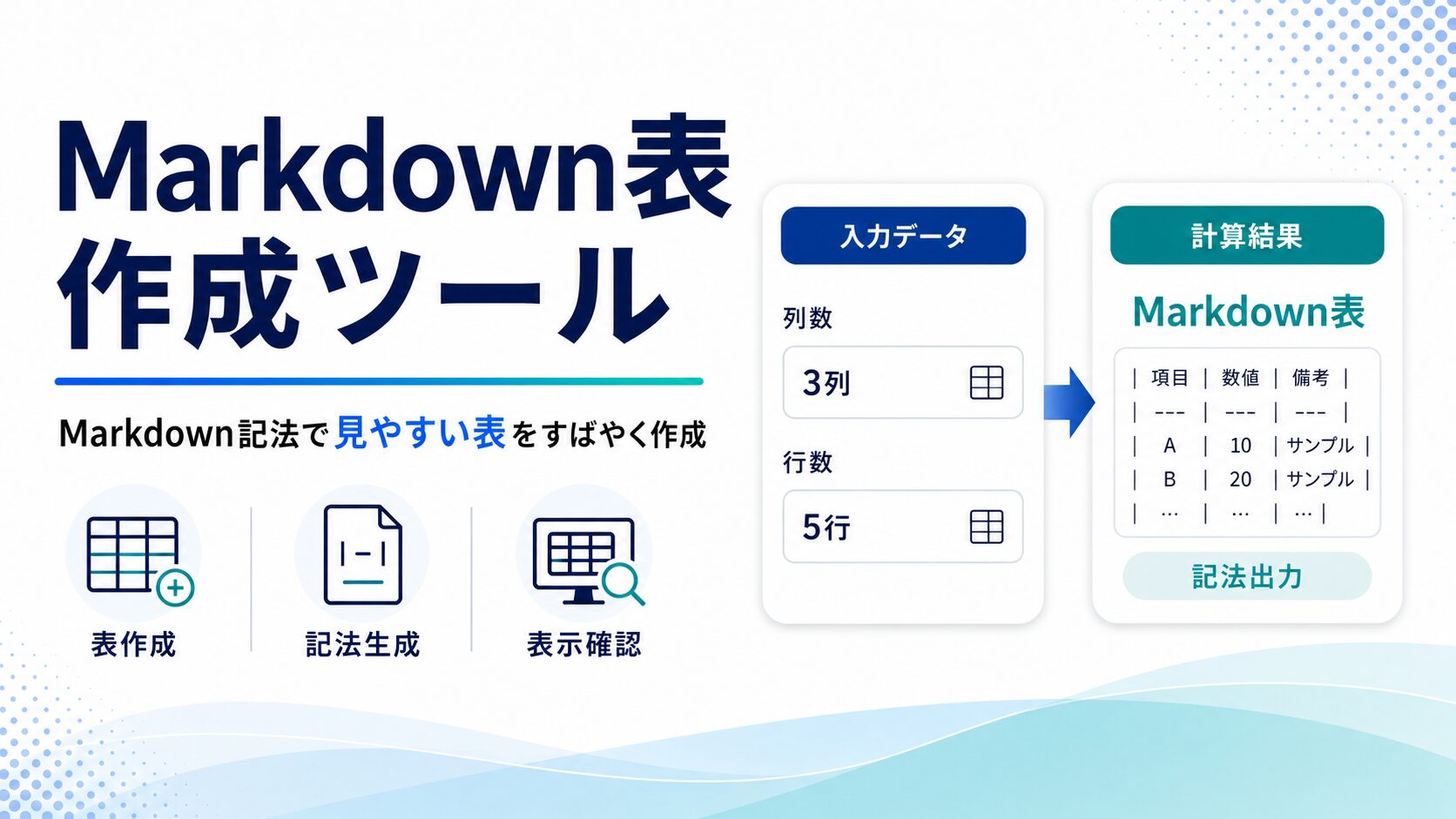
Markdown表作成ツール
ExcelやCSVで作った表を貼り付けるだけで、Markdown形式の表を無料作成できます。 GitHub、Qiita、Zenn、Notion、Obsidian、ChatGPTへの貼り付けに便利です。
1. 表データを入力する
2. 表エディタで調整する
3. Markdown表をコピーする
4. プレビュー
Markdown表を作成すると、ここにプレビューが表示されます。
- 対応:手入力、Excelコピー、Googleスプレッドシートコピー、CSV、TSV、TXT
- 非対応:.xlsxファイルの直接解析。外部ライブラリを使わず、安全性と軽量性を優先しています。
- Markdown表は、1行目の見出し行と区切り行が必要です。見出し行を使わない場合は「列1」「列2」のような見出しを自動生成します。
- 大量データはブラウザが重くなる可能性があります。数千行以上の場合は必要な範囲だけ変換してください。
- 生成結果を公開する前に、個人情報・社外秘情報・不要なデータが含まれていないか確認してください。
Markdown表作成ツールは、ExcelやCSV、TSV、手入力のデータからMarkdown形式の表を作成できる無料ブラウザツールです。Markdownの表は、GitHub、Qiita、Zenn、Notion、Obsidian、ChatGPT、Claude、各種ドキュメント管理ツールなどでよく使われます。しかし、Markdown表を手作業で作る場合、縦棒の位置をそろえたり、見出し行と区切り行を正しく書いたりする必要があり、慣れていない人には少し面倒です。
このツールを使えば、表の内容を入力するだけで、すぐにMarkdownテーブルを作成できます。ExcelやGoogleスプレッドシートで作った表をコピーして貼り付ければ、Markdown形式に変換できます。CSVやTSVのテキストにも対応しているため、開発者だけでなく、事務作業やブログ運営、資料作成でも使いやすいのが特徴です。
Markdown表を使うメリット
Markdown表は、シンプルなテキストだけで表を表現できる点が大きなメリットです。HTMLのようにタグを書く必要がなく、見出し行、区切り行、データ行を並べるだけで表を作成できます。そのため、README、仕様書、議事録、比較表、チェックリスト、作業手順書など、さまざまな文書で活用できます。
たとえば、GitHubのREADMEに機能比較表を載せたい場合や、Qiita・Zennの記事でコマンド一覧を整理したい場合、NotionやObsidianにメモを残したい場合に便利です。また、ChatGPTやClaudeなどの生成AIに表形式で情報を渡したいときにも、Markdown表は扱いやすい形式です。テキストとしてコピーしやすく、修正もしやすいため、作業効率を高められます。
ExcelやCSVからMarkdown表を作れる理由
Excelで管理している情報をMarkdownに変換したい場面は多くあります。商品一覧、料金表、作業リスト、比較表、担当者一覧、進捗管理表などは、もともと表形式で作られていることが多いため、Markdown表との相性が良いです。このツールでは、Excelでコピーした表を貼り付けると、タブ区切りのデータとして読み取り、Markdown表に変換します。
CSVやTSVにも対応しているため、業務システムから出力したデータや、スプレッドシートから保存したテキストデータも利用できます。区切り文字は自動判定できますが、うまく読み込めない場合は、タブ区切り、カンマ区切り、セミコロン区切りを手動で選択してください。
列の配置指定にも対応
Markdown表では、列ごとに左寄せ、中央寄せ、右寄せを指定できます。文章中心の列は左寄せ、ステータスや分類は中央寄せ、数値や金額は右寄せにすると、表が読みやすくなります。このツールでは、表エディタ上で列ごとの配置を選択できるため、貼り付け先に合わせたMarkdown表を簡単に作成できます。
また、列幅をそろえて整形する機能も用意しています。Markdownはテキスト形式なので、列幅がそろっていると編集画面でも見やすくなります。反対に、なるべく短いMarkdownを作りたい場合は、整形をオフにしてコンパクトな形式で出力することもできます。
安全性と注意点
このMarkdown表作成ツールは、入力したデータをサーバーへ送信しません。変換処理はすべてお使いのブラウザ内で実行されます。そのため、外部サービスへファイルをアップロードしたくない場合でも使いやすい設計です。ただし、生成したMarkdown表をWeb上で公開する場合は、顧客名、電話番号、メールアドレス、社内限定情報、非公開の価格情報などが含まれていないか必ず確認してください。
また、.xlsx ファイルの直接読み込みには対応していません。Excelファイルを直接解析するには外部ライブラリが必要になるため、このツールでは軽量性と安全性を優先し、Excelからコピーして貼り付ける方式を採用しています。大量の行数を含むデータを処理する場合は、ブラウザが重くなる可能性があるため、必要な範囲だけに絞って変換することをおすすめします。
使い方
まず、ExcelやGoogleスプレッドシートでMarkdown表にしたい範囲をコピーします。次に、このツールの入力欄へ貼り付け、「表エディタに反映」を押します。表エディタに内容が表示されたら、必要に応じてセルの内容を修正し、列ごとの配置を選びます。最後に「Markdown表を作成」を押すと、Markdown形式の表が生成されます。
生成されたMarkdown表は、コピーしてGitHub、Qiita、Zenn、Notion、Obsidian、ChatGPTなどに貼り付けて使えます。.mdファイルとしてダウンロードすることもできるため、ドキュメント作成や共有にも便利です。
活用シーン
ブログ運営では、サービス比較表、料金表、スペック比較、手順一覧などの作成に役立ちます。開発者であれば、READMEのオプション一覧、APIパラメータ一覧、コマンド一覧、エラーコード表などを整理できます。事務作業では、タスク一覧、担当者表、スケジュール表、チェックリストをMarkdown化して共有できます。
Markdown表は、見た目がシンプルで再編集しやすいため、情報整理に向いています。Excelで作った表をそのまま使うだけでなく、Markdown形式に変換しておくことで、さまざまなツールに貼り付けやすくなります。
FAQ
Markdown表とは何ですか?
Markdown表とは、縦棒 | とハイフン --- を使って作るテキスト形式の表です。GitHub、Qiita、Zenn、Notion、Obsidianなど、多くのMarkdown対応サービスで使えます。
Excelの表をMarkdownに変換できますか?
はい。Excelで表の範囲をコピーして入力欄に貼り付けると、Markdown表に変換できます。
CSVやTSVにも対応していますか?
対応しています。CSV、TSV、TXTの貼り付けやファイル読み込みができます。区切り文字は自動判定できます。
.xlsxファイルを直接アップロードできますか?
このツールでは .xlsx ファイルの直接解析には対応していません。Excelで表をコピーして貼り付ける方式です。外部ライブラリを使わず、軽量性と安全性を優先しています。
入力したデータは外部に送信されますか?
送信されません。Markdown表の作成処理はブラウザ内で完結します。
Markdown表の列を中央寄せや右寄せにできますか?
できます。表エディタ上で列ごとに左寄せ・中央寄せ・右寄せを選択できます。
WordPressでも使えますか?
Markdown対応プラグインやMarkdownを利用する環境では使えます。通常のWordPress記事で表として表示したい場合は、HTMLテーブル変換ツールとの併用もおすすめです。