
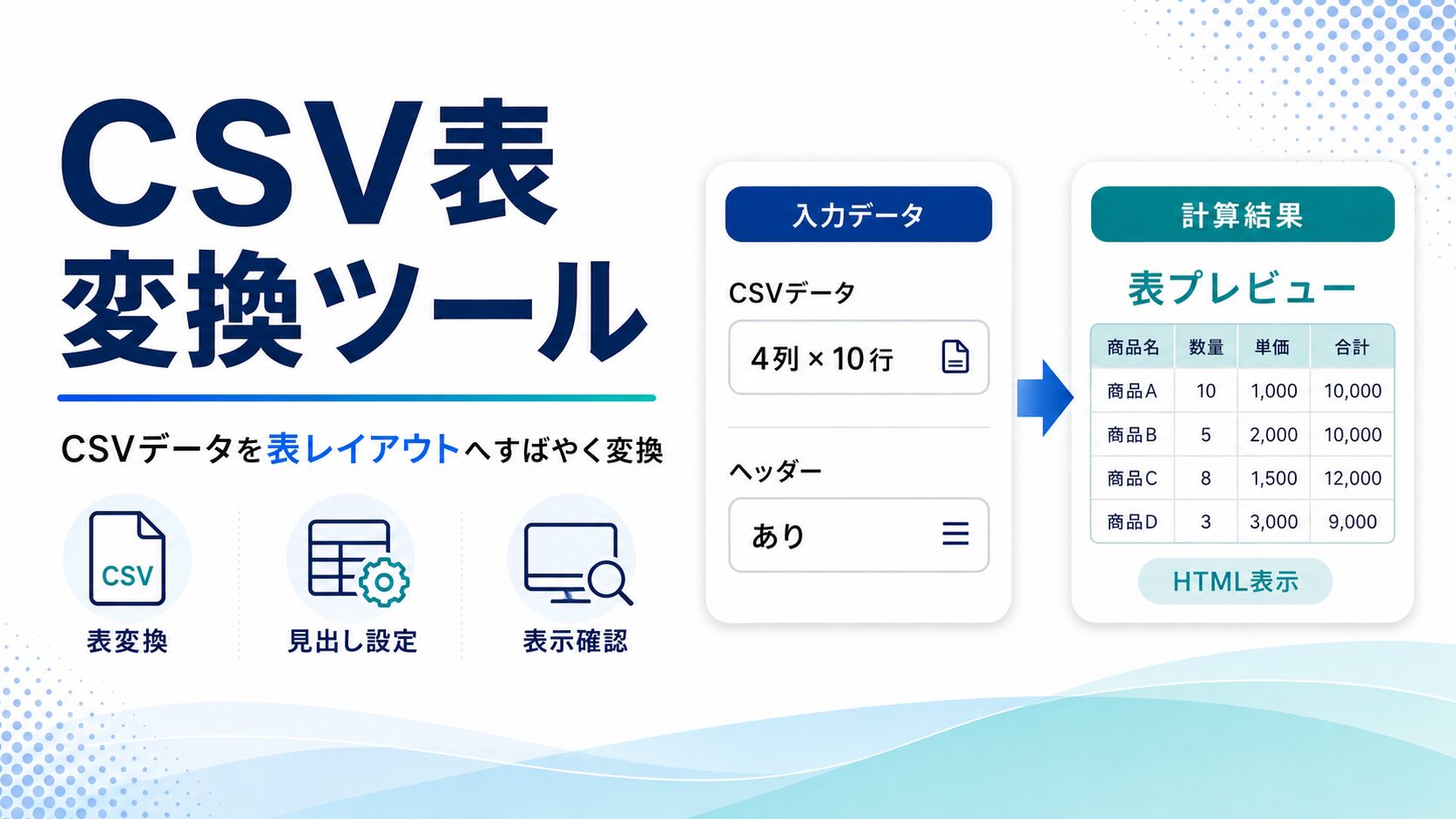
CSV表変換ツール
CSVデータを貼り付けるだけで、HTMLテーブル、Markdown表、TSVに変換できます。WordPress記事、資料作成、スプレッドシート貼り付け、業務レポートの表作成に便利です。
CSV入力 貼り付け・ファイル読み込み対応
変換設定 HTML表・Markdown表・TSVに対応
変換結果 HTML・Markdown・TSVをコピーできます
大量のCSVを変換する場合、ブラウザの性能によって処理に時間がかかることがあります。数万行以上のCSVは、必要な範囲に分けて変換すると安定します。
表プレビュー 最大50行まで表示
| CSVを変換すると、ここに表形式のプレビューが表示されます。 |
HTMLテーブル形式なら記事内に表として貼り付けやすくなります。
README、Notion、GitHub用の表作成にも使えます。
TSV形式はスプレッドシートへ貼り付けると列分けしやすいです。
CSV表変換ツールは、CSVデータを貼り付けるだけで、HTMLテーブル、Markdown表、TSV、テキスト表に変換できる無料ブラウザツールです。CSVは、Excel、Googleスプレッドシート、業務システム、広告レポート、アクセス解析、ECの商品管理、顧客リストなど、さまざまな場面で使われています。しかし、CSVのままではWebページや資料に貼り付けても見づらく、表として整えるには手作業が必要になることがあります。
このツールを使えば、CSVをコピーして貼り付けるだけで、すぐに見やすい表形式へ変換できます。WordPressの記事内に表を掲載したい場合はHTMLテーブル形式、GitHubやNotion、READMEなどに貼り付けたい場合はMarkdown表、ExcelやGoogleスプレッドシートへ貼り付けたい場合はTSV形式が便利です。
CSVを表に変換するメリット
CSVはデータ交換に便利な形式ですが、そのままでは人が読むには少し見づらいことがあります。特に、商品一覧、価格表、売上データ、広告レポート、SNS分析データ、アクセス解析データ、顧客管理リストなどは、表形式にすることで内容を確認しやすくなります。
たとえば、ブログで比較表を作りたい場合、CSVをHTMLテーブルに変換すれば、WordPressの記事内に貼り付けやすくなります。営業資料や社内資料でデータを整理したい場合も、CSVを表にしてから確認することで、列のズレや空欄、入力ミスに気づきやすくなります。データを扱う作業では、見やすい形に変換するだけで確認作業の効率が上がります。
HTMLテーブル・Markdown表・TSVに対応
このCSV表変換ツールでは、用途に合わせて複数の出力形式を選べます。HTMLテーブルは、WebページやWordPress記事に表を掲載したいときに便利です。1行目を見出しとして扱う設定を使えば、thead付きの見やすいHTML表を作成できます。スマホ表示に配慮した横スクロール用のdivを付けることもできるため、列数が多い表でもページのデザイン崩れを防ぎやすくなります。
Markdown表は、GitHub、Notion、Qiita、各種ドキュメントツールなどで使いやすい形式です。CSVを手作業でMarkdown表にするのは意外と手間がかかりますが、このツールなら一瞬で変換できます。TSVはタブ区切りの形式で、ExcelやGoogleスプレッドシートへ貼り付けると列ごとに分かれやすいのが特徴です。
ブラウザ内で処理するため業務データにも配慮
このツールは、入力されたCSVデータを外部サーバーに送信せず、ブラウザ内で処理します。顧客情報、売上データ、商品データ、社内資料などを扱う場合でも、外部アップロード型ツールより安心して利用しやすい設計です。ただし、共有パソコンや会社の共用端末で利用する場合は、作業後にリセットボタンで入力内容を消去してください。
また、CSVに個人情報や機密情報が含まれる場合は、社内ルールやセキュリティポリシーに従って取り扱うことが大切です。本ツールはブラウザ内処理を前提としていますが、データ管理の基本として、不要な情報を貼り付けない、作業後に画面を閉じる、共有端末に内容を残さないといった対応もおすすめです。
CSV表変換ツールの使い方
使い方は簡単です。まず、CSVデータを入力欄に貼り付けるか、CSVファイルをドラッグ&ドロップします。次に、入力区切り文字を選択します。通常は自動判定のままで問題ありませんが、タブ区切りやセミコロン区切りのデータを扱う場合は手動で選択できます。
出力形式では、HTMLテーブル、Markdown表、TSV、テキスト表を選べます。1行目を見出しにする設定をオンにすると、表のヘッダーとして扱われます。変換後は、結果欄にコードやテキストが表示され、コピーまたはダウンロードできます。右側のプレビューでは、変換後の表イメージを確認できます。
活用シーン
ブログ運営では、商品比較表、サービス比較表、料金表、スペック一覧、ランキング表などの作成に活用できます。CSVで管理しているデータをHTML表に変換すれば、WordPress記事へ掲載しやすくなります。
業務利用では、売上リスト、顧客一覧、在庫表、商談管理表、広告レポート、アクセス解析データの確認に便利です。CSVを表に変換することで、列のズレや入力ミスを見つけやすくなり、資料作成や報告作業の効率化につながります。
開発者の場合は、CSVデータをHTML tableやMarkdown tableに素早く変換できるため、仕様書、README、社内Wiki、検証用データの共有にも使えます。事務作業からWeb制作まで、幅広い用途で使いやすいCSV変換ツールです。
FAQ
Q. 入力したCSVデータは外部に送信されますか?
いいえ。入力したCSVデータはブラウザ内で処理されます。サーバーには送信されません。
Q. CSVファイルを読み込めますか?
はい。.csv と .txt ファイルの読み込みに対応しています。ドラッグ&ドロップ、またはクリックしてファイルを選択できます。
Q. WordPressの記事に貼り付けるならどの形式がいいですか?
WordPress記事に表として掲載したい場合は、HTMLテーブル形式がおすすめです。SWELLのカスタムHTMLブロックに貼り付けることで表を表示できます。
Q. Markdown表にも変換できますか?
はい。出力形式で「Markdown表」を選択すると、GitHub、Notion、Qiita、READMEなどで使いやすいMarkdown形式の表に変換できます。
Q. ExcelやGoogleスプレッドシートに貼り付けたい場合は?
TSV形式がおすすめです。タブ区切りで出力されるため、スプレッドシートに貼り付けたときに列として認識されやすくなります。
Q. CSVの列数がずれている場合は分かりますか?
はい。「列数ズレを確認」を有効にすると、1行目を基準に列数が異なる行を警告します。
Q. HTMLタグがCSVに含まれていても大丈夫ですか?
初期設定では「HTMLをエスケープ」が有効になっているため、CSV内のHTMLタグは安全な文字として出力されます。意図的にHTMLを有効化したい場合のみ、チェックを外してください。
Q. 大容量CSVにも対応していますか?
ブラウザ内で処理するため、数万行以上の大きなCSVでは動作が重くなる場合があります。大量データは分割して変換することをおすすめします。