
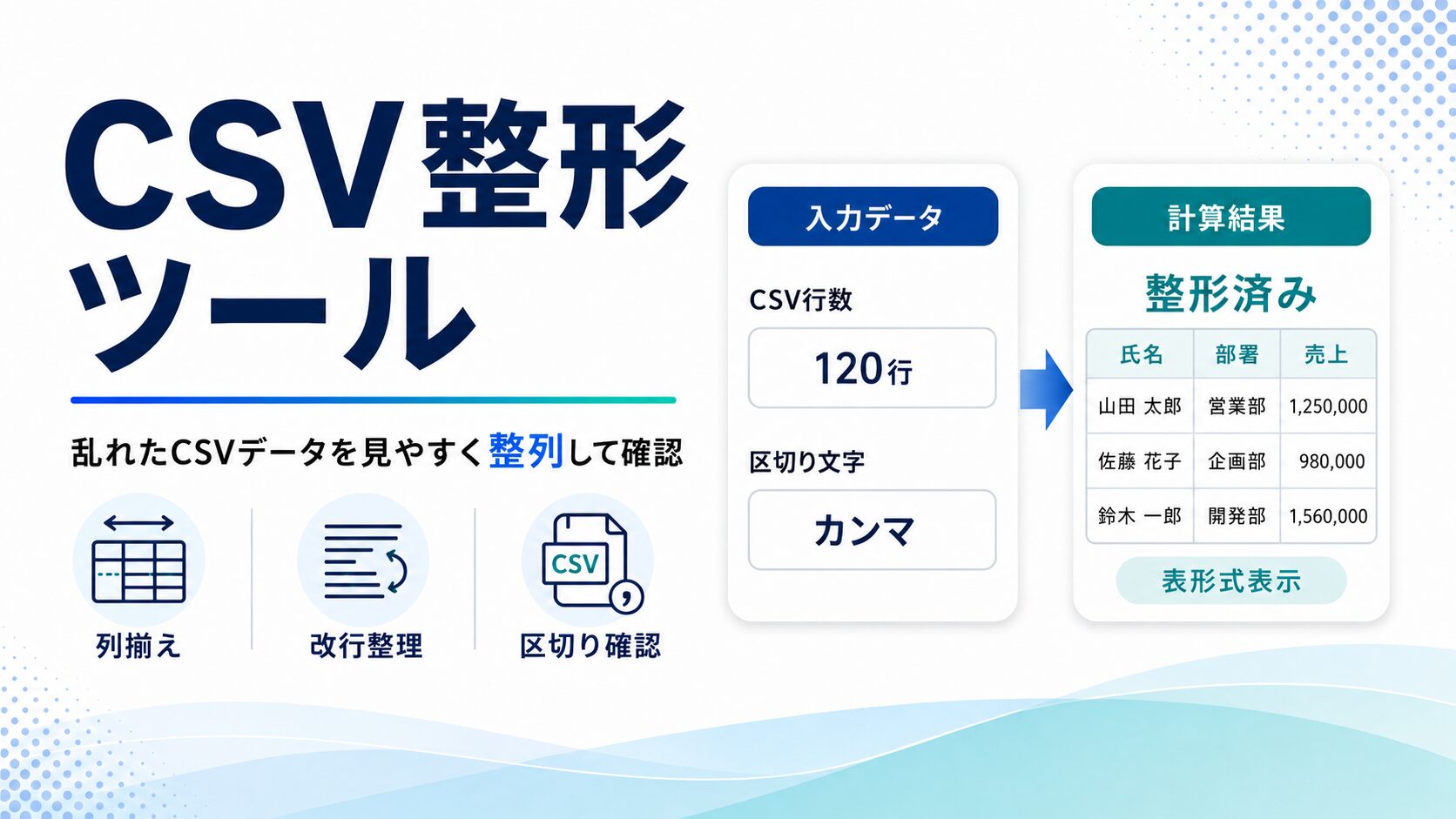
CSV整形ツール
CSVデータを貼り付けるだけで、区切り文字の整形、不要な空行の削除、引用符の補正、TSV変換、コピー、ダウンロードができます。Excel・スプレッドシート・業務レポート用のCSV整理に便利です。
CSV入力 貼り付け・ファイル読み込み対応
整形設定 用途に合わせて調整できます
整形後のCSV コピー・保存できます
大量データの場合、ブラウザの性能によって処理に時間がかかることがあります。数万行を超えるCSVでは、必要な範囲に分けて処理すると安定します。
表プレビュー 最大50行まで表示
| CSVを整形すると、ここに表形式のプレビューが表示されます。 |
文字化けが心配な場合は、BOM付き保存を使うと開きやすくなります。
Googleスプレッドシートへ貼る場合は、TSV変換が便利です。
顧客情報などを扱った後は、リセットで入力内容を消去してください。
CSV整形ツールは、カンマ区切りやタブ区切りのデータをブラウザ上で見やすく整理できる無料ツールです。CSVはExcel、Googleスプレッドシート、業務システム、広告レポート、アクセス解析、ECサイトの商品管理など、さまざまな場面で使われています。しかし、コピーしたCSVに余計な空白が入っていたり、空行が混ざっていたり、区切り文字が統一されていなかったりすると、Excelで開いたときに列がずれる原因になります。
このCSV整形ツールでは、CSVデータを貼り付けるだけで、不要な空行の削除、セル前後の空白削除、引用符の補正、区切り文字の変換、TSV変換、コピー、ダウンロードまで行えます。開発者だけでなく、営業事務、経理、マーケティング担当者、ブログ運営者、SNS運用者など、日常的に表データを扱う方にも使いやすい設計にしています。
CSVを整形するメリット
CSVを整形してからExcelやスプレッドシートに取り込むことで、列ずれや文字化け、不要な空白による集計ミスを減らせます。たとえば、顧客リスト、売上レポート、商品データ、広告配信結果、アクセス解析データなどは、少しの形式崩れでも並び替えやフィルター、集計に影響することがあります。
特に、複数のシステムから出力したCSVをまとめる場合、カンマ区切り、タブ区切り、セミコロン区切りなど形式が異なることがあります。このツールを使えば、入力区切り文字を自動判定し、出力形式をCSVやTSVに変換できるため、スプレッドシートへの貼り付けや別システムへの取り込み前の確認作業がしやすくなります。
ブラウザ内で処理するため業務データにも配慮
このツールは、入力したCSVを外部サーバーに送信せず、ブラウザ内で処理する設計です。顧客情報、メールアドレス、売上データ、社内管理表などを扱う場合でも、外部アップロード型のツールより安心して使いやすいのが特徴です。ただし、共有パソコンや会社の共用端末で利用する場合は、作業後にリセットボタンで入力内容を消す、ブラウザの履歴やキャッシュ管理に注意するなど、基本的な情報管理は行ってください。
CSV整形ツールの主な機能
このツールでは、CSVデータの貼り付け入力に加えて、CSVファイルやテキストファイルの読み込みにも対応しています。入力したデータは、文字数、行数、推定列数、データサイズを確認できます。整形後は、結果欄に出力され、ワンクリックでコピーしたり、CSVファイルとしてダウンロードしたりできます。
また、1行目を見出しとして扱う設定を有効にすると、列数のズレや重複見出しを確認しやすくなります。引用符が閉じられていないCSVなど、形式上の問題がある場合はエラーメッセージを表示します。これにより、Excelで開く前やシステムに取り込む前に、CSVの問題点を見つけやすくなります。
CSVとTSVの違い
CSVは「Comma Separated Values」の略で、主にカンマで値を区切る形式です。一方、TSVは「Tab Separated Values」の略で、タブで値を区切ります。ExcelやGoogleスプレッドシートへ直接貼り付ける場合、TSVのほうが列として認識されやすい場面があります。CSVを貼り付けて列がうまく分かれない場合は、TSV変換を試すと作業がスムーズになることがあります。
こんな場面で便利です
営業リストを整理したいとき、広告レポートをスプレッドシートに貼り付けたいとき、ECの商品CSVを確認したいとき、ブログ用の一覧データを整えたいとき、アクセス解析データを加工したいときなどに役立ちます。開発者であれば、API出力やログデータの簡易確認にも使えます。事務作業では、顧客名簿や申込一覧、売上表の前処理にも便利です。
CSVはシンプルな形式ですが、実務では余計な空白、引用符、改行、区切り文字の違いによって意外とトラブルが起きやすいファイル形式です。取り込み前に一度整形して確認することで、作業ミスや手戻りを減らせます。
FAQ
Q. 入力したCSVデータはサーバーに送信されますか?
いいえ。ツール内の処理はブラウザ上で行われます。入力したCSVデータやファイル内容は外部サーバーに送信されません。
Q. Excelで文字化けする場合はどうすればいいですか?
ダウンロード前に「UTF-8 BOM付きで保存」にチェックを入れてください。Excelで開いたときに文字化けしにくくなります。
Q. TSVにも変換できますか?
はい。「TSVに変換」ボタンを押すと、タブ区切り形式に変換できます。Googleスプレッドシートへ貼り付けたい場合に便利です。
Q. 区切り文字は自動判定できますか?
はい。入力区切り文字を「自動判定」にすると、カンマ、タブ、セミコロン、パイプ区切りを推定します。うまく判定されない場合は、手動で区切り文字を選択してください。
Q. 大きなCSVファイルも使えますか?
ブラウザ内で処理するため、数万行を超えるCSVや10MB以上のファイルでは動作が重くなる場合があります。大容量データは分割して処理することをおすすめします。
Q. CSVのエラー箇所は分かりますか?
引用符が閉じられていない場合は、開始位置の行番号と文字位置を表示します。また、見出し行を基準に列数が異なる行がある場合も警告を表示します。