
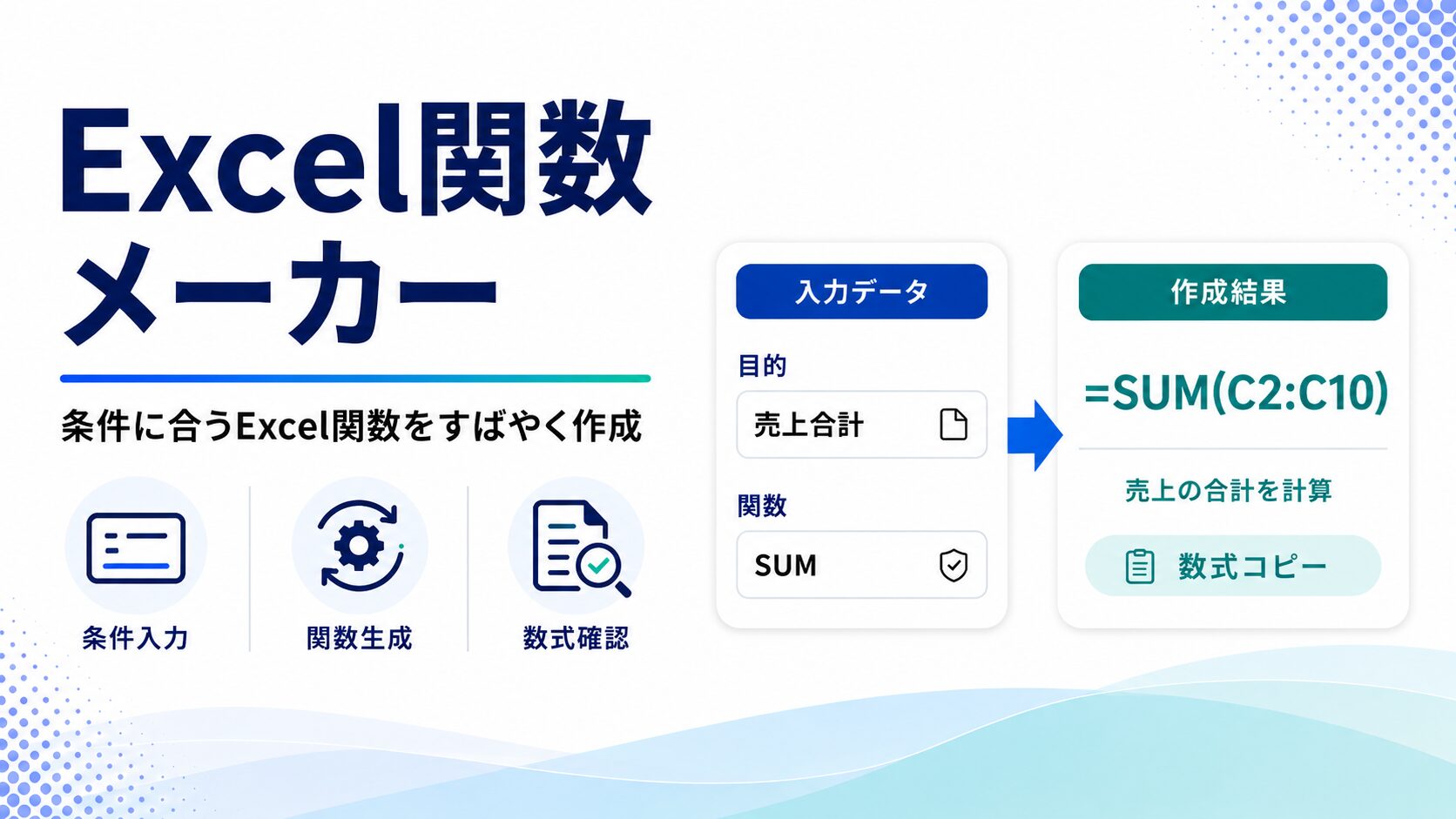
Excel関数メーカー
IF、XLOOKUP、VLOOKUP、SUMIF、COUNTIF、TEXTJOINなど、よく使うExcel関数を入力項目に沿って自動作成できます。 作成した数式はそのままコピーしてExcelに貼り付けられます。
1. 作りたい関数を選んで入力
用途を選ぶと、必要な入力欄だけが表示されます。
チェックを入れない場合、履歴はページ表示中だけ保持されます。共有PCでは保存しない設定がおすすめです。
使い方のヒント
Excel関数メーカーは、IF関数、XLOOKUP関数、VLOOKUP関数、SUMIF関数、COUNTIF関数、TEXTJOIN関数など、よく使うExcel関数をかんたんに自動作成できる無料ツールです。
「Excelの関数を使いたいけれど、引数の順番が分からない」「条件付きで集計したいが、SUMIFやCOUNTIFの書き方に迷う」「XLOOKUPやVLOOKUPの式を毎回調べるのが面倒」といった場面で便利に使えます。
使い方は、作りたい関数の種類を選び、セル範囲や条件を入力するだけです。作成された数式はコピーして、そのままExcelに貼り付けられます。Excel初心者の方でも、関数名や構文を覚えきっていなくても、必要な項目を順番に入力すれば実務で使いやすい形の数式を作成できます。
Excel関数を自動作成するメリット
Excel関数は、業務効率化に欠かせない便利な機能です。しかし、関数ごとに引数の順番や条件の書き方が異なるため、慣れていないとミスが起きやすいのも事実です。たとえば、VLOOKUP関数では検索範囲の左端に検索列が必要ですし、SUMIFS関数では「合計範囲」「条件範囲」「条件」の順番を正しく入力する必要があります。
このツールを使えば、入力欄に沿って必要な情報を入れるだけで、Excelで使える関数の形に整えられます。文字列は必要に応じてダブルクォーテーション付きに変換されるため、「完了」「該当なし」などの条件や表示文字も扱いやすくなっています。
また、作成した関数はワンクリックでコピーできます。営業管理表、タスク管理表、売上集計表、在庫表、顧客リスト、請求書管理、ブログ運営用のキーワード管理表など、日常的なExcel作業の時短に役立ちます。
よく使う関数の活用例
IF関数は、条件によって表示を切り替えたいときに使います。たとえば、点数が80点以上なら「合格」、それ以外なら「不合格」と表示するような判定に便利です。営業管理では、粗利達成率が一定以上なら「達成」、未満なら「要フォロー」と表示する使い方もできます。
XLOOKUP関数やVLOOKUP関数は、商品コードや顧客番号をもとに、別表から商品名・単価・担当者名などを取得したいときに使います。特にXLOOKUPは、VLOOKUPより柔軟に使える検索関数として便利ですが、Excelのバージョンによっては使えない場合があります。古いExcelを利用している場合は、VLOOKUP関数を選ぶと安心です。
SUMIF関数やSUMIFS関数は、条件に合う数値だけを合計したいときに使います。たとえば、特定の担当者だけの売上、特定エリアだけの粗利、ステータスが「完了」の案件金額などを集計できます。COUNTIF関数やCOUNTIFS関数は、条件に合う件数を数える関数で、未対応件数、成約件数、地域別の顧客数などを確認するのに向いています。
TEXTJOIN関数やCONCAT関数は、複数セルの文字を結合したいときに便利です。氏名、住所、商品名、SNS投稿文、メール文面、タグ一覧などを整える作業に活用できます。LEFT、RIGHT、MID関数を使えば、文字列の一部を取り出せるため、コード、郵便番号、管理番号などの整形にも役立ちます。
業務利用での注意点
作成したExcel関数は、利用するExcelのバージョン、地域設定、シート構成によって動作が異なる場合があります。特に、XLOOKUP、FILTER、UNIQUE、TEXTJOINなどは、古いExcelでは利用できないことがあります。関数を貼り付けた後は、必ず実際のシートで結果が正しく表示されるか確認してください。
また、Excelの地域設定によっては、関数の引数区切りがカンマではなくセミコロンになる場合があります。このツールでは区切り文字を選べるため、通常はカンマを選び、うまく動かない場合はセミコロンも試してみてください。
業務データを扱う場合は、実際の顧客名や個人情報を直接入力するのではなく、A2、B:B、商品表!A:D のようなセル参照や範囲指定を入力する使い方がおすすめです。このツールはブラウザ内で処理され、入力内容を外部サーバーへ送信しない設計ですが、共有PCや社内ルールがある環境では、機密情報の取り扱いに十分注意してください。
Excel作業を効率化したい方へ
Excel関数は、一度使い方を覚えると日々の作業時間を大きく短縮できます。一方で、最初からすべての関数を暗記する必要はありません。まずはIF、SUMIF、COUNTIF、VLOOKUP、XLOOKUPなど、使用頻度の高い関数から使えるようになるだけでも、集計や確認作業はかなり楽になります。
Excel関数メーカーをブックマークしておけば、関数の書き方に迷ったときにすぐ確認できます。資料作成、営業管理、経理処理、ブログ運営、SNS分析、顧客リスト整理など、さまざまな場面でご活用ください。
FAQ
Q. 作成した関数はそのままExcelで使えますか?
はい。基本的にはコピーしてExcelのセルに貼り付ければ使えます。ただし、セル範囲やシート名はご自身のExcelファイルに合わせて変更してください。
Q. 入力した情報はサーバーに送信されますか?
送信されません。このツールはJavaScriptでブラウザ内処理を行います。セル範囲や条件などの入力内容は外部サーバーへ送られません。
Q. XLOOKUPやFILTERが使えません。
Excelのバージョンによっては、XLOOKUP、FILTER、UNIQUE、TEXTJOINなどが利用できない場合があります。古いExcelでは、VLOOKUP、IF、SUMIF、COUNTIFなどの関数を使うのがおすすめです。
Q. 関数の区切り文字はカンマとセミコロンのどちらですか?
日本の一般的なExcelではカンマを使うことが多いです。ただし、PCやExcelの地域設定によってはセミコロンが必要になる場合があります。うまく動かない場合は、区切り文字をセミコロンに変更してください。
Q. 会社の業務データを入力しても大丈夫ですか?
このツールは外部送信しない設計ですが、業務利用では実データではなく、A2、B:B、商品表!A:D のようなセル参照や条件だけを入力するのがおすすめです。社内の情報管理ルールがある場合は、そのルールに従ってください。