
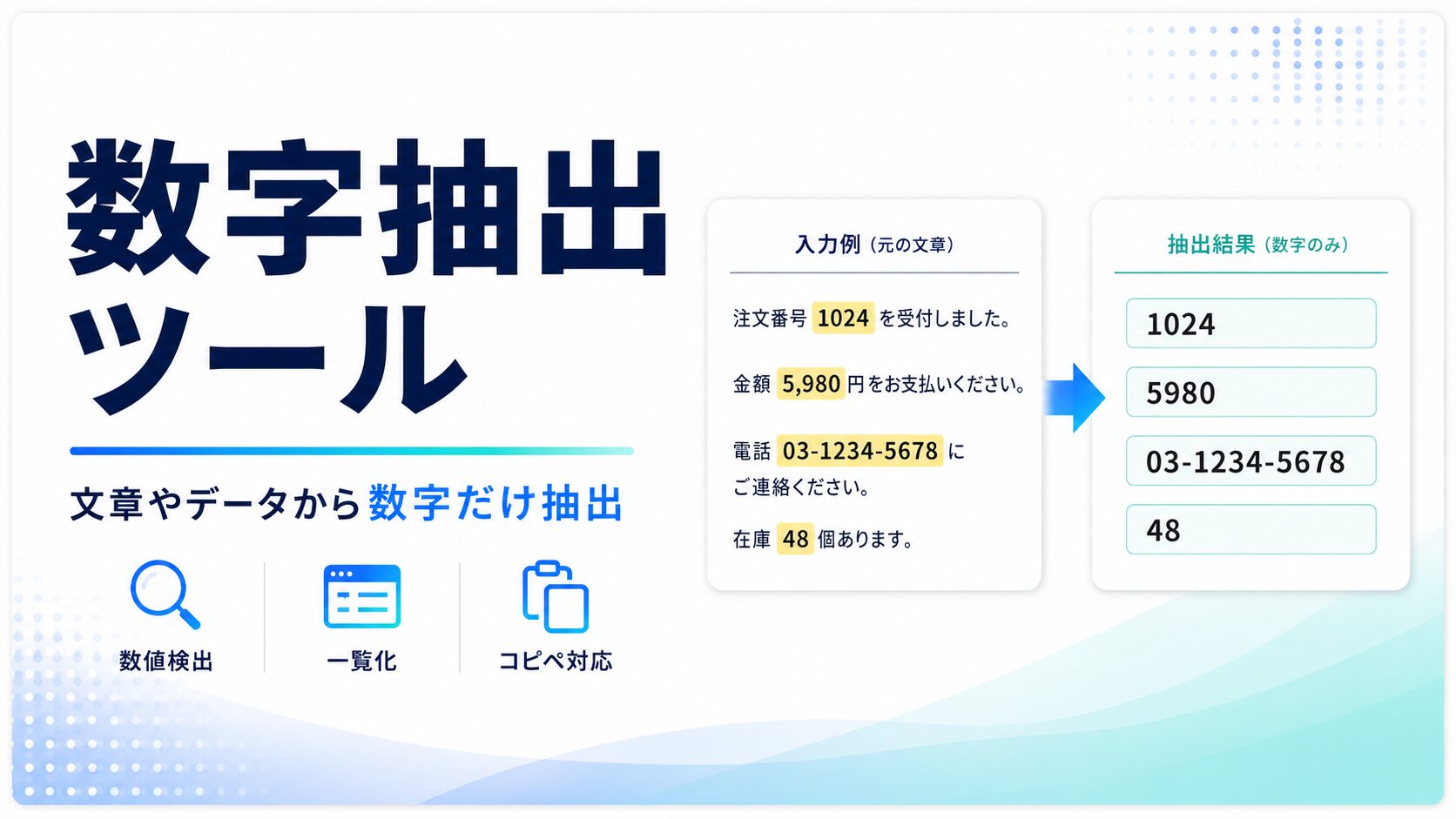
数字抽出ツール
文章やリストの中から数字・数値だけを自動で抜き出せる無料ツールです。全角数字、カンマ付き数値、小数、マイナス値、重複削除、合計・平均・最小・最大、CSV出力に対応しています。
売上データ、数量、金額、日付、ID、資料文、ブログ本文などを貼り付けて使えます。
抽出結果はコピー、CSV形式、テキストファイルとして保存できます。
処理結果
- 入力文字数0
- 検出候補0
- 抽出結果0
- 重複削除0
数値集計
- 合計0
- 平均0
- 最小0
- 最大0
抽出プレビュー
おすすめ設定
- 「1,250,000」のような金額は、カンマ付き数字を1つの数値として抽出できます。
- 「-3.5」「102.4」のような小数・マイナス値にも対応しています。
- 「数字だけを連結して抽出」は、文章から数字のみを1つの文字列として取り出したい場合に便利です。
- 抽出結果を表計算ソフトで使う場合は、CSV形式でダウンロードしてください。
数字抽出ツールは、文章やリストの中に含まれる数字・数値だけを自動で抜き出せる無料ブラウザツールです。売上金額、件数、日付、ID、数量、割合、小数、マイナス値などを含む文章から、必要な数字だけを一覧化したいときに便利です。
たとえば、「1月の売上は1,250,000円、2月は980,500円、前年比は-3.5%」のような文章から、数字だけを抜き出して整理できます。手作業で数字を拾うと、見落としや転記ミスが起こりやすくなりますが、数字抽出ツールを使えば、入力欄に文章を貼り付けてボタンを押すだけで、対象となる数字をまとめて抽出できます。
全角数字・カンマ付き数字・小数・マイナス値に対応
このツールでは、一般的な半角数字だけでなく、全角数字の変換にも対応しています。資料やメール、PDFからコピーした文章では、「12345」のように全角数字が含まれていることがあります。全角数字を半角に変換する設定をオンにしておけば、半角数字として扱いやすくなります。
また、「1,250,000」のようなカンマ付き数字を1つの数値として抽出できます。金額や売上データ、請求金額、数量などを扱う場合に便利です。さらに、「-3.5」「102.4」のようなマイナス値や小数にも対応しているため、前年比、増減率、達成率、単価、平均値などの確認にも使えます。
抽出した数字の合計・平均・最小・最大を確認できる
数字を抜き出すだけでなく、抽出した数値の合計、平均、最小、最大も自動で表示されます。たとえば、売上金額の一覧から合計を確認したい場合や、複数の数量の平均を見たい場合に便利です。
表計算ソフトを開かなくても、ちょっとした数値確認ができるため、事務作業や営業資料の確認、ブログ記事内の数値チェックなどに向いています。ただし、日付やID、電話番号のように「計算対象ではない数字」も含めて抽出した場合、合計や平均の意味が変わることがあります。集計結果を見る場合は、抽出対象の数字が何を表しているかを確認してください。
ブラウザ内で処理するため安全に使いやすい
この数字抽出ツールは、入力したテキストをお使いのブラウザ内で処理する設計です。サーバーに入力内容を送信する前提ではないため、業務メモ、売上データ、資料原稿、ブログ本文などを扱う場面でも使いやすい仕様です。
ただし、数字には個人情報や業務上重要な情報が含まれる場合があります。たとえば、電話番号、顧客番号、請求番号、会員ID、売上金額、契約番号などです。共有PCや会社の共用端末で利用する場合は、作業後にリセットボタンで入力内容を削除し、コピーした内容がクリップボードに残っていないかにも注意してください。
業務利用での活用例
業務では、売上報告、営業資料、請求情報、在庫数、件数管理、日報、議事録などから数字を抽出する場面があります。たとえば、文章で書かれた営業報告から金額や件数だけを抜き出したい場合、数字抽出ツールを使うと確認作業が短縮できます。
また、会議資料やメール文から数値を一覧化し、合計や平均を確認したい場合にも便利です。範囲指定機能を使えば、1000以上の数値だけを残す、特定金額以下の数字だけを確認する、といった整理もできます。数値の抜け漏れや異常値のチェックにも活用できます。
ブログ運営・Web運営での活用例
ブログ記事やWebページでは、価格、ランキング、件数、割合、日付、比較表など、多くの数字が使われます。記事本文から数字だけを抽出すると、古い価格が残っていないか、数字表記に矛盾がないか、データの更新漏れがないかを確認しやすくなります。
たとえば、レビュー記事で複数の商品価格を確認したい場合や、ランキング記事内の順位や点数を整理したい場合に役立ちます。WordPressの記事本文をコピーしてツールに貼り付ければ、含まれている数字をすばやく一覧化できます。
SNS運用や資料作成での活用例
SNS投稿文や広告文、企画書、プレゼン資料でも、数字は重要な要素です。実績、件数、割合、期間、金額などの数字を抽出して確認することで、誤字や表記ミス、古い数値の残りを見つけやすくなります。
また、投稿案を複数作ったときに、使っている数字だけを確認したい場合にも便利です。キャンペーン期間、割引率、価格、締切日などを一覧化すれば、公開前のチェック作業を効率化できます。
使うときの注意点
数字抽出ツールは、文章中の数字を機械的に抽出するため、文脈までは判断しません。金額、日付、電話番号、ID、割合などが混在している場合、すべて数字として抽出されます。合計や平均を確認する場合は、計算対象にしたい数字だけが含まれているかを必ず確認してください。
また、電話番号や会員番号のように、先頭の0が重要な数字列を扱う場合は、「連続した数字を抽出」や「数字だけを連結して抽出」を使うと便利です。ただし、数値として計算すると先頭の0が意味を失うことがあるため、IDや番号は計算対象ではなく文字列として扱うのがおすすめです。
大量のテキストを処理する場合、ブラウザが一時的に重くなることがあります。長いログデータや大きな資料を扱う場合は、必要に応じて分割して処理してください。抽出結果は、コピーやダウンロードの前にプレビューと件数を確認すると、不要な数字の混入を防ぎやすくなります。
FAQ
Q. 入力したテキストは外部に送信されますか?
A. このツールはブラウザ内で処理する設計です。入力した文章や抽出した数字を外部サーバーへ送信する前提ではありません。
Q. 全角数字も抽出できますか?
A. はい。「全角数字を半角に変換する」をオンにすると、12345のような全角数字も半角数字として抽出できます。
Q. カンマ付きの金額も抽出できますか?
A. はい。「カンマ付き数字を1つの数値として扱う」をオンにすると、1,250,000のような数字を1つの数値として抽出できます。
Q. 小数やマイナスの数字も抽出できますか?
A. はい。「小数を含める」「マイナス値を含める」をオンにすると、-3.5や102.4のような数値も抽出できます。
Q. 数字だけを連結して取り出せますか?
A. はい。抽出方法で「数字だけを連結して抽出」を選ぶと、文章内の数字だけを1つの文字列として取り出せます。
Q. 抽出した数字の合計や平均は出せますか?
A. はい。抽出した数値をもとに、合計、平均、最小、最大を自動表示します。ただし、日付やIDなど計算対象ではない数字が混ざると、集計結果の意味が変わるため注意してください。
Q. CSV形式で保存できますか?
A. はい。出力形式で「CSV形式」を選ぶと、抽出した数字、元の表記、行番号をCSV形式で保存できます。
Q. 電話番号の抽出にも使えますか?
A. 使えますが、電話番号専用ではありません。電話番号や会員番号のように先頭の0が重要な場合は、数値計算ではなく文字列として確認してください。