
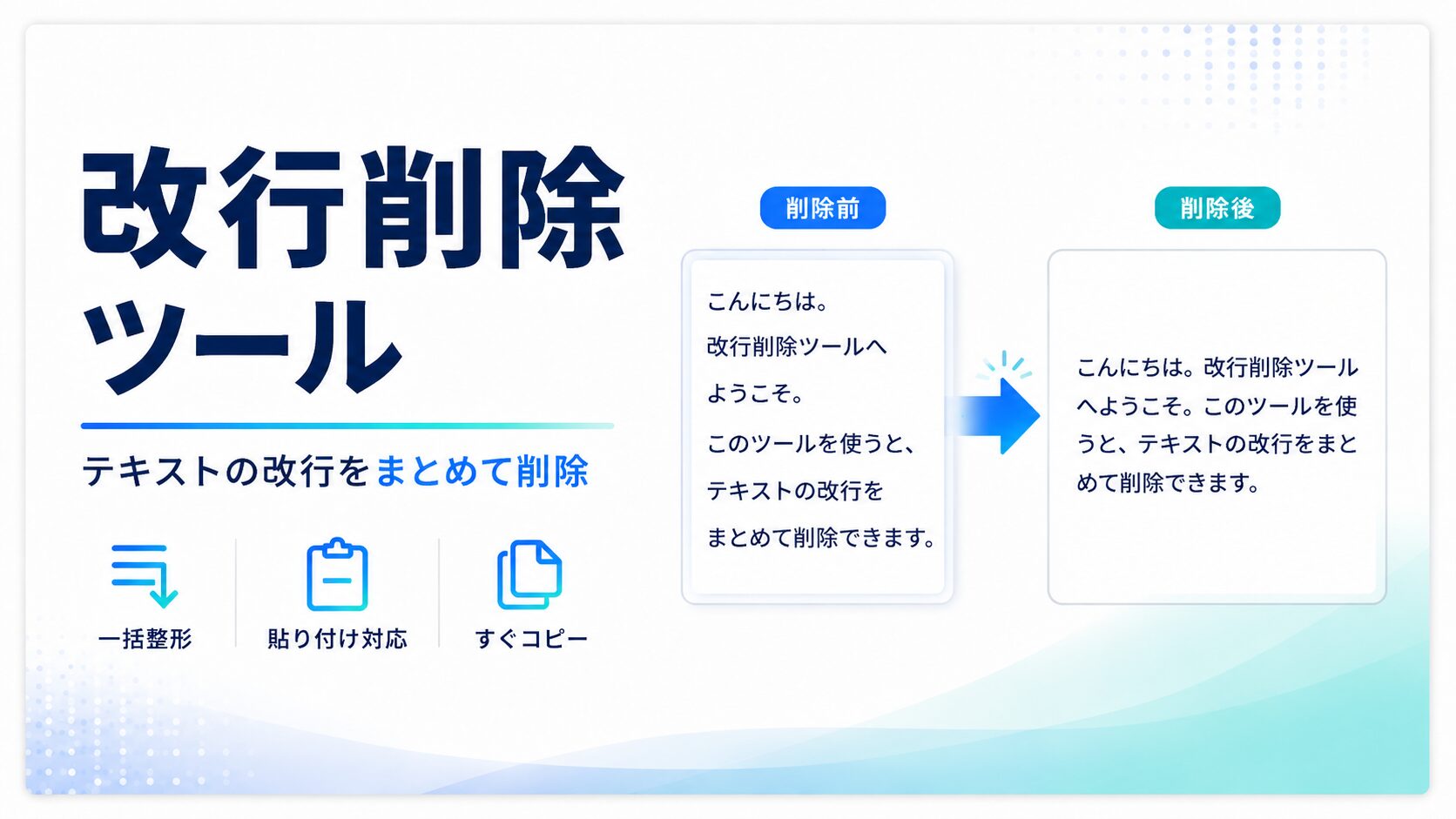
改行削除ツール
文章内の改行や空行を一括で削除・置換できます。PDFからコピーした文章、メール文面、SNS投稿、CSV前処理、ブログ下書きの整形に便利です。
このツールはJavaScriptでブラウザ内処理を行います。個人情報、業務文書、メール下書き、公開前の記事などを扱う場合も、サーバーに送信せずに改行を整形できます。
改行を完全に消す、半角スペースに置換する、空行だけ削除するなど、用途に合わせて変換できます。
- 削除・置換した改行
- 0
- 変換前の文字数
- 0
- 変換後の文字数
- 0
- 変換後の行数
- 0
改行削除ツールは、文章内に入っている不要な改行や空行をまとめて削除・置換できる無料のブラウザツールです。PDFからコピーした文章、メールの下書き、Webページから抜き出したテキスト、SNS投稿、ブログ記事の原稿、CSV作成前のテキスト整理など、さまざまな場面で使えます。
文章をコピーして別の場所に貼り付けたとき、意図しない場所で改行されてしまうことがあります。特にPDF資料やWebページから文章をコピーした場合、本来は1つの文章として読みたいのに、1行ごとに細かく改行が入ってしまうケースがあります。そのままメールや資料に貼り付けると読みにくくなり、手作業で直すのも時間がかかります。
このツールを使えば、不要な改行を一括で削除したり、半角スペースやカンマに置き換えたり、空行だけを削除したりできます。文章の見た目を整えるだけでなく、作業時間の短縮にもつながります。
改行を削除するメリット
改行を削除する一番のメリットは、文章を読みやすく整えられることです。たとえば、PDFからコピーした文章には、ページ幅に合わせた改行がそのまま残ることがあります。この状態では、メールやチャットに貼り付けたときに不自然な位置で文章が切れてしまいます。
改行を削除すれば、文章を自然な1文としてつなげられます。また、SNS投稿のように文字数や表示スペースが限られる場面では、不要な改行を消すことで見た目をコンパクトにできます。営業メール、問い合わせ文、提案文、社内共有文などでも、余計な改行を整理することで、相手が読みやすい文章に近づきます。
一方で、すべての改行を消せばよいわけではありません。文章の区切りや段落の意味を残したい場合は、改行を半角スペースに置換したり、空行だけ削除したりする方法が便利です。このツールでは複数の変換モードを用意しているため、用途に合わせて自然な形に整えられます。
空行削除やスペース置換にも対応
この改行削除ツールでは、改行を完全に削除するだけでなく、改行を半角スペース、全角スペース、カンマ、任意の文字に置換できます。たとえば、箇条書きの項目をカンマ区切りにしたい場合や、複数行のテキストをCSV作成前に整えたい場合にも便利です。
また、「空行だけ削除」モードを使えば、段落内の改行は残したまま、余分な空白行だけを取り除けます。ブログ記事やメール文面では、空行が多すぎると間延びして見えることがあります。逆に、改行をすべて削除してしまうと読みにくくなる場合もあります。文章の用途に応じて、どの改行を残すかを選ぶことが大切です。
「各行の前後の空白も削除」や「連続スペースを1つに整理」のオプションも用意しています。PDFやWebページからコピーした文章には、行頭や行末に余計なスペースが混ざることがあります。これらを同時に整理することで、よりきれいなテキストに整形できます。
業務利用・ブログ運営・SNS運用での活用例
業務利用では、メール文面、議事録、提案資料、チャット投稿、顧客対応文などの整形に役立ちます。特に、他の資料から文章を引用して整える場合、不要な改行を手作業で削除するよりも、ツールで一括変換した方が効率的です。
ブログ運営では、記事の下書きや引用テキスト、メタディスクリプション、商品説明文の整形に使えます。WordPressに貼り付ける前に不要な改行を整理しておくと、編集画面での修正作業が減り、記事作成のスピードが上がります。
SNS運用では、XやInstagram、Threadsなどに投稿する文章を整えるときに便利です。改行が多すぎる投稿は読みやすい場合もありますが、内容によっては冗長に見えることもあります。投稿前に改行を削除した版と、改行を残した版を比較することで、見やすい投稿文に調整できます。
入力内容は外部送信されません
このツールは、入力された文章をブラウザ内のJavaScriptで処理します。入力内容をサーバーに送信しない設計のため、公開前の記事、業務文書、メール下書き、個人情報を含む可能性のある文章でも、比較的安心して利用できます。
ただし、会社の機密情報や個人情報を扱う場合は、利用環境にも注意してください。共有パソコンで使った後はリセットする、画面を開いたまま離席しない、不要な情報は貼り付けないなど、基本的な情報管理を行うことが大切です。
使い方
- 入力欄に改行を削除したい文章を貼り付けます。
- 変換モードを選びます。
- 必要に応じて「各行の前後の空白も削除」「連続スペースを1つに整理」を選択します。
- 「実行」ボタンを押します。
- 右側の変換結果を確認します。
- 問題なければ「結果をコピー」または「TXTダウンロード」を使います。
活用シーン
改行削除ツールは、PDFコピー後の文章整形、メール文面の整理、SNS投稿文の調整、ブログ記事の下書き整形、資料作成、CSV前処理、箇条書きの変換などに活用できます。手作業で1つずつ改行を消す必要がなくなるため、文章作成や事務作業の効率化に役立ちます。
文章は、内容だけでなく見た目の整え方でも読みやすさが変わります。不要な改行や空行を整理することで、相手に伝わりやすい文章に仕上げやすくなります。
FAQ
Q. 入力した文章は外部に送信されますか?
いいえ。入力内容はブラウザ内で処理され、外部サーバーには送信されません。
Q. 改行をすべて削除すると文章が読みにくくなりませんか?
文章によっては読みにくくなる場合があります。自然な区切りを残したい場合は「改行を半角スペースに置換」がおすすめです。
Q. 空行だけ削除できますか?
はい。「空行だけ削除」モードを選ぶと、文字が入っている行は残したまま、空白行だけを削除できます。
Q. 改行をカンマや区切り文字に変換できますか?
できます。「改行をカンマに置換」または「指定した文字に置換」を使うと、任意の区切り文字に変換できます。
Q. スマホでも使えますか?
はい。スマホ、タブレット、PCに対応したレスポンシブデザインです。スマホでは入力欄と結果欄が縦並びで表示されます。
Q. 変換結果を保存できますか?
はい。変換後の文章をコピーできるほか、TXTファイルとしてダウンロードできます。