
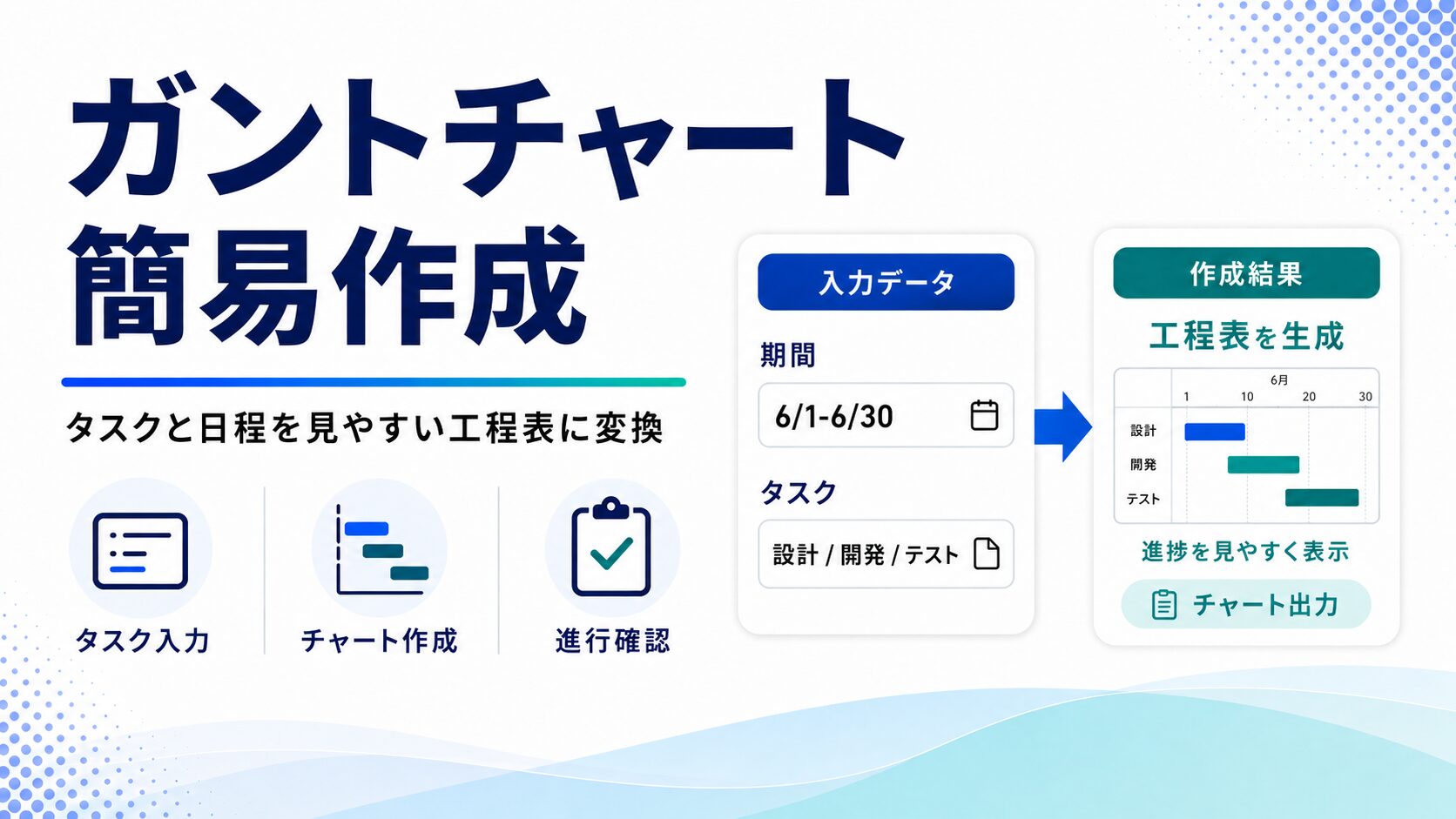
ガントチャート簡易作成
タスク名、担当者、開始日、終了日、進捗率を入力するだけで、簡易ガントチャートを作成できます。 CSV貼り付け、進捗表示、コピー、CSV保存、SVG保存に対応しています。
1. プロジェクトとタスクを入力
タスクを1件ずつ追加
CSV貼り付けで一括追加
1行目に見出しがある場合は自動で読み飛ばします。日付は YYYY-MM-DD 形式で入力してください。
タスク一覧
| タスク名 | 担当者 | 開始日 | 終了日 | 進捗 | ステータス | メモ | 操作 |
|---|---|---|---|---|---|---|---|
| まだタスクがありません。 | |||||||
ガントチャート
横スクロールで全体を確認できます。SVG保存すると、資料やチャット共有用の画像として使いやすくなります。
使い方のヒント
ガントチャート簡易作成ツールは、タスク名、担当者、開始日、終了日、進捗率を入力するだけで、プロジェクトの工程表を作成できる無料ブラウザツールです。専用ソフトやExcelテンプレートを用意しなくても、ブラウザ上で簡単にスケジュールを見える化できます。
ガントチャートは、プロジェクト全体の流れ、タスクの開始日と終了日、担当者、進捗状況を横軸の日付で確認できる管理表です。Web制作、営業計画、採用活動、イベント準備、記事制作、システム導入、社内改善プロジェクトなど、複数のタスクが並行して進む業務に向いています。
このツールでは、タスクを1件ずつ入力できるだけでなく、CSV形式でまとめて貼り付けることもできます。作成したガントチャートは画面上で確認でき、サマリーのコピー、CSV保存、SVG保存にも対応しています。会議資料、チャット共有、進捗報告、作業計画のたたき台として利用しやすい構成です。
ガントチャートを使うメリット
ガントチャートの大きなメリットは、タスクの順番と期間を視覚的に把握できることです。単なるToDoリストでは、「どの作業がいつ始まり、いつ終わるのか」「複数の作業がどの時期に重なるのか」「担当者の負荷が集中していないか」が分かりにくくなります。
ガントチャートにすると、プロジェクトの開始から完了までの流れを横軸で確認できます。たとえば、Webサイト制作であれば、要件整理、構成作成、デザイン、原稿作成、実装、確認、公開準備といった工程を並べることで、どの作業が遅れると後続に影響するかが見えやすくなります。
また、進捗率を入力すると、計画と実績のズレも確認しやすくなります。進行中のタスクが多い、完了予定日が近いのに進捗率が低い、遅延ステータスのタスクがあるといった状況を早めに把握できるため、会議や日報、週次報告でも使いやすくなります。
このツールの使い方
まず、プロジェクト名を入力します。次に、表示単位を「日単位」または「週単位」から選びます。短期の案件であれば日単位、3か月以上の長期案件であれば週単位がおすすめです。
続いて、タスク名、担当者、開始日、終了日、進捗率、ステータス、メモを入力し、「タスクを追加」を押します。複数のタスクをまとめて入力したい場合は、CSV入力欄に「タスク名,担当者,開始日,終了日,進捗率,ステータス,メモ」の形式で貼り付けて、「CSVを取り込む」を押してください。
タスクを追加したら、「ガントチャートを作成」を押すと、画面下部にガントチャートが表示されます。横幅が広い場合は、横スクロールで全体を確認できます。作成した内容は、サマリーとしてコピーしたり、CSVファイルやSVGファイルとして保存したりできます。
活用シーン
ガントチャートは、さまざまな業務で活用できます。営業部門では、提案準備、見積作成、契約手続き、納品準備、顧客フォローなどの流れを整理できます。Web制作では、ヒアリング、ワイヤーフレーム、デザイン、コーディング、原稿作成、確認、公開までの工程管理に便利です。
ブログ運営やメディア運営では、キーワード選定、構成作成、執筆、画像作成、校正、公開、リライトなどをタスク化すると、記事制作の進捗が見えやすくなります。SNS運用では、企画、投稿文作成、画像作成、予約投稿、効果測定の流れを管理できます。
採用活動でも、求人票作成、媒体掲載、応募者対応、書類選考、面接、内定連絡、入社準備などをガントチャート化することで、対応漏れを防ぎやすくなります。イベント準備では、会場手配、告知、資料作成、参加者管理、当日運営、振り返りまでの流れを一目で確認できます。
作成時の注意点
ガントチャートは便利ですが、細かく作りすぎると更新が大変になります。最初は大きな工程単位で作成し、必要に応じてタスクを分けるのがおすすめです。たとえば「資料作成」という大きなタスクだけでは進捗が見えにくい場合は、「構成作成」「初稿作成」「上司確認」「修正」「提出」のように分けると管理しやすくなります。
また、ガントチャートは計画を見える化するためのものです。実際の業務では、急な依頼、確認待ち、担当者の不在、顧客都合、社内承認の遅れなどで予定が変わることがあります。定期的に進捗率やステータスを更新し、遅延しそうなタスクを早めに確認することが大切です。
このツールは簡易作成向けのブラウザツールです。本格的なチーム共同編集、通知、依存関係管理、リソース管理までは対応していません。ただし、初期計画の整理、会議用のたたき台、個人や小規模チームの進捗管理には十分活用できます。作成したCSVを保存しておけば、次回以降の更新にも使いやすくなります。
FAQ
Q. 無料で使えますか?
はい。ブラウザ上で無料で使えます。外部ライブラリも使わず、入力内容はサーバーに送信されません。
Q. スマホでも使えますか?
使えます。ただし、ガントチャートは横幅が大きくなるため、スマホでは横スクロールで確認する形になります。細かい編集はPCやタブレットの方が快適です。
Q. CSVで一括入力できますか?
できます。CSV入力欄に「タスク名,担当者,開始日,終了日,進捗率,ステータス,メモ」の形式で貼り付けると、複数タスクをまとめて追加できます。
Q. 作成したガントチャートは保存できますか?
CSV保存とSVG保存に対応しています。CSVはタスクデータの再利用、SVGは資料やチャット共有用の画像として利用できます。
Q. Excelのガントチャートと何が違いますか?
Excelよりも簡単に作れることがメリットです。一方で、複雑な計算式、担当者別の工数集計、依存関係管理などを細かく行いたい場合は、Excelや専用プロジェクト管理ツールの利用も検討してください。
Q. 入力したタスクや担当者名は外部送信されますか?
送信されません。このツールはブラウザ内のJavaScriptで処理します。業務データを扱う場合は、社内ルールに沿ってご利用ください。