
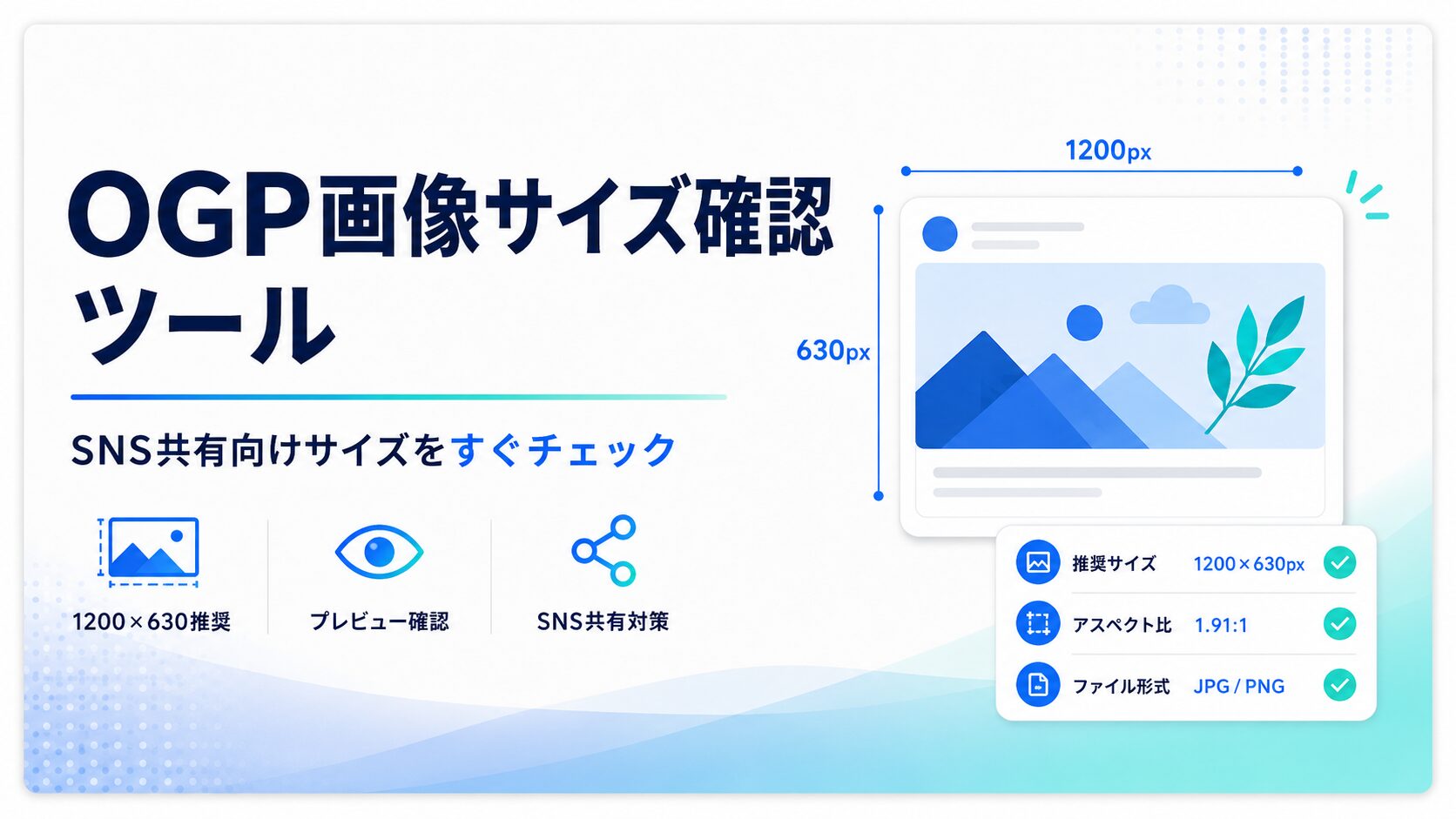
OGP画像サイズ確認ツール
OGP画像やブログのアイキャッチ画像が、SNSシェアに適したサイズ・比率・容量になっているかを確認できます。複数画像の一括チェック、SNSカード風プレビュー、CSV出力に対応しています。
画像を選択
またはクリックして画像を選択・複数選択可
対応形式:PNG / JPG / JPEG / WebP / GIF。GIFは静止画としてサイズ確認します。SVG、PDF、HEICは非対応です。
判定設定
WordPressやSWELLの一般的なOGP用途では、まず1200×630を基準に確認するのがおすすめです。
推奨比率から何%までズレを許容するかを設定します。
SNSやテーマによって上限は異なります。軽量化の目安として使います。
プレビュー・詳細結果
一括チェック結果
| 表示 | ファイル名 | 画像サイズ | 比率 | 容量 | 判定 | 改善案 |
|---|---|---|---|---|---|---|
| 画像を選択して「実行」を押すと、ここに結果が表示されます。 | ||||||
使い方のヒント
- WordPressやSWELLのOGP画像は、まず1200×630pxを基準に確認するのがおすすめです。
- 画像が小さいと、SNSでぼやけたり、意図しない切り抜きになる場合があります。
- 比率が大きくズレている画像は、SNSカード表示で上下左右が切れる可能性があります。
- 容量が大きい画像は、表示速度やSNS側の取得に影響する場合があるため、必要に応じて画像圧縮を行ってください。
OGP画像サイズ確認ツールは、ブログ記事やWebページをSNSでシェアしたときに表示される画像が、適切なサイズ・比率・容量になっているかを確認できる無料ブラウザツールです。WordPressやSWELLでブログを運営している方、企業サイトのWeb担当者、SNS運用者、メディア運営者にとって、OGP画像の確認はとても重要です。
OGP画像とは、ページがSNSやチャットアプリで共有されたときに表示されるサムネイル画像のことです。記事タイトルや説明文と一緒に表示されるため、クリック率や第一印象に大きく影響します。どれだけ記事本文の内容が良くても、OGP画像が小さすぎたり、比率が崩れていたり、重要な文字が切れていたりすると、SNS上で魅力が伝わりにくくなります。
一般的なブログやWebサイトでは、OGP画像の目安として1200×630pxがよく使われます。この比率は横長のSNSカード表示と相性がよく、WordPressのアイキャッチ画像やSNSシェア画像にも使いやすいサイズです。ただし、画像が1200×630pxぴったりでなくても、近い比率で十分な解像度があれば問題なく使えるケースもあります。一方で、極端に縦長・横長の画像や、解像度が低い画像は、SNS上でトリミングされたり、ぼやけて表示されたりすることがあります。
このツールでは、画像をドラッグ&ドロップするだけで、画像サイズ、縦横比、ファイル容量、推奨サイズとの差分を確認できます。複数画像をまとめてチェックできるため、ブログ記事をまとめてリライトするときや、複数ページのアイキャッチ画像を一括確認したいときにも便利です。チェック結果は一覧表で表示され、コピーやCSVダウンロードにも対応しています。
WordPressでSWELLを使っている場合、記事のアイキャッチ画像がSNSシェア時のOGP画像として使われることがあります。テーマ設定やSEOプラグインの設定によって表示される画像は異なりますが、記事ごとに適切なアイキャッチ画像を用意しておくことは、SNS流入やクリック率の改善につながります。特に、記事タイトルを画像内に入れている場合は、SNSカードで切れない位置に文字を配置することが大切です。
OGP画像を作成するときは、単にサイズだけでなく、見え方も確認しましょう。画像の中央に重要な情報を配置し、端に寄せすぎないことがポイントです。SNSやアプリによって表示範囲が変わる場合があるため、タイトル文字、人物の顔、商品画像、ロゴなどはできるだけ中央寄りに置くと安全です。また、スマホでは画像が小さく表示されるため、細かい文字を詰め込みすぎないようにしましょう。
ファイル容量にも注意が必要です。画像容量が大きすぎると、ページの表示速度に影響するだけでなく、SNS側で画像取得に時間がかかることがあります。高画質な画像を使うことは大切ですが、Web掲載用としては適度に圧縮し、必要以上に重くならないようにするのがおすすめです。JPG、PNG、WebPなどの形式を用途に応じて使い分けると、画質と容量のバランスを取りやすくなります。
このOGP画像サイズ確認ツールは、画像を外部サーバーに送信せず、ブラウザ内で画像情報を読み取ります。公開前のブログ画像、業務用のバナー、社内資料用の画像なども、できるだけ安心して確認できます。ただし、ツール上で問題がないと判定された場合でも、実際のSNS表示は各サービスの仕様やキャッシュ状況によって変わることがあります。公開後は、必要に応じてSNSカードのプレビュー確認やキャッシュ更新も行うと安心です。
使い方
- 確認したいOGP画像やアイキャッチ画像を選択します。
- 必要に応じて、チェック基準を選びます。
- WordPressやSWELLの一般的なOGP用途では「OGP標準・Facebook向け:1200×630」を選びます。
- 「実行」を押すと、画像サイズ・比率・容量・判定結果が表示されます。
- 詳細プレビューでSNSカード風の見え方を確認します。
- 結果をコピー、またはCSVでダウンロードできます。
活用シーン
- WordPress記事のアイキャッチ画像を公開前に確認したいとき
- SWELLブログのOGP画像サイズをまとめてチェックしたいとき
- SNSで記事をシェアしたときの見え方を事前に確認したいとき
- ブログ記事のリライト時に古いアイキャッチ画像を見直したいとき
- 法人サイトやオウンドメディアの画像品質を管理したいとき
- Web制作案件で納品前にOGP画像のサイズ確認を行いたいとき
FAQ
Q. OGP画像とは何ですか?
OGP画像は、WebページがSNSやチャットアプリで共有されたときに表示されるサムネイル画像です。記事やページの第一印象に関わる重要な画像です。
Q. OGP画像のおすすめサイズは?
一般的には1200×630pxが使いやすい目安です。横長のSNSカード表示と相性がよく、ブログのアイキャッチ画像にも使いやすいサイズです。
Q. 画像はサーバーにアップロードされますか?
いいえ。画像はお使いのブラウザ内で読み取られます。外部サーバーには送信されません。
Q. 複数画像をまとめて確認できますか?
はい。複数画像を一括で選択またはドラッグ&ドロップして、まとめてサイズ確認できます。
Q. SWELLのアイキャッチ画像確認にも使えますか?
はい。SWELLで記事のアイキャッチ画像をOGP画像として使う場合、公開前にサイズや比率を確認する用途に向いています。
Q. 判定が「要確認」になったら使えませんか?
必ず使えないわけではありません。ただし、推奨サイズより小さい、比率がズレている、容量が大きいなどの可能性があります。SNS表示で切れたり、ぼやけたりしないか確認するのがおすすめです。
Q. CSVは何に使えますか?
複数画像の確認結果を管理したり、Web制作案件のチェックリストとして共有したりできます。ファイル名、画像サイズ、容量、判定、改善案を一覧で保存できます。