
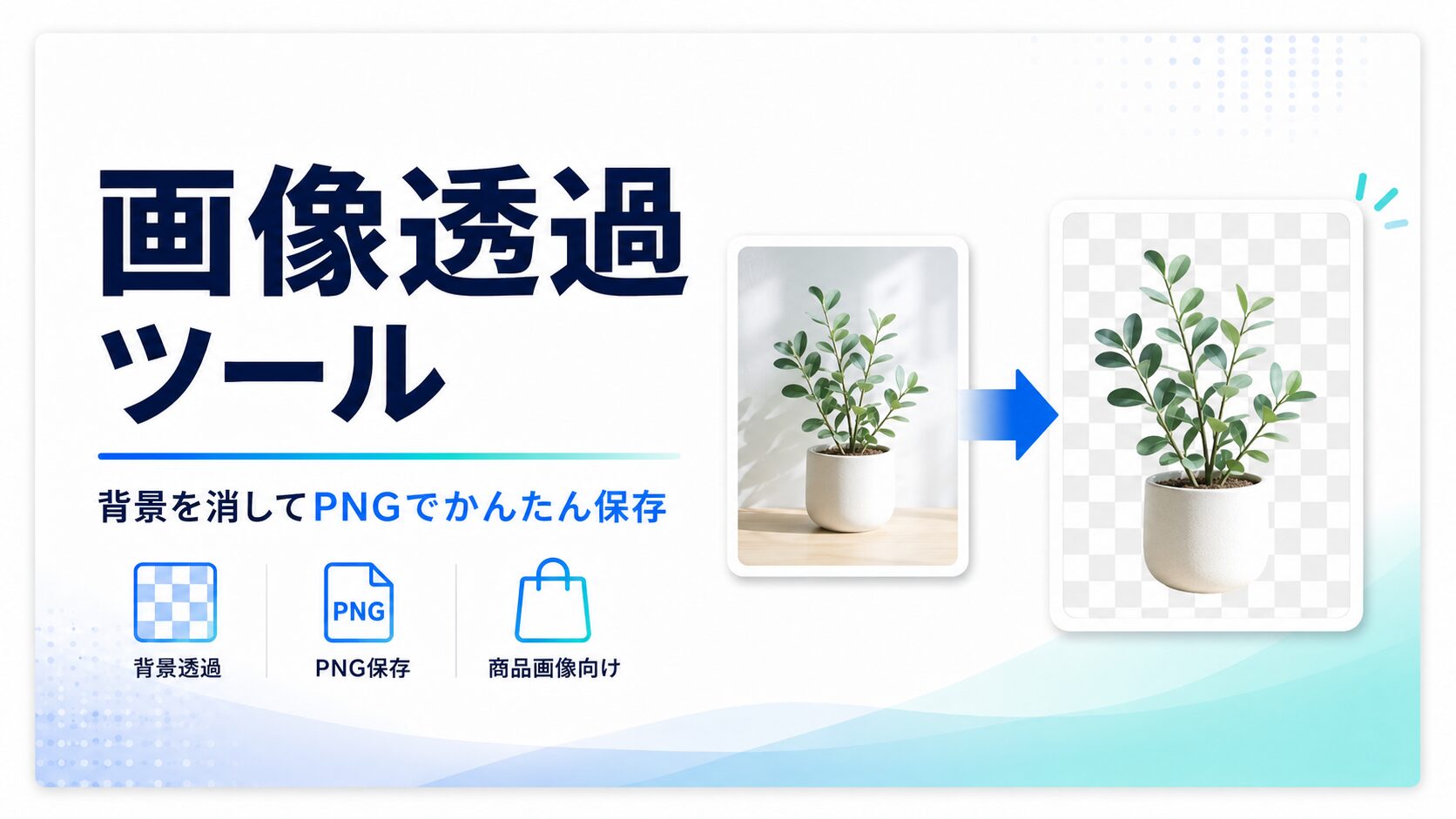
画像透過ツール
画像の白背景・黒背景・指定した色を透明にしたり、画像全体を半透明にできます。ロゴ、商品画像、ブログ素材、SNS画像、資料用画像の透過加工に便利です。
画像を選択
またはクリックして画像を選択
対応入力:PNG / JPG / JPEG / WebP / GIF。GIFは静止画として加工します。SVG、PDF、HEICは非対応です。
透過設定
背景を消したい場合は「指定色を透過」、画像全体を薄くしたい場合は「画像全体を半透明」を選びます。
左の処理前プレビューをクリックすると、その場所の色をスポイトのように取得できます。
数値が大きいほど、似た色まで透明になります。白背景なら30〜60程度が目安です。
境界がギザギザする場合は少し上げると自然になります。上げすぎると必要な部分も薄くなることがあります。
100に近いほど濃く、数値が小さいほど薄くなります。透かし素材や背景素材づくりに便利です。
透過を保持するため、保存形式はPNGまたはWebPに対応しています。JPGは透過保存できません。
拡張子は保存形式に合わせて自動で付与されます。
プレビュー・結果表示
使い方のヒント
- 白背景のロゴやイラストは「白背景を透過」を押してから実行するとスムーズです。
- 背景色が真っ白ではない場合は、処理前プレビューの背景部分をクリックして色を取得してください。
- 人物や複雑な写真の背景を完全に切り抜く用途には向きません。単色背景・近い色の背景に向いています。
- 透明部分を保持したい場合は、PNGまたはWebPで保存してください。JPGは透明情報を保存できません。
画像透過ツールは、画像の背景色を透明にしたり、画像全体を半透明にしたりできる無料ブラウザツールです。白背景のロゴ、黒背景のアイコン、単色背景の商品画像、ブログ用素材、SNS投稿用画像、資料作成用の画像などを、PNGやWebPの透過画像として保存できます。
画像の透過加工は、ブログ運営や資料作成、SNS運用でよく使われる作業です。たとえば、白背景のロゴ画像をそのまま資料に貼り付けると、背景の白い四角が目立ってしまうことがあります。背景を透明にしておけば、スライド、Webページ、バナー、アイキャッチ画像などに自然になじませることができます。商品画像やアイコン素材でも、不要な背景を消すことで見た目がすっきりし、デザイン全体の完成度が上がります。
このツールでは、指定した色を透明にする「指定色を透過」と、画像全体を薄くする「画像全体を半透明」の2種類の加工に対応しています。白背景を透明にしたい場合は「白背景を透過」を選び、黒背景を消したい場合は「黒背景を透過」を使えます。背景色が真っ白や真っ黒ではない場合でも、処理前プレビューをクリックすると、その場所の色をスポイトのように取得できます。さらに、色の許容範囲や境界のなじませを調整することで、近い色まで自然に透明化できます。
透過画像を作るときに大切なのは、保存形式です。JPG形式は透明情報を保存できないため、背景を透明にしたい場合はPNGまたはWebPで保存する必要があります。PNGは画質を保ちやすく、ロゴ、アイコン、スクリーンショット、文字入り画像に向いています。WebPはファイルサイズを抑えやすいため、Webサイトやブログに掲載する画像にも便利です。このツールでは、透過を保持できるPNGとWebPで保存できるようにしています。
ブログ運営では、画像透過ツールを使うことで、アイキャッチ画像や図解素材の見た目を整えやすくなります。SWELLなどのWordPressテーマで記事を作成するとき、背景が透明なロゴやアイコンを使うと、カード型デザインや見出し周りになじみやすくなります。SNS運用では、投稿画像に重ねるロゴやスタンプ素材を透過PNGにしておくと、画像制作の自由度が上がります。資料作成では、提案書や営業資料、マニュアル、社内共有資料に使う画像素材をきれいに配置できます。
一方で、画像透過には注意点もあります。このツールは、指定した色に近い部分を透明にする仕組みのため、人物写真や複雑な背景をAIのように自動で切り抜くものではありません。背景と被写体の色が似ている場合は、必要な部分まで透明になることがあります。単色背景のロゴ、イラスト、アイコン、簡単な商品画像の背景透過に向いています。複雑な写真の人物だけを切り抜きたい場合は、専用の背景除去サービスや画像編集ソフトの利用も検討してください。
また、透過後の画像を公開・共有する前には、必ずプレビューを確認しましょう。背景がきれいに消えているか、必要な文字や線まで薄くなっていないか、透明にしたくない部分が欠けていないかを確認することが大切です。許容範囲を上げるほど背景は消えやすくなりますが、上げすぎると残したい部分まで透明になる場合があります。自然に仕上げたいときは、許容範囲と境界のなじませを少しずつ調整するのがおすすめです。
この画像透過ツールは、画像を外部サーバーに送信せず、ブラウザ内で処理します。個人情報を含む画像や業務用の素材を扱う場合でも、できるだけ安心して利用しやすい設計です。ブログ記事の作成、SNS投稿、資料作成、EC画像の準備、ロゴ素材の加工など、日常的な画像編集にぜひ活用してください。
使い方
- 画像をドラッグ&ドロップ、またはクリックして選択します。
- 背景を消したい場合は「指定色を透過」を選びます。
- 白背景なら「白背景を透過」、黒背景なら「黒背景を透過」を押します。
- 背景色が特殊な場合は、処理前プレビューをクリックして色を取得します。
- 必要に応じて「色の許容範囲」と「境界のなじませ」を調整します。
- 「実行」を押して、結果を確認します。
- PNGまたはWebPでダウンロードします。
活用シーン
- ブログのアイキャッチ画像にロゴを自然に重ねたいとき
- WordPressやSWELLの記事内で使う透過PNG素材を作りたいとき
- SNS投稿画像にロゴやアイコンを配置したいとき
- 営業資料や提案書に背景なしの画像素材を貼りたいとき
- 商品画像や簡単なイラストの単色背景を消したいとき
- 画像全体を半透明にして背景素材や透かし画像を作りたいとき
FAQ
Q. 画像はサーバーにアップロードされますか?
いいえ。画像はお使いのブラウザ内で処理されます。外部サーバーには送信されません。
Q. JPG画像の背景も透過できますか?
入力画像としてJPGは使えます。ただし、JPG形式は透明情報を保存できないため、透過後はPNGまたはWebPで保存してください。
Q. 白背景を透明にできますか?
はい。「白背景を透過」を押してから実行すると、白に近い背景を透明化できます。うまく消えない場合は、許容範囲を少し上げてください。
Q. 画像全体を半透明にできますか?
はい。「画像全体を半透明」を選ぶと、画像全体の透明度を調整できます。透かし画像や背景素材の作成に便利です。
Q. 人物写真の背景を自動で切り抜けますか?
このツールは指定した色を透明にする仕組みです。人物写真のような複雑な背景をAIで自動切り抜きするものではありません。単色背景のロゴ、アイコン、商品画像などに向いています。
Q. 透過した部分がギザギザします。
「境界のなじませ」を少し上げると、輪郭が自然になる場合があります。ただし、上げすぎると残したい部分も薄くなるため、少しずつ調整してください。
Q. スマホでも使えますか?
はい。スマホ、タブレット、PCで利用できます。スマホでは縦並びで操作しやすい表示になります。
Q. 画像コピー機能が使えません。
ブラウザや利用環境によっては、画像のクリップボードコピーに対応していない場合があります。その場合はダウンロード機能をご利用ください。