
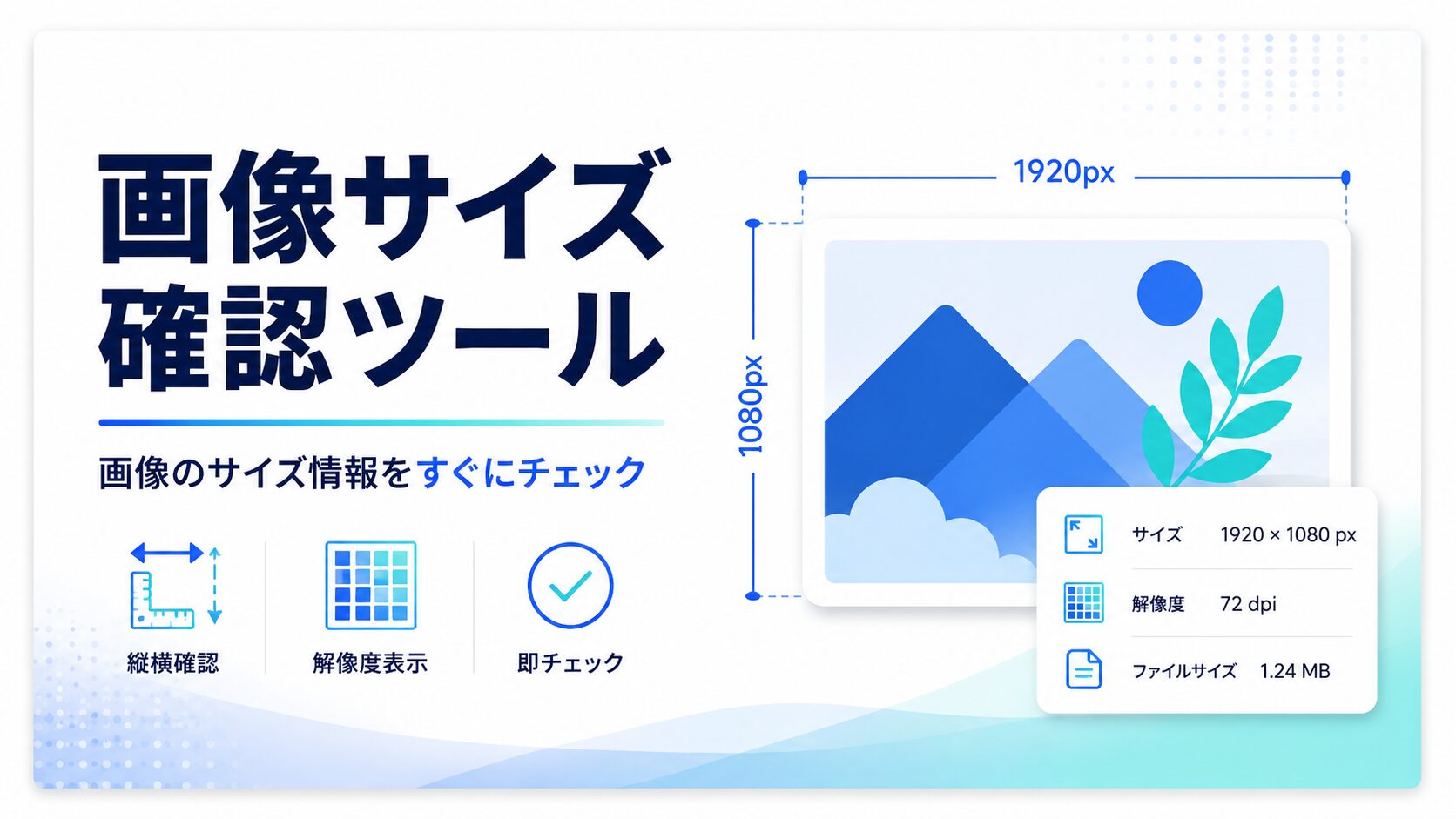
画像サイズ確認ツール
画像の横幅・高さ・容量・形式・比率を、ブラウザ上で無料確認できます。 複数画像の一括チェック、WordPress向け判定、結果コピー、CSV出力に対応しています。
1. 画像を追加
ここに画像をドラッグ&ドロップ
またはボタンから複数ファイルを選択できます
対応形式:JPEG / PNG / WebP / GIF 非対応:PDF、HEIC、SVG、動画ファイルなど。最大100枚までの確認を想定しています。
2. 確認設定
3. 確認結果
| ファイル名 | 形式 | 横幅 | 高さ | 容量 | 比率 | 画素数 | 判定 |
|---|---|---|---|---|---|---|---|
| 画像を追加すると、一覧結果がここに表示されます。 | |||||||
使い方のヒントを見る
- WordPressやブログ本文用の画像は、横幅1200〜1600px程度を目安にすると扱いやすいです。
- 1MBを超える画像は、ページ表示速度に影響する場合があります。必要に応じて圧縮を検討してください。
- スマホ写真は横幅3000px以上になることが多いため、アップロード前の確認がおすすめです。
- CSV出力を使うと、複数画像のサイズ一覧をExcelやGoogleスプレッドシートで管理できます。
- このツールは画像を外部送信せず、ブラウザ内でサイズ情報を確認します。
画像サイズ確認ツールは、画像の横幅、高さ、容量、形式、比率、画素数をブラウザ上で確認できる無料ツールです。JPEG、PNG、WebP、GIF画像に対応しており、複数の画像をまとめて追加するだけで、画像ごとのサイズ情報を一覧で確認できます。ブログ運営、WordPress入稿、SNS投稿、資料作成、メール添付前の確認など、画像を扱うさまざまな場面で便利に使えます。
画像をWebサイトやブログに掲載する際、見た目だけでなく「横幅」「高さ」「ファイル容量」を確認することはとても重要です。たとえば、スマホやデジカメで撮影した写真は、横幅が3000px以上、容量が数MB以上になることがあります。そのままWordPressにアップロードすると、ページ表示が遅くなったり、サーバー容量を圧迫したり、読者の離脱につながったりする場合があります。画像サイズを事前に確認しておくことで、リサイズや圧縮が必要かどうかを判断しやすくなります。
このツールでは、画像を外部サーバーに送信せず、お使いのブラウザ内でサイズ情報を読み取ります。業務資料、管理画面のスクリーンショット、個人情報を含む画像など、外部サービスにアップロードするのが不安な画像でも扱いやすい設計です。画像の横幅や高さはブラウザ側で読み取られ、ファイル容量も手元のファイル情報から確認されます。
使い方は簡単です。まず、サイズを確認したい画像をドラッグ&ドロップ、またはファイル選択ボタンから追加します。画像を追加すると、ファイル名、形式、横幅、高さ、容量、比率、画素数が一覧で表示されます。複数画像を追加した場合も、まとめて確認できます。さらに、結果をコピーしたり、CSVファイルとしてダウンロードしたりできるため、画像管理や入稿チェックにも活用できます。
ブログやWordPressで使う画像の場合、本文中の画像は横幅1200〜1600px程度を目安にすることが多いです。もちろん、サイトのデザインやテーマ、表示したい画質によって最適なサイズは変わりますが、横幅が3000px以上ある画像をそのまま使う必要は少ないケースが多いです。このツールでは、推奨最大横幅を設定できるため、目安を超える画像を見つけやすくなっています。
また、画像の容量も重要です。1MBを超える画像が多いと、ページ全体が重くなる原因になります。特に画像を多く使う記事やギャラリー形式のページでは、表示速度に影響しやすくなります。容量が大きい画像を見つけたら、画像圧縮ツールで容量を小さくしたり、WebP変換ツールで軽量な形式に変換したりすると効果的です。
SNS運用でも画像サイズ確認は役立ちます。投稿画像が大きすぎると、アップロード時に自動圧縮されて画質が変わる場合があります。また、画像の比率が想定と違うと、タイムライン上で見切れてしまうこともあります。事前に画像の横幅、高さ、比率を確認しておくことで、投稿前のミスを減らせます。
業務利用では、営業資料、提案資料、社内マニュアル、操作説明書などに貼り付ける画像の確認に便利です。画像が大きすぎると、PowerPointやPDFファイル全体が重くなり、メール送信や共有に時間がかかる場合があります。複数のスクリーンショットを使う場合は、事前に画像サイズを確認し、必要に応じてリサイズや圧縮を行うと、資料全体を軽くできます。
このツールは、確認結果をCSVでダウンロードできます。複数画像の一覧をExcelやGoogleスプレッドシートで管理したい場合、制作会社への入稿チェックを行いたい場合、画像素材の整理をしたい場合に便利です。ファイル名、形式、横幅、高さ、容量、比率、判定を一覧で残せるため、画像管理の効率化にもつながります。
注意点として、このツールは画像のサイズ情報を確認するツールであり、画像そのものをリサイズ・圧縮するものではありません。サイズ確認後に画像を小さくしたい場合は、画像リサイズツールや画像圧縮ツールをご利用ください。画像をWebP形式に変換したい場合は、WebP変換ツールを使うと、ブログやWordPressの軽量化に役立ちます。
画像の幅、高さ、容量を事前に確認することは、表示速度の改善、作業ミスの防止、ファイル管理の効率化につながります。ブログやSNS、業務資料で画像を扱う方は、画像をアップロード・共有する前に、この画像サイズ確認ツールでチェックしてみてください。
FAQ
Q1. 画像はサーバーにアップロードされますか?
いいえ。画像はお使いのブラウザ内で読み取られます。外部サーバーへ送信しない設計のため、業務資料や個人情報を含む画像でも扱いやすい仕様です。
Q2. 対応している画像形式は何ですか?
JPEG、PNG、WebP、GIFに対応しています。PDF、HEIC、SVG、動画ファイルなどは対象外です。
Q3. 複数画像をまとめて確認できますか?
はい。複数画像をまとめて追加し、横幅・高さ・容量・形式・比率を一覧で確認できます。
Q4. 画像のサイズを変更できますか?
このツールは画像サイズの確認専用です。画像サイズを変更したい場合は、画像リサイズツールをご利用ください。
Q5. 画像容量を小さくできますか?
このツールでは容量確認のみ行えます。容量を小さくしたい場合は、画像圧縮ツールやWebP変換ツールの利用がおすすめです。
Q6. CSVで保存できますか?
はい。確認結果をCSVファイルとしてダウンロードできます。ExcelやGoogleスプレッドシートで画像一覧を管理したい場合に便利です。
Q7. WordPress用の画像サイズはどれくらいが目安ですか?
本文画像なら横幅1200〜1600px程度が扱いやすいケースが多いです。ただし、テーマや表示エリア、画像の用途によって最適なサイズは変わります。