
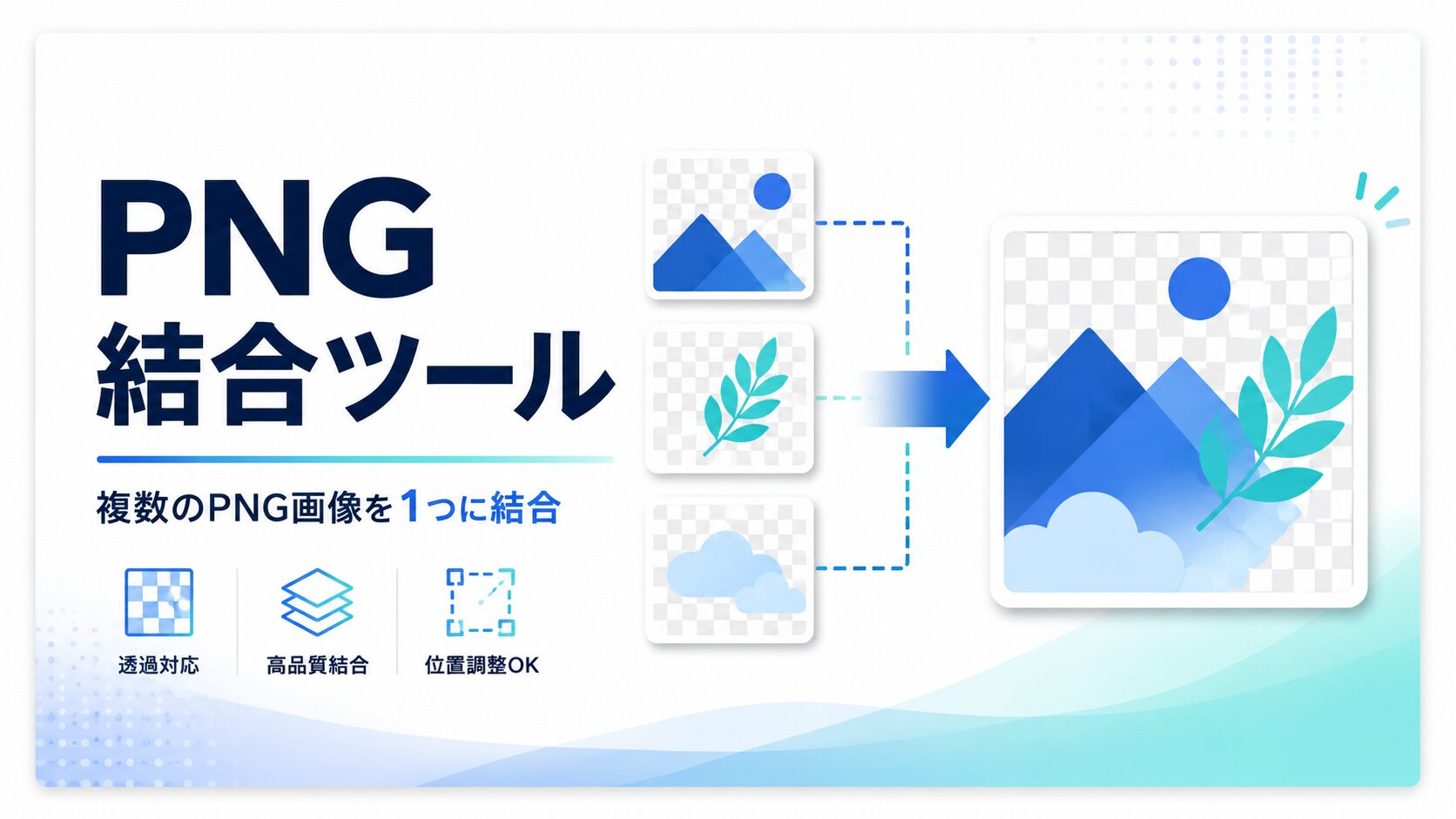
PNG結合ツール
複数のPNG画像を、縦・横・グリッド形式で1枚にまとめられる無料ブラウザツールです。 画像はサーバーへ送信せず、お使いのブラウザ内で処理します。
1. PNG画像を追加
ここにPNG画像をドラッグ&ドロップ
またはボタンから複数ファイルを選択できます
対応形式:PNG / 非対応:JPG、WebP、GIF、PDFなど。最大40枚までの結合を想定しています。
2. 結合設定
透過PNGを活かしたい場合は「透明のまま」、資料用に使う場合は「白背景」がおすすめです。
3. 結果プレビュー
使い方のヒントを見る
- 縦結合は、スクリーンショットや手順画像を1枚にまとめたいときに便利です。
- 横結合は、比較画像やビフォーアフター画像を作るときに向いています。
- グリッド結合は、複数の素材画像を一覧化したいときに便利です。
- 画像サイズが大きい場合は「出力横幅の上限」を指定すると、処理が軽くなりやすいです。
- 透過PNGを維持したい場合は、背景を「透明のまま」にしてください。
PNG結合ツールは、複数のPNG画像を1枚の画像としてまとめたいときに使える無料のブラウザツールです。画像をアップロードして、縦に結合・横に結合・グリッド形式で結合するだけで、ブログ記事、SNS投稿、資料作成、業務マニュアルなどに使いやすい1枚のPNG画像を作成できます。
特に、スクリーンショットを複数枚まとめたい場合や、操作手順を1枚の画像で見せたい場合、比較画像を横並びで作りたい場合に便利です。たとえば、Webサイトの改善前後を横に並べたり、スマホ画面の手順を縦に結合したり、複数の素材画像をグリッド状にまとめたりできます。
このツールの大きな特徴は、画像をサーバーに送信せず、お使いのブラウザ内で処理できる点です。PNG画像には、業務資料、顧客情報、画面キャプチャ、個人情報が含まれることがあります。そのため、画像を外部にアップロードするタイプのツールを使うのが不安な方も少なくありません。本ツールは、ブラウザのCanvas機能を使って画像を結合するため、入力した画像データを外部サーバーに送信しない設計になっています。
使い方はとても簡単です。まず、結合したいPNG画像をドラッグ&ドロップ、またはファイル選択ボタンから追加します。次に、画像の順番を確認し、必要に応じて「上へ」「下へ」ボタンで並び替えます。その後、縦結合・横結合・グリッド結合の中から目的に合う形式を選び、「結合を実行」を押すだけです。結合後はプレビューで確認し、問題なければPNGファイルとしてダウンロードできます。
縦結合は、スクリーンショットを上から順番に見せたい場合に向いています。操作手順、申請フロー、設定画面の説明、ブログ記事の補足画像などに使いやすい形式です。横結合は、比較画像やビフォーアフター画像に適しています。たとえば、デザイン修正前後、画像加工前後、料金プランの比較などを1枚で見せたい場合に便利です。グリッド結合は、複数の画像を一覧としてまとめたいときに役立ちます。SNS用の素材確認、商品画像の一覧、サムネイル候補の比較などに活用できます。
また、画像間の余白や背景も設定できます。透過PNGをそのまま活かしたい場合は背景を「透明のまま」にし、資料やプレゼンに使う場合は「白背景」を選ぶと見やすくなります。画像サイズが大きい場合は、出力横幅の上限を指定することで、結合後の画像を扱いやすいサイズに調整できます。
注意点として、PNG画像は画質を保ちやすい反面、ファイルサイズが大きくなりやすい形式です。大量の画像や非常に大きな画像を結合すると、ブラウザの処理が重くなる場合があります。その場合は、画像枚数を減らす、出力横幅の上限を指定する、不要な余白を削るなどの調整をおすすめします。
ブログ運営では、複数の画面キャプチャを1枚にまとめることで、記事内の画像数を整理しやすくなります。SNS運用では、比較画像や手順画像を作ることで投稿の情報量を高められます。業務利用では、社内マニュアル、報告資料、営業資料、操作説明書などに使う画像を効率よく作成できます。
PNG画像を手軽に結合したい方、ソフトをインストールせずに画像をまとめたい方、ブラウザだけで安全に画像処理をしたい方は、ぜひこのPNG結合ツールをご活用ください。
FAQ
Q1. PNG以外の画像も結合できますか?
このツールはPNG結合に特化しています。JPG、WebP、GIF、PDFなどは対象外です。別ツールとして「JPG結合ツール」「画像結合ツール」を用意すると、検索流入を広げやすくなります。
Q2. 画像はサーバーにアップロードされますか?
いいえ。画像はブラウザ内で処理される設計です。外部サーバーへ送信しないため、業務資料や画面キャプチャでも使いやすい仕様です。
Q3. 透過PNGは維持できますか?
背景設定を「透明のまま」にすれば、透過PNGの背景を維持しやすくなります。白背景にしたい場合は「白背景」を選んでください。
Q4. 結合後の画像サイズが大きくなります。
PNGは画質を保ちやすい一方で、ファイルサイズが大きくなりやすい形式です。軽くしたい場合は「出力横幅の上限」を指定してください。
Q5. スマホでも使えますか?
はい。スマホ、タブレット、PCで使いやすいようにレスポンシブ対応しています。ただし、大きな画像を大量に処理する場合はPCの方が安定しやすいです。