
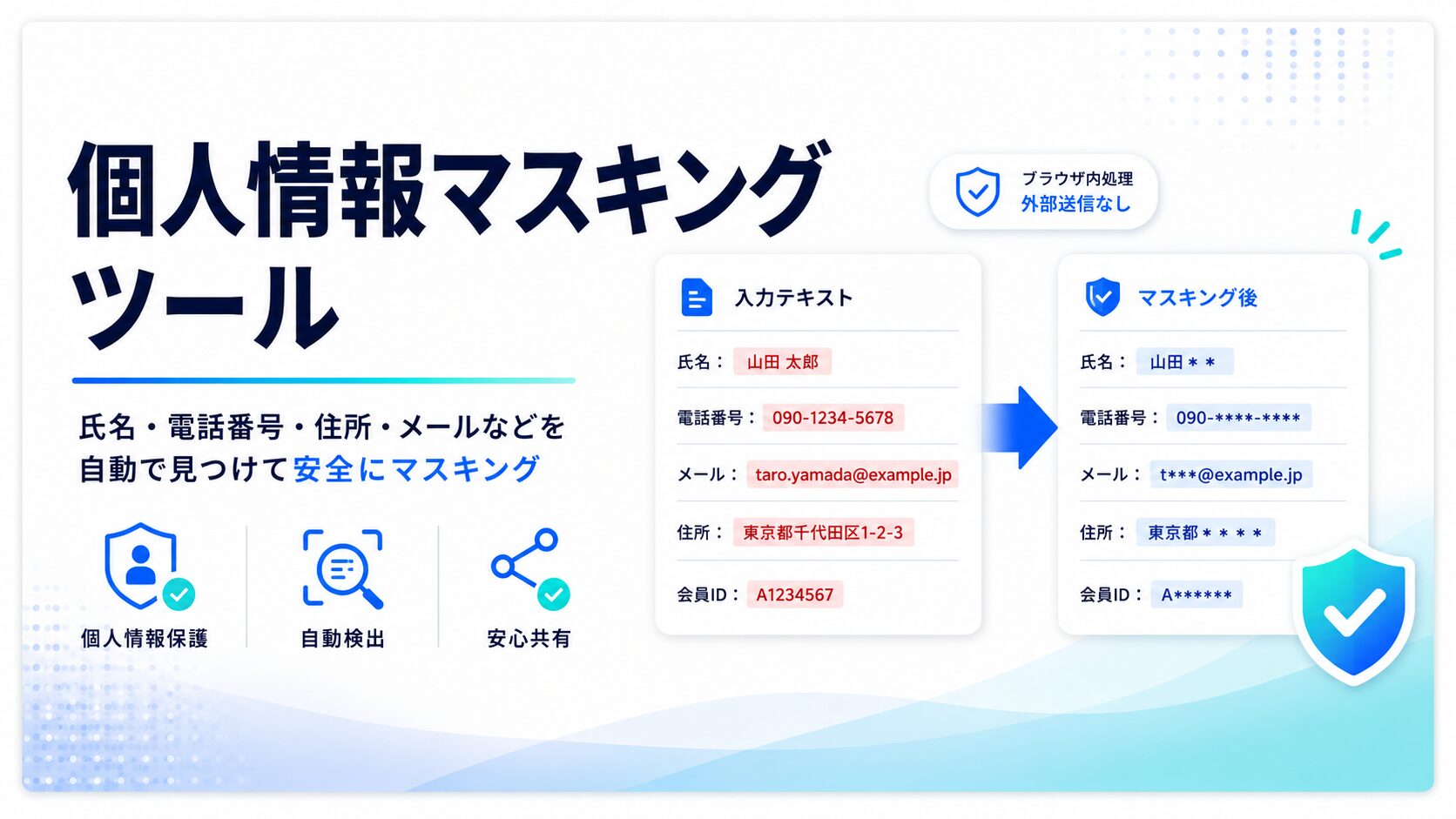
個人情報マスキング
文章内のメールアドレス、電話番号、郵便番号、住所、番号、ID、指定キーワードなどをブラウザ内で検出し、伏せ字やラベルに置換できます。 AIツールへの貼り付け前、社内共有前、ブログ掲載前の確認に便利です。
1. マスキングしたい文章を入力
メール、電話番号、郵便番号、住所風の文字列、URL、番号、指定キーワードなどを検出できます。
伏せ字モード・一部表示モードで使います。
検出対象
追加で伏せたい語句
1行に1語ずつ入力してください。氏名、会社名、店舗名、部署名、案件名など、正規表現で検出しにくい情報に有効です。
処理前後の比較
重要な情報が残っていないか、処理前後を見比べて確認してください。
使い方のヒント
個人情報マスキングツールは、文章内に含まれるメールアドレス、電話番号、郵便番号、住所、ID、会員番号、注文番号、指定キーワードなどを伏せ字やラベルに置換できる無料ブラウザツールです。問い合わせ内容、議事録、チャット履歴、アンケート回答、顧客対応メモ、ブログ記事の下書き、AIに貼り付ける前の文章などから、個人情報らしき文字列を取り除きたいときに便利です。
使い方は簡単です。マスキングしたい文章を入力し、検出対象を選んで「マスキング実行」を押すだけです。処理後のテキストはコピーでき、テキストファイルとして保存することもできます。処理前後の比較表示もあるため、どの部分が置き換わったかを確認しながら作業できます。
このツールはブラウザ内で処理するため、入力した文章を外部サーバーへ送信しません。業務上の文章や個人情報を含む可能性があるテキストを扱う場合でも、まずローカルで伏せ字にできる点が特徴です。ただし、マスキングはあくまで補助機能であり、完全な匿名加工や法的な安全性を保証するものではありません。公開や共有の前には必ず人の目で確認してください。
個人情報をマスキングするメリット
個人情報を含む文章をそのまま共有すると、意図せず個人を特定できる情報が広がってしまう可能性があります。たとえば、メールアドレス、電話番号、住所、氏名、顧客ID、注文番号、社員番号、問い合わせ番号などは、単体または他の情報と組み合わせることで個人や取引先を識別できる場合があります。
個人情報マスキングを行うことで、社内共有、外部委託、資料作成、ブログ掲載、SNS投稿、AIツールへの入力前処理などを行いやすくなります。たとえば、問い合わせ対応の事例を社内研修に使う場合、氏名や電話番号を伏せたうえで共有すれば、内容の学習価値を残しながら個人情報の露出を抑えられます。
また、AIツールに文章を貼り付けて要約や校正を行う場合にも、事前に個人情報を伏せておくと安心です。顧客名、会社名、担当者名、住所、メールアドレス、電話番号などを削除・置換してから利用することで、不要な情報共有を避けやすくなります。
このツールでマスキングできる情報
このツールでは、メールアドレス、電話番号、郵便番号、住所らしき文字列、URL、クレジットカード番号風の文字列、マイナンバー風の12桁番号、ID・会員番号風の文字列を検出できます。また、指定キーワード機能を使えば、氏名、会社名、店舗名、部署名、案件名、商品名、支店名など、自動検出が難しい語句も置換できます。
置換方法は、種類別ラベル、伏せ字、一部だけ表示、削除から選べます。たとえば、メールアドレスを「[メール]」に置換したり、電話番号を「***」のように伏せたり、先頭と末尾だけを残して「08」のように表示したりできます。資料の用途に合わせて使い分けてください。
活用シーン
個人情報マスキングは、さまざまな業務で役立ちます。カスタマーサポートでは、問い合わせ文を社内ナレッジ化するときに、氏名や連絡先を伏せて共有できます。営業部門では、商談メモや顧客対応履歴を研修資料にする前に、会社名や担当者名を置換できます。
ブログ運営やメディア運営では、読者からの相談内容や実例を記事化する前に、個人が特定される情報を取り除く作業に使えます。SNS運用では、スクリーンショットや文章を投稿する前の確認にも役立ちます。採用、人事、総務、経理などのバックオフィス業務では、応募者情報、社員情報、請求先情報、取引先情報を含む文章を共有する前の下処理として活用できます。
また、ChatGPTなどのAIツールに文章を入力する前の前処理にも便利です。AIに要約、校正、分類、議事録化、メール文面作成を依頼する際、個人名や連絡先を伏せてから貼り付けることで、不要な個人情報の入力を避けやすくなります。
利用時の注意点
このツールは正規表現を使って個人情報らしき文字列を検出します。そのため、すべての個人情報を完全に検出できるわけではありません。特に、日本人の氏名、ニックネーム、会社名、店舗名、部署名、住所の一部、自由記述に含まれる個人を特定できる表現は、自動検出が難しい場合があります。
確実に伏せたい語句がある場合は、指定キーワード欄に1行ずつ入力してください。たとえば、顧客名、担当者名、会社名、支店名、案件名などを登録してから実行すると、置換漏れを減らしやすくなります。
また、マスキングしたからといって、必ずしも匿名化が完了するわけではありません。文章全体の文脈、時期、地域、業務内容、役職、珍しい出来事などから個人や会社が推測できる場合があります。重要な文書や外部公開する文章では、マスキング後に必ず目視確認し、必要に応じて文章自体を要約・抽象化してください。
安全に使うためのポイント
個人情報を含む可能性がある文章を扱う場合は、まず原文をそのまま共有しないことが大切です。次に、メールアドレスや電話番号のように分かりやすい情報だけでなく、氏名、会社名、住所の一部、注文番号、会員番号、問い合わせ番号なども確認しましょう。
マスキング後の文章を公開する場合は、「誰が読んでも特定できないか」という視点で確認することが重要です。社内の一部の人だけが知っている情報であっても、組み合わせによって個人や取引先が分かる場合があります。
このツールは、日常業務で個人情報を扱う前の確認作業を効率化するためのものです。法務・労務・医療・金融・教育など、特に慎重な取り扱いが必要な情報については、社内規程や専門家の確認もあわせて行ってください。
FAQ
Q. 入力した文章は外部に送信されますか?
送信されません。このツールはブラウザ内のJavaScriptで処理します。入力した文章やマスキング後の文章は外部サーバーに送信されない設計です。
Q. マスキングすれば完全に匿名化できますか?
完全な匿名化を保証するものではありません。個人情報保護委員会も、個人データを単にマスキングしただけでは匿名加工情報ではないと説明しています。公開・共有前には必ず目視確認してください。
Q. 氏名も自動で検出できますか?
日本語の氏名は一般語との区別が難しいため、完全な自動検出はできません。確実に伏せたい氏名、会社名、店舗名、部署名などは、指定キーワード欄に入力してください。
Q. 住所はどの程度検出できますか?
都道府県名から始まる住所らしき文字列を検出します。ただし、住所の書き方は多様なため、すべてを正確に検出できるわけではありません。処理後に必ず確認してください。
Q. AIに貼り付ける前の個人情報削除に使えますか?
はい。問い合わせ文、議事録、顧客対応メモなどをAIに貼り付ける前の前処理に使えます。ただし、マスキング後も文脈から個人や会社が推測できないか確認することをおすすめします。
Q. クレジットカード番号やマイナンバーも検出できますか?
カード番号風、マイナンバー風の形式を検出できます。ただし、正確な本人確認や公式な判定を行うものではありません。実データを扱う場合は、そもそも不要な入力・共有を避けることが重要です。