
CSV列抽出ツール
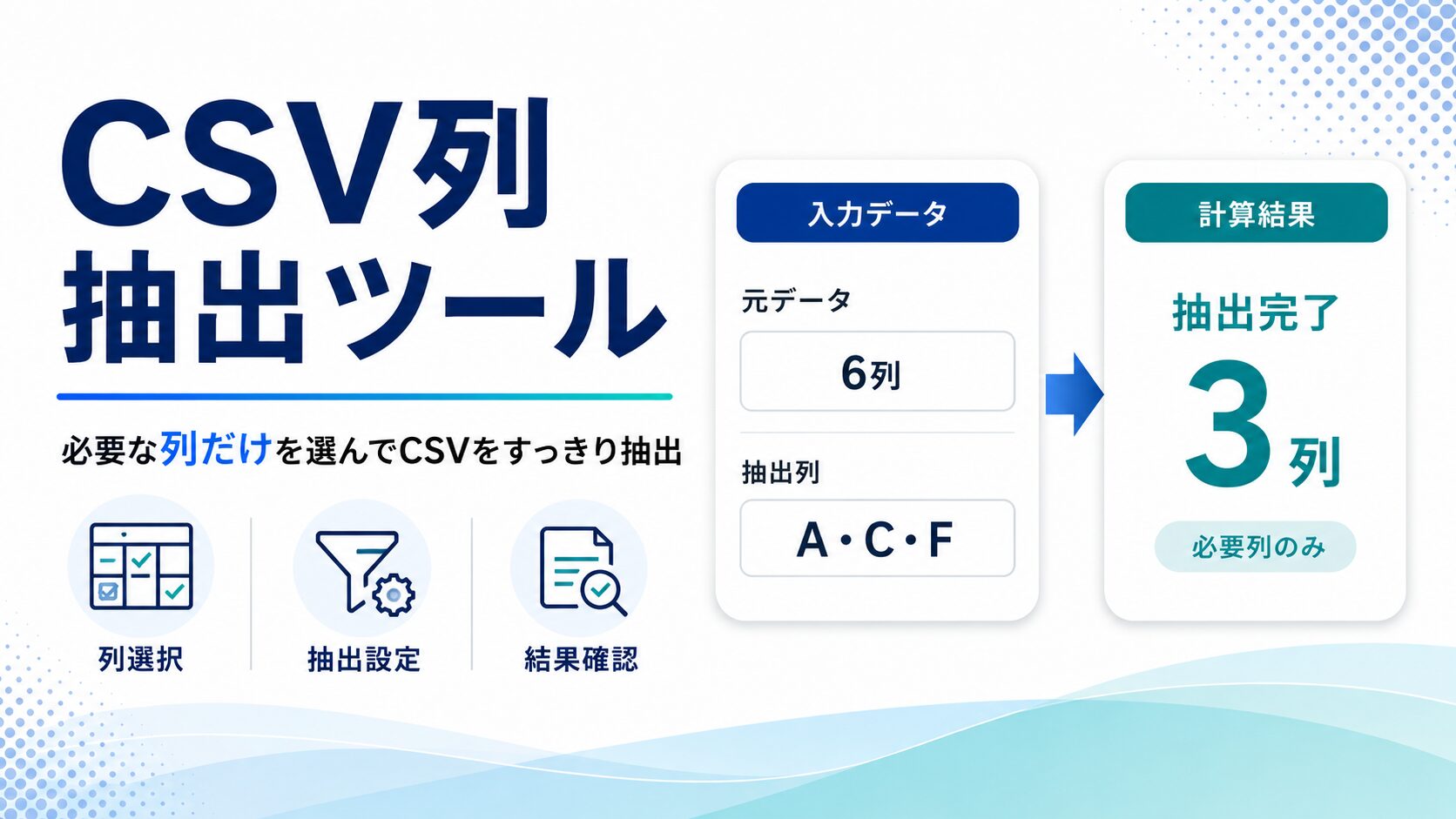
CSVデータから必要な列だけを抽出できます。列番号、範囲指定、見出し名指定、不要列の除外、列の並び替え、CSV/TSV出力に対応。営業リストや商品CSVの整理に便利です。
CSV入力 貼り付け・ファイル読み込み対応
列抽出設定 列番号・範囲・見出し名で指定できます
列番号は1始まり。範囲は2-4。見出し名指定は1行目を見出しにする場合のみ使えます。
抽出結果 抽出列数・削除列数を確認できます
まだ列抽出は実行されていません。
出力CSV コピー・保存できます
大量のCSVを処理する場合、ブラウザの性能によって時間がかかることがあります。数万行以上のデータは分割して処理すると安定します。
表プレビュー 最大50行まで表示
| 列抽出を実行すると、ここに表形式のプレビューが表示されます。 |
氏名やメールだけを抽出、または不要な個人情報列を除外できます。
商品名、価格、在庫など必要列だけを取り出せます。
レポート用に必要な列だけ残して、表作成を効率化できます。
CSV列抽出ツールは、CSVデータから必要な列だけを取り出せる無料ブラウザツールです。CSVを入力欄に貼り付けるか、CSVファイルを読み込むだけで、指定した列だけを抽出したCSVを作成できます。列番号での指定だけでなく、1行目の見出し名を使った指定にも対応しているため、営業リスト、顧客管理データ、商品CSV、広告レポート、アクセス解析データなど、さまざまな業務データの整理に使えます。
CSVは、Excel、Googleスプレッドシート、業務システム、ECサイトの商品管理、広告管理画面、アクセス解析ツールなどで広く使われています。しかし、出力されたCSVには不要な列が多く含まれていることがあります。たとえば、顧客リストからメールアドレスだけを取り出したい、商品CSVから商品名・価格・在庫だけを残したい、広告レポートから日付・媒体名・費用・成果だけを抽出したい、といった場面は少なくありません。
CSVから必要な列だけ抽出するメリット
CSVの必要な列だけを抽出すると、データ確認や集計、資料作成がスムーズになります。不要な列が多いままExcelやスプレッドシートに取り込むと、横に長い表になり、確認に時間がかかります。必要な列だけに絞ることで、見やすく、扱いやすいデータになります。
営業リストでは、氏名、会社名、メールアドレス、電話番号など、連絡に必要な列だけを残すことで、架電リストやメール配信用リストを作りやすくなります。EC運営では、商品名、SKU、価格、在庫数などの列だけを取り出すことで、商品チェックや在庫確認がしやすくなります。広告運用では、媒体名、キャンペーン名、費用、クリック数、コンバージョン数などの列を抽出することで、レポート作成の前処理に役立ちます。
列番号・範囲指定・見出し名指定に対応
このツールでは、列番号を使った指定、範囲指定、見出し名指定に対応しています。たとえば、1列目、3列目、5列目を抽出したい場合は「1,3,5」と入力します。2列目から4列目までまとめて抽出したい場合は「2-4」と入力できます。1行目を見出しとして扱う設定をオンにしている場合は、「氏名,メール,売上」のように見出し名で指定することもできます。
また、指定した列だけを抽出するだけでなく、指定した列を除外するモードも用意しています。たとえば、個人情報を含む列を削除して共有用CSVを作りたい場合や、不要なメモ列だけを除外したい場合にも便利です。列の指定順に並び替えることもできるため、「メール,氏名,会社名」のように必要な順番へ整えることもできます。
ブラウザ内処理で業務データにも配慮
このCSV列抽出ツールは、入力されたCSVを外部サーバーに送信せず、ブラウザ内で処理します。顧客情報、メールアドレス、電話番号、売上情報、社内管理データなどを扱う場合でも、外部アップロード型のツールより安心して利用しやすい設計です。
ただし、個人情報や機密情報を扱う場合は、社内ルールや情報管理方針に従って利用してください。共有パソコンや会社の共用端末で作業する場合は、処理後にリセットボタンで入力内容を削除する、ブラウザ画面を閉じる、不要なファイルを保存しないなど、基本的な情報管理も大切です。
CSV列抽出ツールの使い方
使い方は簡単です。まず、CSVデータを入力欄に貼り付けるか、CSVファイルをドラッグ&ドロップします。次に、「列一覧を取得」を押すと、CSVの列候補が表示されます。列候補をクリックすると、抽出列の入力欄に列番号を追加できます。
抽出したい列は、列番号、範囲、見出し名で指定できます。たとえば「1,3,5」と入力すれば1列目、3列目、5列目を抽出します。「2-4」と入力すれば2列目から4列目までをまとめて抽出します。「メール,電話番号」のように見出し名で指定することもできます。設定後に「列を抽出する」を押すと、出力欄に抽出後のCSVが表示されます。結果はコピーまたはCSVファイルとしてダウンロードできます。
活用シーン
営業リストでは、氏名、会社名、メールアドレス、電話番号だけを抽出して、連絡用リストを作成できます。顧客情報を社内共有する場合には、不要な個人情報列を除外して、必要最低限のCSVに整理できます。
EC運営では、商品CSVから商品名、商品コード、価格、在庫数だけを抽出して、商品確認や在庫管理に使えます。広告運用では、広告管理画面から出力したCSVの中から、日付、キャンペーン名、費用、成果などの必要列だけを残してレポート作成に使えます。
ブログ運営や資料作成では、CSVから比較表に必要な列だけを取り出し、表変換ツールやスプレッドシートに貼り付ける前処理として活用できます。開発者にとっては、検証用データの作成やCSVの前処理にも便利です。
FAQ
Q. 入力したCSVデータはサーバーに送信されますか?
いいえ。入力したCSVや読み込んだファイルは、ブラウザ内で処理されます。外部サーバーには送信されません。
Q. 列番号は何番から指定しますか?
1列目を「1」として指定します。たとえば、1列目と3列目を抽出したい場合は「1,3」と入力します。
Q. 複数列をまとめて指定できますか?
はい。「1,3,5」のようなカンマ区切り指定に加えて、「2-4」のような範囲指定にも対応しています。
Q. 見出し名で列を指定できますか?
はい。「1行目を見出しとして扱う」をオンにしている場合、「メール,電話番号」のように見出し名で指定できます。
Q. 指定した列を削除することもできますか?
できます。処理モードで「指定した列を除外」を選ぶと、入力した列だけを除外してCSVを出力できます。
Q. 列の順番を並び替えられますか?
はい。「指定順に列を並び替える」をオンにした状態で「3,1,2」のように指定すると、3列目、1列目、2列目の順に出力されます。
Q. Excelで文字化けする場合はどうすればいいですか?
「UTF-8 BOM付きで保存」にチェックを入れてからダウンロードしてください。Excelで開いたときに文字化けしにくくなります。
Q. 大容量CSVにも対応していますか?
ブラウザ内で処理するため、数万行以上のCSVや10MB以上のファイルでは動作が重くなる場合があります。大量データは分割して処理することをおすすめします。