
無料・登録不要・ブラウザ内処理
文章の行数カウントツール
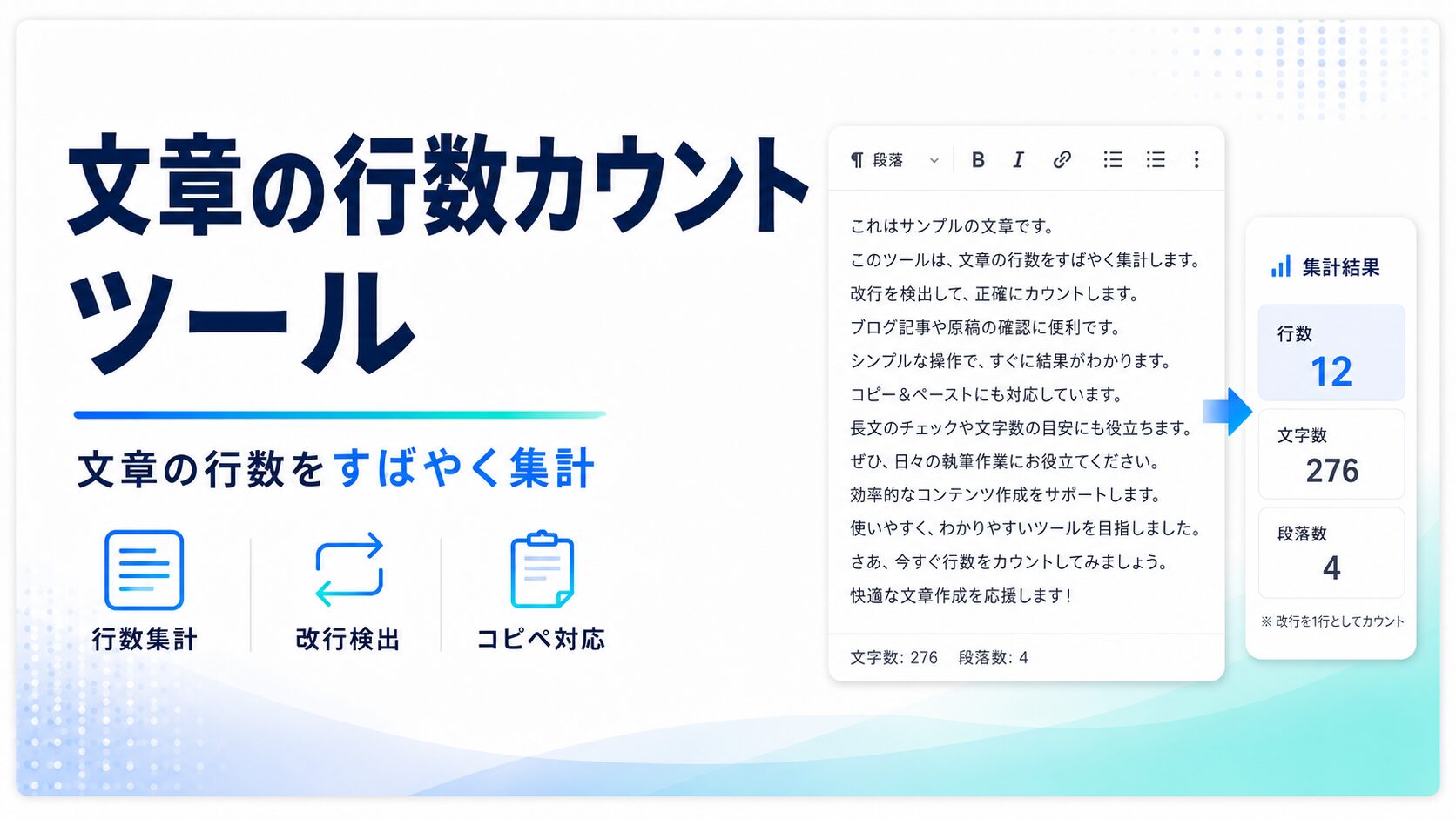
文章やテキストを貼り付けるだけで、総行数・空行を除いた行数・空行数・段落数・文字数をまとめて確認できます。 入力内容は外部に送信されず、お使いのブラウザ内で処理されます。
文章を入力
改行で区切られた行数をカウントします。空行を含めるか、空白だけの行を空行扱いにするかも設定できます。
使い方のヒント
- 「総行数」は空行を含めたすべての行数です。
- 「有効行数」は空行を除いた、文字が入っている行数です。
- 文章の見た目の長さを知りたい場合は、折り返し目安を調整してください。
- CSV風テキストやリストの件数確認では、有効行数を使うと便利です。
文章の行数カウントツールは、入力したテキストの行数を無料で確認できるツールです。文章を貼り付けるだけで、総行数、空行を除いた有効行数、空行数、段落数、文字数、空白数、重複行などをまとめて確認できます。メール文面、ブログ記事、レポート、台本、リスト、CSV風のテキスト、マニュアル原稿など、行数を正確に把握したい場面で便利です。
一般的に「行数」と言っても、空行を含める場合と、文字が入っている行だけを数える場合があります。たとえば、文章全体の見た目の長さを確認したい場合は空行を含めた総行数が役立ちます。一方、リストの件数やCSV風テキストのデータ件数を確認したい場合は、空行を除いた有効行数のほうが実用的です。このツールでは、総行数と有効行数を同時に表示するため、用途に合わせて確認できます。
行数カウントが役立つ場面
行数カウントは、文章作成や事務作業で意外とよく使います。たとえば、メールやチャット文面を作成するとき、行数が多すぎると読みにくくなる場合があります。送信前に行数を確認することで、長すぎる文章を見直したり、適度に改行を整理したりできます。
ブログ運営では、記事の導入文やまとめ文、箇条書き部分の長さを確認する際に便利です。長文記事では、段落や空行の使い方によって読みやすさが大きく変わります。行数や段落数を見ながら、スマホでも読みやすい構成になっているか確認できます。
レポートや小論文、資料作成でも、行数の確認は役立ちます。指定された行数に収まっているか、逆に説明が少なすぎないかを確認できるため、提出前のチェックに使えます。台本やスピーチ原稿では、行数が多いほど読み上げ時間が長くなる傾向があるため、分量の目安としても活用できます。
総行数と有効行数の違い
総行数とは、空行を含めたすべての行数です。文章の見た目や改行の多さを把握したいときに向いています。たとえば、空行を使って段落を分けている文章では、総行数を見ることで画面上のボリューム感を確認できます。
有効行数とは、文字が入力されている行だけを数えた行数です。空行を除外するため、リストの件数確認やデータ行数の確認に向いています。たとえば、1行に1件ずつ商品名やURLを並べたテキストでは、有効行数を見ることで件数をすばやく確認できます。
また、空白だけの行を空行として扱うかどうかも重要です。見た目には空行に見えても、半角スペースや全角スペースが入っている場合があります。このツールでは、空白だけの行を空行として扱う設定に対応しているため、不要なスペースが混ざった文章でも確認しやすくなっています。
このツールで確認できること
このツールでは、行数だけでなく、文字数、空白数、段落数、1行あたりの平均文字数、最長行、重複行も確認できます。文章の読みやすさを見直したいときは、平均文字数や最長行を確認すると便利です。1行が長すぎる文章は、スマホで読みにくくなる場合があります。メールやブログ記事では、適度な改行を入れることで読みやすさが向上します。
重複行の検出は、リスト整理やデータ確認に役立ちます。同じURL、商品名、タスク、メール文面などが重複していないかを簡単に確認できます。行番号付きプレビューを使えば、どの行にどの文章があるかも分かりやすくなります。
さらに、折り返し行数の目安も確認できます。実際の画面では、1行の文字数が長いと自動的に折り返されます。たとえば、1行40文字程度で折り返した場合に何行分になるかを確認すれば、メールや資料、スマホ表示での見え方をイメージしやすくなります。
使用時の注意点
このツールの行数カウントは、テキスト内の改行を基準にしています。ブラウザやWordPress、メールソフト、Word、Googleドキュメントなどでは、画面幅やフォントサイズによって表示上の折り返し行数が変わる場合があります。そのため、実際の表示行数を完全に再現するものではありません。
また、CSVやプログラムコードのようなデータを扱う場合は、空行の有無やスペースの扱いに注意してください。見た目では同じように見えても、半角スペースやタブが入っていることで判定が変わることがあります。必要に応じて、空白削除ツールや重複行削除ツールと組み合わせて使うと、より正確に整理できます。
入力された文章は、お使いのブラウザ内で処理されます。外部サーバーへ送信しない設計のため、公開前の記事、業務文書、メール文面、社内メモなどの確認にも使いやすい仕様です。ただし、共有PCや公共端末では、入力内容の表示やブラウザ履歴に注意して利用してください。
FAQ
Q. 総行数と有効行数の違いは何ですか?
総行数は空行を含めたすべての行数です。有効行数は、文字が入っている行だけを数えた行数です。文章の見た目を確認したい場合は総行数、リスト件数を確認したい場合は有効行数が便利です。
Q. 空白だけの行は空行として数えられますか?
初期設定では、空白だけの行も空行として扱います。設定を変更すれば、空白が入っている行を有効行として扱うこともできます。
Q. 入力した文章は外部に送信されますか?
送信されません。このツールはJavaScriptでブラウザ内処理を行うため、入力した文章は外部サーバーへ送信されません。
Q. WordやGoogleドキュメントの表示行数と同じですか?
完全には同じにならない場合があります。このツールは改行を基準に行数をカウントします。WordやGoogleドキュメントでは、用紙サイズ、フォント、余白、画面幅によって折り返し行数が変わります。
Q. 行番号付きでコピーできますか?
できます。「行番号付きでコピー」ボタンを押すと、各行の先頭に行番号を付けたテキストをコピーできます。校正や共有時の指摘に便利です。
Q. CSVとして保存できますか?
できます。カウント結果と各行の情報をCSV形式でダウンロードできます。Excelやスプレッドシートで確認したい場合に便利です。