
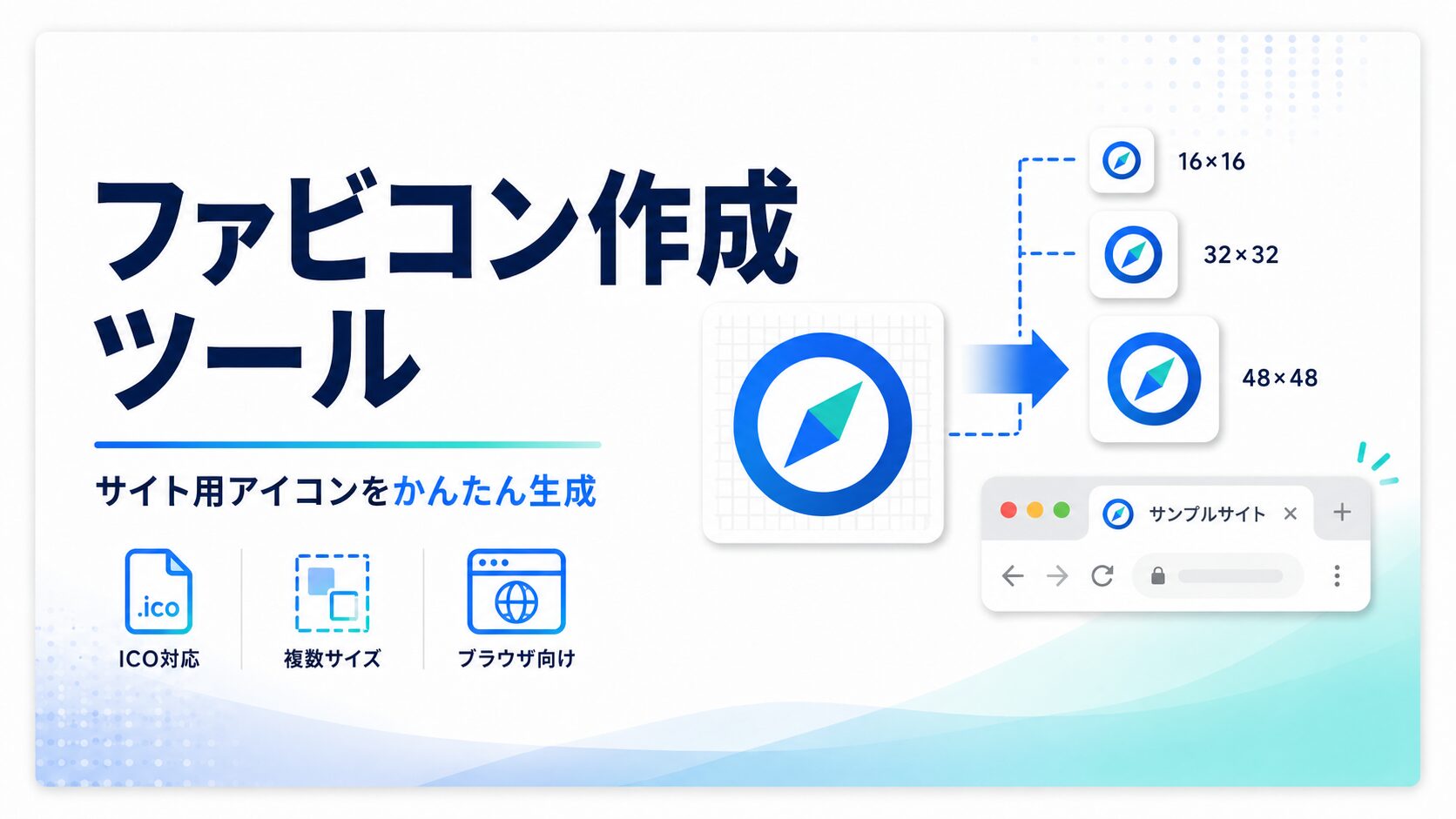
ファビコン作成ツール
画像や文字から、favicon.ico、PNG、Apple Touch Icon、Web App Manifest用画像をまとめて作成できます。WordPressやSWELLのサイトアイコン作成にも便利です。
素材を選択
またはクリックして画像を選択
対応入力:PNG / JPG / JPEG / WebP / GIF。GIFは静止画として処理します。SVG、PDF、HEICは非対応です。
1〜3文字程度がおすすめです。
デザイン設定
ロゴや文字は「全体を収める」、写真や背景素材は「画面いっぱい」が向いています。
小さいサイズでも見やすいよう、ロゴの場合は少し余白を入れるのがおすすめです。
Web App ManifestとHTMLタグの生成に使います。
通常は favicon のままで問題ありません。
プレビュー・結果表示
使い方のヒント
- WordPressでは、管理画面の「外観」→「カスタマイズ」→「サイト基本情報」からサイトアイコンを設定できます。
- 小さく表示されるため、細かい文字や複雑な写真より、シンプルなロゴや1〜2文字のアイコンが向いています。
- 透過背景のファビコンはデザインによって見づらくなることがあります。迷ったら背景色ありがおすすめです。
- 生成されたHTMLタグは、静的サイトや独自テーマでファビコンを指定するときに使えます。
ファビコン作成ツールは、画像や文字からWebサイト用のファビコンを無料で作成できるブラウザツールです。ファビコンとは、ブラウザのタブ、ブックマーク、検索結果、スマホのホーム画面、Webアプリのアイコンなどに表示される小さなサイトアイコンのことです。サイト名やロゴと同じように、Webサイトの印象を決める重要な要素です。
このツールでは、画像をアップロードしてファビコンを作る方法と、文字だけでシンプルなファビコンを作る方法に対応しています。画像素材がある場合はロゴやアイコン画像を選択し、余白、形状、背景色、表示方法を調整してファビコンを生成できます。まだロゴがない場合でも、1〜3文字程度の文字を入力するだけで、ブログや事業サイトに使いやすいシンプルなサイトアイコンを作成できます。
生成できるファイルは、favicon.ico、16×16 PNG、32×32 PNG、Apple Touch Icon用の180×180 PNG、AndroidやWeb App Manifestで使いやすい192×192 PNG、512×512 PNGです。さらに、HTMLに貼り付けるためのlinkタグと、site.webmanifestの内容も自動生成できます。通常のWordPress運用では、管理画面からサイトアイコンを設定するだけでも十分ですが、静的サイト、独自テーマ、Webアプリ、PWA対応を意識する場合は、複数サイズのアイコンやmanifestを用意しておくと便利です。
WordPressでSWELLを使っている場合、ファビコンは「外観」→「カスタマイズ」→「サイト基本情報」からサイトアイコンとして設定できます。WordPressでは大きめの正方形画像を設定すると、必要なサイズに自動調整されます。ただし、ブラウザや端末ごとの表示をより丁寧に整えたい場合は、favicon.ico、Apple Touch Icon、Web App Manifest用の画像を用意しておくと安心です。このツールでは、それらをまとめて作成できるため、サイト制作の手間を減らせます。
ファビコンを作るときのポイントは、小さく表示されても認識しやすいデザインにすることです。細かい写真、長い文字、複雑な装飾は、16×16や32×32で表示されたときにつぶれて見えやすくなります。ロゴを使う場合は、なるべく余白を入れ、中央に大きく配置するのがおすすめです。文字だけで作る場合は、1文字または2文字に絞ると視認性が高くなります。背景色と文字色のコントラストを強めると、ブラウザタブやブックマークでも見つけやすくなります。
このツールは、画像を外部サーバーに送信せず、ブラウザ内で処理します。会社のロゴ、公開前のサイト素材、個人ブログ用の画像などを扱う場合でも、できるだけ安心して利用しやすい設計です。ただし、生成したファビコンを公開する前には、著作権や商標権に問題のない画像を使っているか確認してください。他社ロゴ、ブランド画像、キャラクター画像などを無断で使うと、トラブルにつながる可能性があります。
ブログ運営では、ファビコンを設定することでサイトの印象が整い、読者がブックマークやブラウザタブで見つけやすくなります。企業サイトやサービスサイトでは、ロゴと統一感のあるファビコンを設定することで、ブランド感や信頼感を高められます。資料作成、ポートフォリオ、個人サービス、Webツールサイトなどでも、ファビコンがあるだけでサイト全体の完成度が上がって見えます。
使い方は簡単です。画像から作成する場合は、ロゴやアイコン画像をドラッグ&ドロップし、余白や形状、背景色を調整して「実行」を押します。文字から作成する場合は、「文字から作成」に切り替え、表示したい文字と色を設定して実行します。生成後は、一括ZIPでダウンロードするか、必要なファイルだけ個別に保存できます。HTMLタグやmanifestもコピーできるため、WordPress以外のサイト制作にも活用できます。
ファビコンは小さな画像ですが、サイトの見た目や印象に大きく関わる大切なパーツです。ブログ、企業サイト、Webサービス、ポートフォリオ、無料ツールサイトなどを運営している方は、このファビコン作成ツールを使って、サイトに合ったアイコンを作成してみてください。
使い方
- 画像から作る場合は、ロゴやアイコン画像をアップロードします。
- 文字から作る場合は、「文字から作成」を選び、表示する文字を入力します。
- 形状、余白、背景色、文字色を調整します。
- 「実行」を押してファビコン一式を生成します。
- ZIPでまとめてダウンロード、または必要なファイルを個別に保存します。
- WordPressでは「外観」→「カスタマイズ」→「サイト基本情報」からサイトアイコンを設定します。
活用シーン
- WordPressブログのサイトアイコンを作成したいとき
- SWELLで運営するブログや無料ツールサイトの印象を整えたいとき
- 企業サイトやサービスサイトにfavicon.icoを設置したいとき
- WebアプリやPWA用に192px・512pxのアイコンを作りたいとき
- まだロゴがない個人サイトで文字ベースのアイコンを作りたいとき
- ブックマークやブラウザタブで見つけやすいサイトにしたいとき
FAQ
Q. ファビコンとは何ですか?
ファビコンは、ブラウザのタブ、ブックマーク、スマホのホーム画面などに表示されるWebサイトの小さなアイコンです。サイトの目印になる重要な画像です。
Q. 画像はサーバーにアップロードされますか?
いいえ。画像はお使いのブラウザ内で処理されます。外部サーバーには送信されません。
Q. WordPressやSWELLで使えますか?
はい。WordPressでは「外観」→「カスタマイズ」→「サイト基本情報」からサイトアイコンを設定できます。SWELLでも同じWordPress標準機能で設定できます。
Q. favicon.icoも作成できますか?
はい。16×16、32×32、48×48のPNG画像を含むfavicon.icoをブラウザ内で生成できます。
Q. ロゴ画像がなくても作れますか?
はい。「文字から作成」を選ぶと、1〜4文字程度の文字からシンプルなファビコンを作成できます。
Q. どのサイズを使えばいいですか?
WordPressのサイトアイコンには512×512pxのPNGが使いやすいです。HTMLで細かく指定する場合は、favicon.ico、32×32 PNG、Apple Touch Icon、192×192、512×512などを用意すると便利です。
Q. JPG画像からでも作れますか?
はい。JPG画像を読み込んでファビコン化できます。ただし、透過背景を活かしたい場合はPNG素材を使うのがおすすめです。
Q. 生成したファビコンが小さくて見づらいです。
ファビコンは非常に小さく表示されるため、細かい画像や長い文字は不向きです。余白を少なくし、ロゴや文字を大きく、背景色とのコントラストを強くすると見やすくなります。