
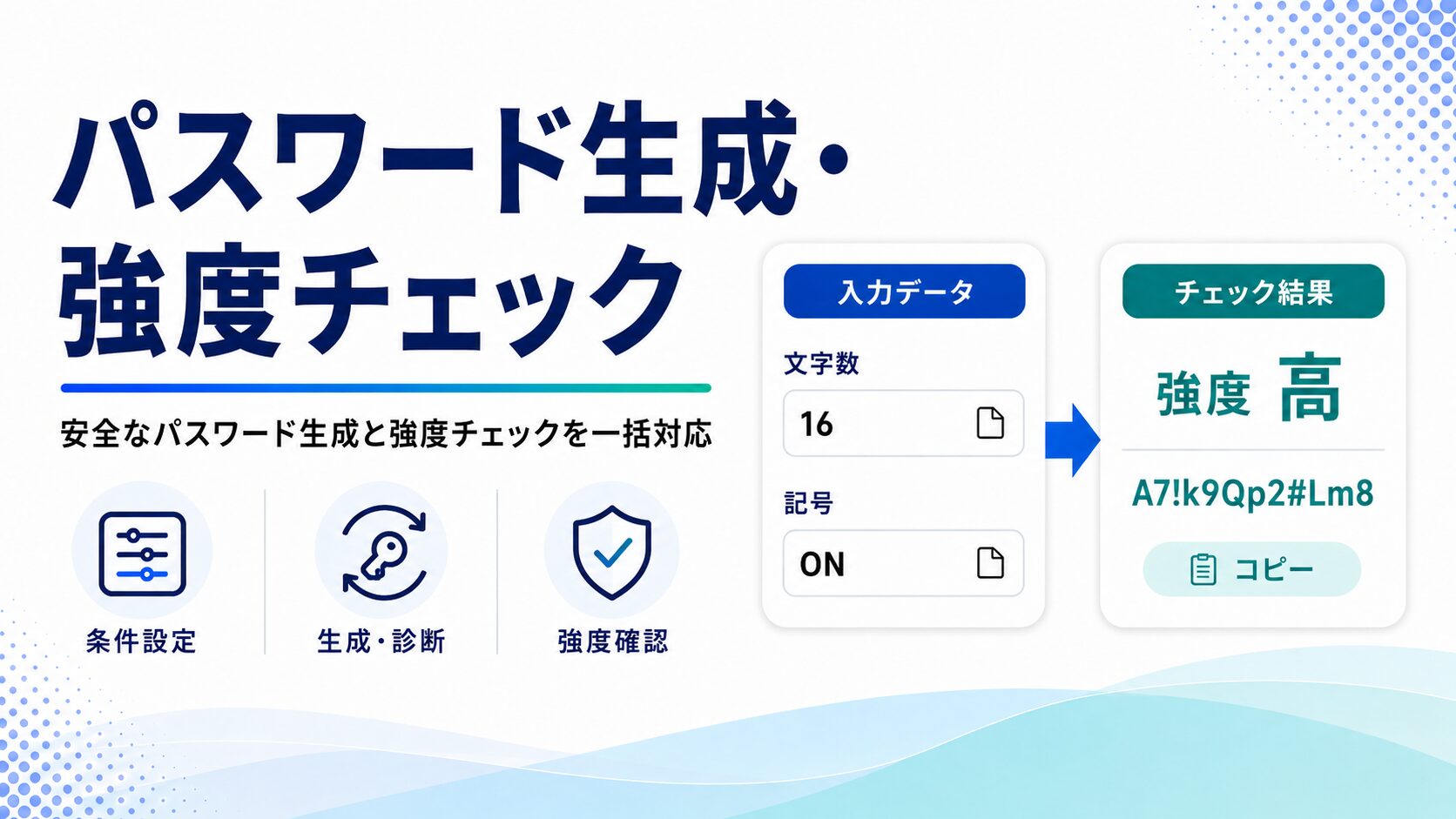
パスワード生成・パスワード強度チェック
ランダムパスワードやパスフレーズを作成し、入力したパスワードの強度をブラウザ内でチェックできます。 生成・判定・コピー・保存はすべて端末内で行われ、入力内容は外部送信されません。
1. パスワードを生成
1〜50個まで生成できます。
業務用・重要アカウントでは、できるだけ長いパスワードがおすすめです。
生成結果
安全に使うためのヒント
パスワード生成・パスワード強度チェックツールは、安全性の高いランダムパスワードや覚えやすいパスフレーズを作成し、入力したパスワードの強度を簡易判定できる無料ブラウザツールです。英小文字、英大文字、数字、記号の組み合わせ、文字数、紛らわしい文字の除外、パスフレーズ生成などに対応しています。
アカウントの不正ログインを防ぐためには、推測されにくいパスワードを使うことが大切です。短いパスワード、誕生日や名前を含むパスワード、passwordやadminのようなよくある文字列、123456やqwertyのような連番・キーボード配列は避けるべきです。
このツールでは、ブラウザ標準の乱数機能を使ってパスワードを生成し、生成結果や入力内容を外部サーバーへ送信しません。生成したパスワードはブラウザ内でのみ表示され、ローカルストレージにも保存しない設計です。共有PCで利用する場合でも、使用後に生成結果とチェック欄を削除すれば、画面上に残りにくくなります。
安全なパスワードを作るポイント
安全なパスワードを作るうえで重要なのは、長さ、予測されにくさ、使い回しをしないことです。たとえば、短い文字列に記号を1つ足しただけのパスワードは、見た目は複雑でも推測されやすい場合があります。一方で、十分に長いランダムパスワードや、複数の単語を組み合わせたパスフレーズは、覚えやすさと強度のバランスを取りやすい場合があります。
重要なアカウントでは、サービスごとに異なるパスワードを使いましょう。メール、銀行、クラウドストレージ、SNS、ECサイト、WordPress管理画面などで同じパスワードを使い回すと、1つのサービスで漏えいした情報が他のサービスへの不正ログインに使われるおそれがあります。
また、パスワードだけに頼るのではなく、多要素認証も設定すると安全性が高まります。認証アプリ、SMS、セキュリティキー、生体認証など、サービスが対応している方法を確認し、重要なアカウントでは必ず有効化しておくのがおすすめです。
このツールでできること
このツールでは、ランダムパスワードとパスフレーズの2種類を作成できます。ランダムパスワードでは、文字数、生成数、英小文字、英大文字、数字、記号、紛らわしい文字の除外、同じ文字の連続回避などを設定できます。システム用、管理画面用、Wi-Fi用、共有アカウント用など、用途に合わせて長さや文字種を調整できます。
パスフレーズ生成では、複数の単語を区切り文字でつないだ形式のパスワードを作れます。完全にランダムな文字列よりも覚えやすい場合があるため、手入力が多いアカウントや一時的な共有用パスワードの作成にも向いています。ただし、重要なアカウントで使う場合は、単語数を増やし、数字や記号も加えることをおすすめします。
強度チェックでは、文字数、文字種、推定エントロピー、繰り返し、連番、よくある語句などを確認し、改善アドバイスを表示します。ただし、この判定はあくまでローカルで行う簡易チェックです。流出済みパスワードのデータベース照合や、実際の攻撃耐性を完全に保証するものではありません。
業務利用での注意点
会社や店舗、Webサイト運営でパスワードを扱う場合は、生成したパスワードの管理方法にも注意が必要です。生成したパスワードをメモ帳やチャットにそのまま貼り付けて放置すると、別のリスクが生まれます。保存する場合は、信頼できるパスワードマネージャーや社内で承認された管理方法を利用してください。
WordPress管理画面、Googleアカウント、SNSアカウント、広告管理画面、サーバー管理画面、ドメイン管理画面などは、乗っ取られると被害が大きくなりやすい重要アカウントです。長く推測されにくいパスワードを使い、使い回しを避け、多要素認証も設定しましょう。
また、担当者が退職・異動した場合、共有パスワードを使っていたアカウントは速やかに見直す必要があります。パスワードを生成することだけでなく、誰が管理するのか、どこに保存するのか、いつ変更するのかまでルール化しておくと安全です。
パスワード強度チェックの限界
このツールの強度チェックは、文字列の長さや構成から安全性の目安を出すものです。過去に漏えいしたパスワードかどうか、特定のサービスで許可される文字種かどうか、攻撃者が個人情報を知っている場合に推測されるかどうかまでは判定できません。
そのため、強度チェックで「強い」と表示されても、同じパスワードを複数サービスで使い回すことは避けてください。また、名前、会社名、サービス名、誕生日、電話番号、社員番号、ペットの名前など、本人や組織に関係する情報を含めるのも避けた方が安全です。
パスワードは作って終わりではありません。重要なアカウントほど、長く、推測されにくく、使い回さず、多要素認証と組み合わせて管理することが大切です。このツールを、パスワード作成と見直しのきっかけとして活用してください。
FAQ
Q. 生成したパスワードは外部に送信されますか?
送信されません。このツールはブラウザ内のJavaScriptで処理し、生成結果や入力したパスワードを外部サーバーへ送信しない設計です。
Q. 生成したパスワードは保存されますか?
保存されません。生成結果は画面上に表示されるだけで、ローカルストレージには保存しません。必要な場合は、信頼できるパスワードマネージャーなどに保存してください。
Q. パスワード強度チェックは完全ですか?
完全ではありません。文字数、文字種、繰り返し、連番、よくある語句などから推定する簡易チェックです。流出済みパスワードのデータベース照合は行いません。
Q. 何文字のパスワードがおすすめですか?
重要なアカウントでは、短いパスワードを避け、できるだけ長いパスワードを使うのがおすすめです。IPAもパスワードをできるだけ長く、複雑で、使い回さないものにすることを推奨しています。
Q. 記号は必ず入れるべきですか?
サービスによって使える記号が異なるため、登録先のルールに合わせてください。記号を入れること自体は有効ですが、短いパスワードに記号を足すだけでは不十分な場合があります。長さと使い回し防止も重視してください。
Q. パスフレーズとは何ですか?
複数の単語を組み合わせた長いパスワードのことです。ランダムな文字列より覚えやすい場合がありますが、重要な用途では単語数を増やし、数字や記号も組み合わせるのがおすすめです。