
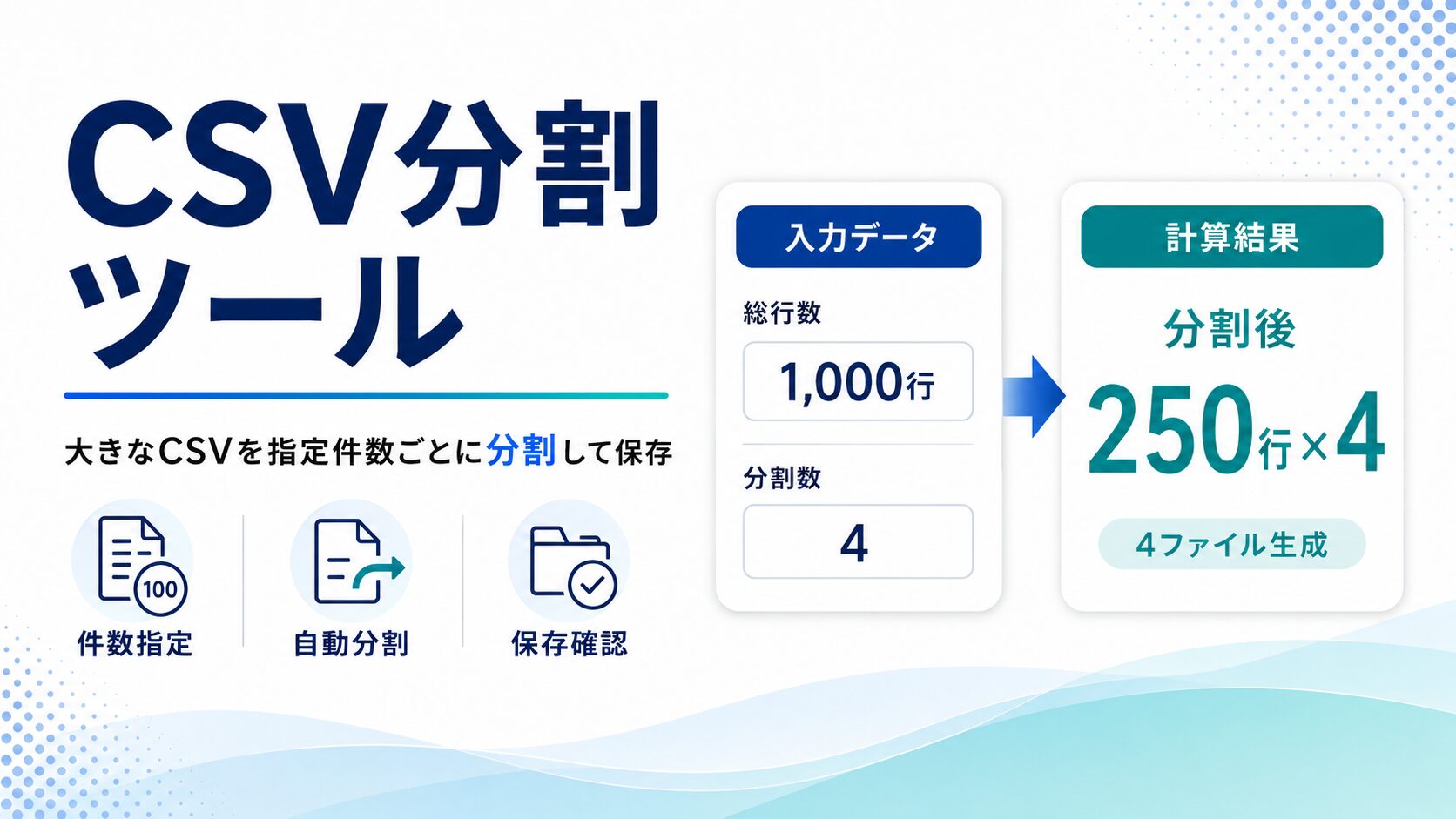
CSV分割ツール
大きなCSVを、指定行数・指定ファイル数・指定列の値ごとに分割できます。メール配信リスト、営業リスト、商品CSV、広告レポートなどを小分けにしたいときに便利です。
CSV入力 ファイル読み込み・貼り付け対応
分割設定 行数・ファイル数・列の値ごとに分割できます
行数分割は「1ファイルあたりのデータ行数」、ファイル数分割は「作成するファイル数」、列分割は「列番号」を入力。
分割結果 作成ファイル数・行数・サイズを確認できます
まだCSVは分割されていません。
分割ファイル一覧 選択・コピー・個別保存できます
CSVを分割すると、ここにファイル一覧が表示されます。
外部ライブラリを使わない設計のため、ZIP一括保存ではなく各CSVを個別にダウンロードします。ブラウザによっては複数ダウンロードの確認が表示される場合があります。
選択中のCSV 未選択
表プレビュー 最大50行まで表示
| 分割後のCSVを選択すると、ここに表形式のプレビューが表示されます。 |
配信上限に合わせて、1,000行ごとなどに分割できます。
地域や担当者列の値ごとにCSVを分けられます。
EC管理画面のアップロード上限に合わせて小分けできます。
CSV分割ツールは、大きなCSVファイルや長いCSVデータを複数のCSVに分けられる無料ブラウザツールです。CSVファイルを読み込むか、CSVデータを貼り付けるだけで、指定行数ごと、指定ファイル数ごと、または指定列の値ごとに分割できます。営業リスト、メール配信リスト、顧客CSV、商品CSV、広告レポート、アクセス解析データなどを小分けにしたいときに便利です。
CSVはExcel、Googleスプレッドシート、業務システム、ECサイト、広告管理画面などでよく使われる形式です。しかし、CSVの行数が多すぎると、システムへのアップロード上限に引っかかったり、Excelで開くと動作が重くなったり、メール配信システムで一度に取り込めなかったりすることがあります。そのような場合、CSVを適切なサイズに分割してから処理すると、作業がスムーズになります。
CSVを分割するメリット
CSVを分割する最大のメリットは、大容量データを扱いやすくできることです。たとえば、10,000件の顧客リストを1,000件ずつに分ければ、メール配信や営業担当者への割り振りがしやすくなります。ECサイトの商品CSVを分割すれば、管理画面のアップロード制限に合わせて登録作業を進めやすくなります。
広告レポートやアクセス解析データでも、月別・媒体別・地域別などに分割することで、確認や集計がしやすくなります。特に、複数人で作業を分担する場合や、部門ごとにデータを渡す場合には、必要な単位でCSVを分けておくと便利です。
指定行数・指定ファイル数・列の値ごとに分割
このCSV分割ツールでは、3つの分割方法を選べます。1つ目は「指定行数ごとに分割」です。たとえば、1ファイルあたり500行、1,000行、5,000行のように指定してCSVを分けられます。メール配信リストや大量の顧客データを一定件数ごとに分けたい場合に便利です。
2つ目は「指定ファイル数に均等分割」です。たとえば、1つのCSVを3ファイル、5ファイル、10ファイルに均等に分けたい場合に使えます。営業担当者ごとにリストを分ける、作業担当者の人数に合わせてデータを分ける、といった使い方ができます。
3つ目は「指定列の値ごとに分割」です。たとえば、地域列を指定すると、東京、大阪、名古屋、福岡などの値ごとにCSVを分けられます。担当者列、店舗列、カテゴリ列、媒体列などを基準に分割したい場合にも便利です。
見出し行を各ファイルに付けられる
CSVを分割するときに意外と重要なのが見出し行の扱いです。このツールでは、「1行目を見出しとして扱う」をオンにすると、分割後の各CSVの先頭に見出し行を付けられます。これにより、分割したCSVをExcelやGoogleスプレッドシートで開いたときにも、各列の意味が分かりやすくなります。
また、途中に同じ見出し行が混ざっているCSVの場合は、「重複見出し行を除外」を使うことで、不要な見出し行を除外しやすくなります。複数のCSVを結合したあとに分割する場合などにも役立ちます。
ブラウザ内処理で業務データにも配慮
このCSV分割ツールは、入力されたCSVを外部サーバーに送信せず、ブラウザ内で処理します。顧客情報、メールアドレス、電話番号、売上情報、商品データ、社内管理データなどを扱う場合でも、外部アップロード型のツールより安心して利用しやすい設計です。
ただし、個人情報や機密情報を扱う場合は、社内ルールや情報管理方針に従って利用してください。共有パソコンや会社の共用端末で作業する場合は、処理後にリセットボタンで入力内容を削除する、不要なダウンロードファイルを残さない、ブラウザ画面を閉じるといった基本的な管理も大切です。
CSV分割ツールの使い方
使い方は簡単です。まず、CSVファイルをドラッグ&ドロップするか、入力欄にCSVデータを貼り付けます。次に、分割方法を選びます。指定行数ごとに分割したい場合は、1ファイルあたりの行数を入力します。指定ファイル数に均等分割したい場合は、作成したいファイル数を入力します。列の値ごとに分割したい場合は、基準にしたい列番号を入力します。
設定後に「CSVを分割する」を押すと、分割ファイル一覧が表示されます。各ファイルは内容をプレビューでき、必要に応じてコピーやダウンロードができます。「すべてダウンロード」を押すと、作成されたCSVを順番に保存できます。
活用シーン
メール配信では、配信システムの一括登録上限に合わせてリストを分割できます。営業活動では、担当者ごと、地域ごと、件数ごとに顧客リストを分けられます。EC運営では、商品CSVや在庫CSVをアップロード上限に合わせて小分けできます。
広告運用やアクセス解析では、媒体別、地域別、キャンペーン別などにCSVを分けることで、確認やレポート作成がしやすくなります。ブログ運営や資料作成でも、大きなCSVを必要な単位に分けてから、CSV表変換ツールやCSV列抽出ツールと組み合わせると作業効率が上がります。
FAQ
Q. 入力したCSVデータはサーバーに送信されますか?
いいえ。読み込んだCSVファイルや貼り付けたCSVデータは、ブラウザ内で処理されます。外部サーバーには送信されません。
Q. どのような方法でCSVを分割できますか?
指定行数ごとの分割、指定ファイル数への均等分割、指定列の値ごとの分割に対応しています。
Q. 分割後の各CSVに見出し行を付けられますか?
はい。「1行目を見出しとして扱う」をオンにすると、各分割ファイルの先頭に見出し行を付けられます。
Q. 地域や担当者ごとにCSVを分けられますか?
はい。「指定列の値ごとに分割」を選び、地域列や担当者列の列番号を入力すると、その値ごとにCSVを分けられます。
Q. 分割したCSVをZIPで一括保存できますか?
この完成版では外部ライブラリを使わないため、ZIP一括保存ではなく個別CSVダウンロード方式にしています。ZIP化には通常、専用ライブラリが必要です。
Q. Excelで文字化けする場合はどうすればいいですか?
「UTF-8 BOM付きで保存」にチェックを入れてからダウンロードしてください。Excelで開いたときに文字化けしにくくなります。
Q. 大容量CSVにも対応していますか?
ブラウザ内で処理するため、数万行以上のCSVや10MB以上のファイルでは動作が重くなる場合があります。非常に大きいCSVは、PCの性能によって処理時間が長くなることがあります。