
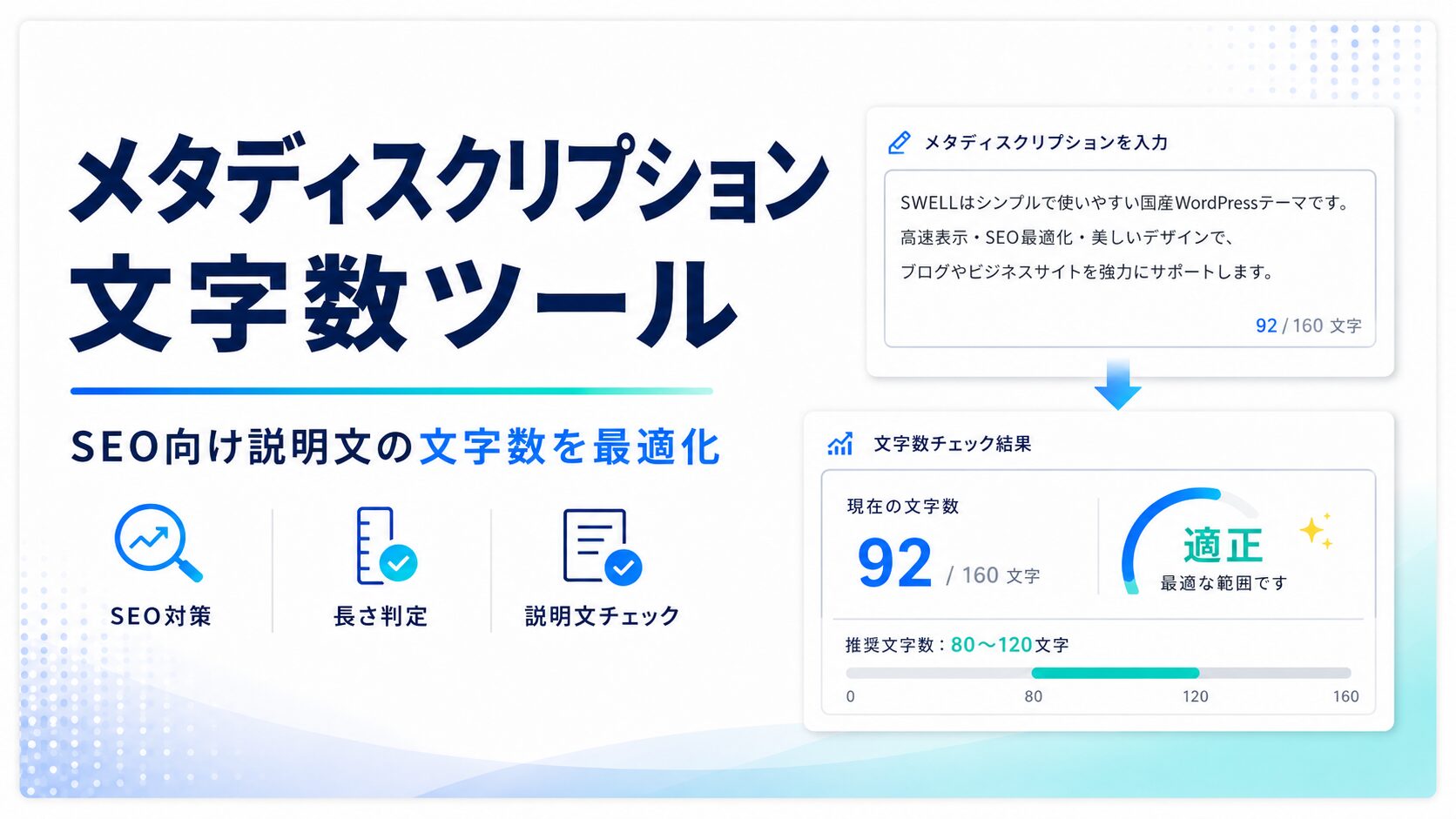
メタディスクリプション文字数ツールは、SEO用の説明文であるmeta descriptionの文字数を確認できる無料ブラウザツールです。WordPressの記事、固定ページ、カテゴリページ、商品ページ、サービスページなどに設定する説明文の長さを確認し、検索結果で伝わりやすい文章に整えるために使えます。
メタディスクリプションは、検索結果に表示される説明文の候補になる重要な要素です。Googleは、ページ内容や検索語句に応じてスニペットを自動生成することがありますが、ページ内容を短く分かりやすく伝えるmeta descriptionを設定しておくことで、検索ユーザーにページの内容を理解してもらいやすくなります。
このツールでは、入力したメタディスクリプションの文字数、表示幅の目安、推奨範囲、キーワード含有、句点数、CTA語句、検索結果風プレビューをまとめて確認できます。さらに、HTMLのmeta descriptionタグを自動生成できるため、HTMLに直接貼り付けたい場合にも便利です。
メタディスクリプションは何文字が目安?
メタディスクリプションには、HTML上の厳密な文字数上限があるわけではありません。ただし、検索結果では端末幅や検索語句、ページ内容によって表示される長さが変わり、長い文章は途中で省略されることがあります。そのため、SEO実務では「検索結果で要点が伝わる長さ」を意識することが大切です。
日本語ページの場合、まずは80〜120文字程度を目安にすると、スマホでも要点を伝えやすくなります。より詳しく説明したいページでは120〜160文字程度でまとめることもありますが、重要なキーワードやメリットは前半に入れるのがおすすめです。検索結果で後半が省略されても、ページ内容が伝わるように設計しましょう。
WordPressやSWELLでの活用
WordPressやSWELLでブログを運営している場合、記事ごとにメタディスクリプションを設定する場面があります。SEOプラグインやテーマのSEO設定欄に説明文を入力する前に、このツールで文字数を確認しておくと便利です。
たとえば、記事タイトルだけでは伝わりにくい内容を、メタディスクリプションで補足できます。「何がわかるのか」「誰に向いているのか」「無料で使えるのか」「比較できるのか」など、検索ユーザーがクリックする理由を短くまとめることがポイントです。
SWELLで無料Webツールサイトやブログを運営している場合も、各ツールページに固有のメタディスクリプションを設定しておくと、ページごとの内容を検索エンジンに伝えやすくなります。同じ説明文を使い回すのではなく、各ページの機能やメリットに合わせて書き分けるのがおすすめです。
検索結果風プレビューで見え方を確認
このツールには、検索結果風プレビュー機能があります。ページタイトル、URL、メタディスクリプションを入力すると、検索結果に近い見た目で説明文を確認できます。実際のGoogle検索結果と完全に一致するものではありませんが、ユーザーにどう見えるかをイメージしながら文章を調整できます。
メタディスクリプションは、単に文字数を合わせるだけでは不十分です。検索ユーザーが「このページに答えがありそう」と思える内容になっているかが重要です。検索結果風プレビューを見ながら、前半に重要な情報が入っているか、不要な言葉が多くないか、クリックする理由が伝わるかを確認しましょう。
キーワード含有チェックも可能
狙うキーワードを入力すると、メタディスクリプション内にそのキーワードが含まれているかを確認できます。検索結果では、検索語句に近い言葉が説明文内で目立つことがあるため、自然な範囲でキーワードを含めることは有効です。
ただし、キーワードを不自然に詰め込む必要はありません。たとえば「メタディスクリプション 文字数」を狙う場合、「メタディスクリプションの文字数を無料で確認できます」のように、自然な文章の中で1回入れるだけでも十分です。読みにくい文章になってしまうと、クリック率の低下につながる可能性があります。
業務利用・ブログ運営での活用例
Web制作会社やSEO担当者であれば、クライアントサイトの各ページのメタディスクリプション確認に活用できます。サービスページ、LP、採用ページ、コラム記事、商品ページなど、ページごとに適切な説明文を作成する際に便利です。
ブログ運営では、記事公開前のSEOチェックに使えます。記事タイトル、見出し、本文の内容に合わせて説明文を作り、文字数や検索結果風の見え方を確認してから設定すると、公開後の修正作業を減らせます。
ECサイトや商品紹介ページでは、商品名、特徴、価格帯、メリット、対象ユーザーなどを短くまとめる必要があります。このツールを使うことで、説明文が長すぎないか、重要な情報が前半に入っているかを確認できます。
使うときの注意点
メタディスクリプションは、検索順位を直接上げるための魔法の要素ではありません。ページ内容と一致した、検索ユーザーに役立つ説明文を書くことが大切です。実際の検索結果では、Googleがページ本文から別のスニペットを表示する場合もあります。そのため、メタディスクリプションだけでなく、本文の冒頭、見出し、ページ全体の内容も検索意図に合うように整えましょう。
また、文字数の目安は絶対ではありません。短くても内容が明確なら有効な場合がありますし、長めでも前半に重要な情報が入っていれば問題ない場合もあります。このツールでは文字数・表示幅・キーワード・プレビューを総合的に確認し、最終的には「検索ユーザーにとって分かりやすいか」を基準に調整するのがおすすめです。
使い方
- メタディスクリプション本文を入力する
- 推奨文字数の目安を選ぶ
- 狙うキーワードを入力する
- 必要に応じてページタイトルとURLを入力する
- 文字数、推奨範囲、検索結果風プレビューを確認する
- 問題なければ説明文またはmetaタグをコピーする
- WordPressやSWELLのSEO設定欄に貼り付ける
活用シーン
・ブログ記事のメタディスクリプションを作成する
・WordPressやSWELLのSEO設定前に文字数を確認する
・検索結果での説明文の見え方を確認する
・狙うキーワードが自然に入っているか確認する
・商品ページやサービスページの説明文を整える
・SEO記事の公開前チェックに使う
・クライアントサイトのmeta descriptionを確認する
・HTMLのmeta descriptionタグを生成する
・長すぎる説明文を短く調整する
・スマホ検索を意識した短めの説明文を作る
FAQ
Q. メタディスクリプションは何文字が最適ですか?
A. 厳密な最適文字数はありません。Google公式ドキュメントでは、meta description自体に長さの上限はないものの、検索結果では端末幅に合わせて省略されると説明されています。日本語ページでは、まず80〜120文字程度を目安にすると扱いやすいです。
Q. メタディスクリプションは必ず検索結果に表示されますか?
A. 必ず表示されるわけではありません。Googleは、meta descriptionがページ内容の説明として適切だと判断した場合に使うことがありますが、ページ本文からスニペットを自動生成することもあります。
Q. 入力した文章は外部に送信されますか?
A. このツールはブラウザ内で処理する設計です。入力したメタディスクリプションやキーワードを外部サーバーへ送信する前提ではありません。
Q. WordPressやSWELLで使えますか?
A. はい。作成した説明文をSWELLやSEOプラグインのメタディスクリプション欄に貼り付けて使えます。HTMLに直接設定したい場合は、生成されたmetaタグをコピーできます。
Q. キーワードは何回入れればよいですか?
A. 1回自然に入れる程度で十分です。キーワードを詰め込みすぎると読みにくくなるため、検索ユーザーに伝わる自然な説明文を優先しましょう。
Q. 120文字を超えたらSEOに悪いですか?
A. 文字数が長いだけでSEOに悪いとは限りません。ただし、検索結果で後半が省略される可能性があるため、重要な内容は前半に入れるのがおすすめです。
Q. meta descriptionタグも作れますか?
A. はい。入力した説明文から <meta name="description" content="..."> を自動生成し、コピーできます。
Q. 検索結果風プレビューは実際のGoogle表示と同じですか?
A. 完全一致ではありません。実際の検索結果は端末幅、検索語句、Googleの判断によって変わります。このプレビューは文面調整の目安としてご利用ください