
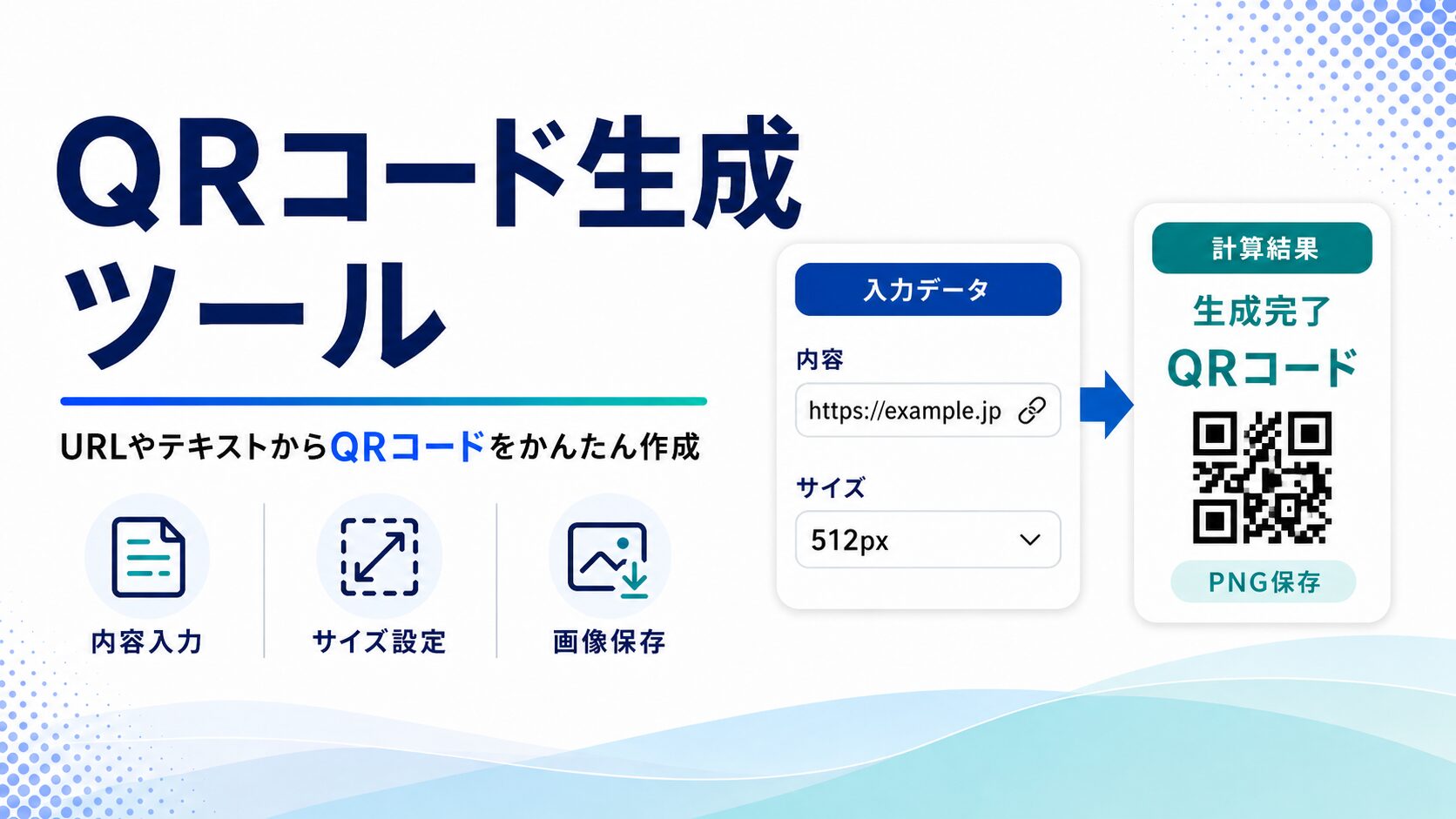
無料ブラウザツール
QRコード生成ツール
URL、テキスト、メール、電話番号、SMS、Wi-Fi情報、連絡先をQRコード化できます。 PNG・SVG保存に対応し、入力内容はサーバーへ送信せずブラウザ内で生成します。
1. QRコードにする内容を入力
2. QRコードプレビュー
QRコードを生成しました
PNGまたはSVGで保存できます。
QRコードに埋め込まれる内容
対応できる内容
URL、文章、メール、電話番号、SMS、Wi-Fi接続情報、連絡先情報をQRコード化できます。 チラシ、名刺、店舗POP、資料作成に便利です。
読み取り精度の注意
QRコードは色の差、余白、印刷サイズが重要です。 迷ったら黒に近い色、白背景、余白標準、誤り訂正M以上がおすすめです。
QRコード生成ツールは、URL、テキスト、メールアドレス、電話番号、SMS、Wi-Fi情報、連絡先情報などをQRコードに変換できる無料ブラウザツールです。作成したQRコードはPNG画像またはSVG形式で保存できるため、チラシ、名刺、店舗POP、資料、ブログ、SNS、営業資料など幅広い用途で活用できます。
QRコードを使うと、長いURLや入力が面倒な情報を、スマホで読み取るだけで簡単に開けるようになります。たとえば、店舗のWebサイト、予約ページ、Googleフォーム、問い合わせフォーム、LINE公式アカウント、SNSプロフィール、キャンペーンページなどへスムーズに誘導できます。紙の資料やポスターからWebページへ移動してもらいたい場合にも、QRコードは非常に便利です。
URLだけでなく、メール・電話・Wi-Fiにも対応
このQRコード生成ツールは、単純なURLのQRコード化だけでなく、複数の形式に対応しています。URLを入力すればWebページへ誘導するQRコードを作成できます。テキストを入力すれば、案内文やメモをQRコードとして共有できます。
メール形式では、メールアドレス、件名、本文を設定できます。問い合わせ用QRコードとして名刺やチラシに掲載すれば、読み取った人がそのままメールを作成しやすくなります。電話番号のQRコードは、店舗や営業担当への連絡導線として使えます。SMS用のQRコードは、電話番号と本文を組み合わせて作成できます。
Wi-Fi用QRコードでは、SSID、暗号化方式、パスワードを入力することで、来客用Wi-Fiの接続案内を作れます。店舗、オフィス、イベント会場、待合室などで、紙に印刷して掲示しておくと便利です。ただし、Wi-Fi QRコードは読み取った人が接続できる情報を含むため、共有範囲には注意してください。
PNG・SVG保存に対応
作成したQRコードは、PNG形式とSVG形式でダウンロードできます。PNGは画像として扱いやすく、Word、PowerPoint、Canva、Googleスライド、ブログ記事、SNS画像などに貼り付けやすい形式です。一般的な資料作成やWeb掲載ではPNGが使いやすいでしょう。
SVGは拡大しても劣化しにくいベクター形式です。印刷物、チラシ、ポスター、名刺、店舗POPなど、デザインデータに組み込む場合に向いています。Illustratorなどのデザインソフトで扱う場合や、大きなサイズで印刷する場合はSVG保存がおすすめです。
サイズ・余白・色・誤り訂正を調整できる
QRコードは、見た目だけでなく読み取りやすさも重要です。このツールでは、QRコードのサイズ、余白、色、背景色、誤り訂正レベルを調整できます。Web掲載用なら384px程度、印刷用なら512px以上のサイズにしておくと扱いやすくなります。
余白は、QRコードの周囲に必要な空白部分です。余白が狭すぎると、スマホカメラで読み取りにくくなる場合があります。迷った場合は「標準」を選ぶのがおすすめです。特にチラシやPOPに掲載する場合は、周囲の文字や画像とQRコードが近づきすぎないように注意してください。
色を変更する場合は、背景色とのコントラストを十分に確保することが大切です。黒に近いQRコード色と白背景の組み合わせが最も安定します。ブランドカラーを使う場合でも、薄い色同士の組み合わせは避け、実際にスマホで読み取り確認を行ってください。
誤り訂正レベルは、QRコードの一部が汚れたり欠けたりしても読み取れるようにする機能です。通常はMで問題ありません。印刷物や屋外掲示など、汚れや劣化が想定される場合はQやHを選ぶと安心です。ただし、誤り訂正を高くするとQRコードが細かくなるため、印刷サイズも大きめにする必要があります。
サーバーに送信しない安全設計
QRコードには、公開URLだけでなく、業務用URL、社内資料リンク、メールアドレス、電話番号、Wi-Fiパスワードなど、慎重に扱うべき情報を入れることがあります。そのため、QRコード生成ツールを使う際は、入力内容が外部に送信されるかどうかを確認することが大切です。
このツールは、入力内容をブラウザ内でQRコード化します。入力したURLやテキスト、メール情報、Wi-Fi情報は当サイトのサーバーに送信されません。生成したQRコード画像もブラウザ上で作成されます。
なお、QRコード生成の規格処理には軽量ライブラリをCDNから読み込んでいます。これはQRコードを正しく生成するためのプログラムを取得するもので、入力内容をCDNへ送信する仕組みではありません。社内ルール上、外部CDNの利用を避けたい場合は、ライブラリを自サイト内に設置して読み込む運用がおすすめです。
業務・ブログ・SNSでの活用例
業務利用では、営業資料や提案書に問い合わせフォームのQRコードを掲載したり、展示会のチラシにキャンペーンページのQRコードを入れたりできます。名刺にプロフィールページや会社サイトのQRコードを載せれば、相手がスマホで簡単にアクセスできます。
店舗では、メニュー、予約ページ、Googleマップ、口コミ投稿ページ、LINE公式アカウント、Instagramアカウントなどへの導線として使えます。店頭POPやレジ横の案内にQRコードを掲載することで、来店客の行動につなげやすくなります。
ブログ運営では、PDF資料や無料テンプレート、メルマガ登録ページ、SNSアカウントへの誘導に活用できます。SNS運用では、イベント告知画像やプロフィール画像、配布資料にQRコードを入れることで、オンラインとオフラインの導線を作れます。
作成後は必ず読み取り確認を
QRコードは、生成できたからといって必ず読み取りやすいとは限りません。入力内容が長すぎる、色のコントラストが弱い、余白が少ない、印刷サイズが小さい、周囲に文字や画像が近い、といった条件では読み取りにくくなる場合があります。
公開前や印刷前には、必ずスマホのカメラで読み取り確認をしてください。特にチラシ、名刺、看板、店舗POPなど印刷物に使う場合は、実際の印刷サイズで確認することが重要です。小さく印刷する場合は、入力内容を短くし、URLもできるだけ短いものを使うと読み取りやすくなります。
QRコードを安全かつ見やすく作成したい、URLや連絡先を手軽にQRコード化したい、業務資料や店舗販促に使えるQR画像を作りたい場合に、このQRコード生成ツールをご活用ください。
FAQ
Q. QRコードの入力内容はサーバーに送信されますか?
いいえ。入力したURL、テキスト、メール情報、Wi-Fi情報などはブラウザ内で処理され、当サイトのサーバーへ送信されません。
Q. 無料で使えますか?
無料で利用できます。インストールや会員登録も不要です。
Q. PNGとSVGのどちらで保存すべきですか?
ブログ、資料、SNS画像に貼るならPNGが扱いやすいです。チラシ、名刺、ポスターなど印刷物に使う場合は、拡大しても劣化しにくいSVGがおすすめです。
Q. 色付きのQRコードは読み取れますか?
読み取れますが、背景色とのコントラストが弱いと読み取りにくくなります。黒に近い色と白背景が最も安定します。公開前に必ずスマホで読み取り確認をしてください。
Q. Wi-FiのQRコードも作れますか?
作れます。SSID、暗号化方式、パスワードを入力すると、Wi-Fi接続用のQRコードを生成できます。ただし、読み取った人が接続できる情報になるため、共有範囲には注意してください。
Q. QRコードが読み取れない場合はどうすればいいですか?
入力内容を短くする、サイズを大きくする、余白を広めにする、黒に近い色と白背景にする、誤り訂正レベルをMまたはQにする、といった調整を試してください。
Q. 外部ライブラリを使っていますか?
QRコード生成部分のみ、軽量ライブラリをCDNから読み込んでいます。入力内容を外部に送信する仕組みではありません。厳密な運用では、ライブラリを自サイト内に配置する方法もあります。